Ik probeer mijn iPhone-fotobibliotheek op te schonen, maar veel van mijn foto’s zijn licht verschillende versies in plaats van exacte duplicaten. De ingebouwde Foto’s-app lijkt alleen echte duplicaten te herkennen, dus ik heb hulp nodig bij het vinden van vergelijkbare afbeeldingen zoals burstfoto’s, bewerkingen of bijna overeenkomende foto’s. Wat is de beste manier om deze te zoeken en te organiseren zonder duizenden foto’s één voor één door te hoeven nemen?
iOS is hier een beetje beperkt. In de Foto’s-app markeert Apple alleen exact dubbele afbeeldingen. Als één foto een net ander gezicht, andere hoek, uitsnede of belichting heeft, wordt die meestal genegeerd.
Als je alleen de ingebouwde controle op duplicaten nodig hebt, doe dan dit:
- Open Foto’s.
- Scroll naar Hulpprogramma’s.
- Tik op Duplicaten.
- Bekijk de overeenkomende sets en tik op Samenvoegen bij de sets die je wilt combineren.
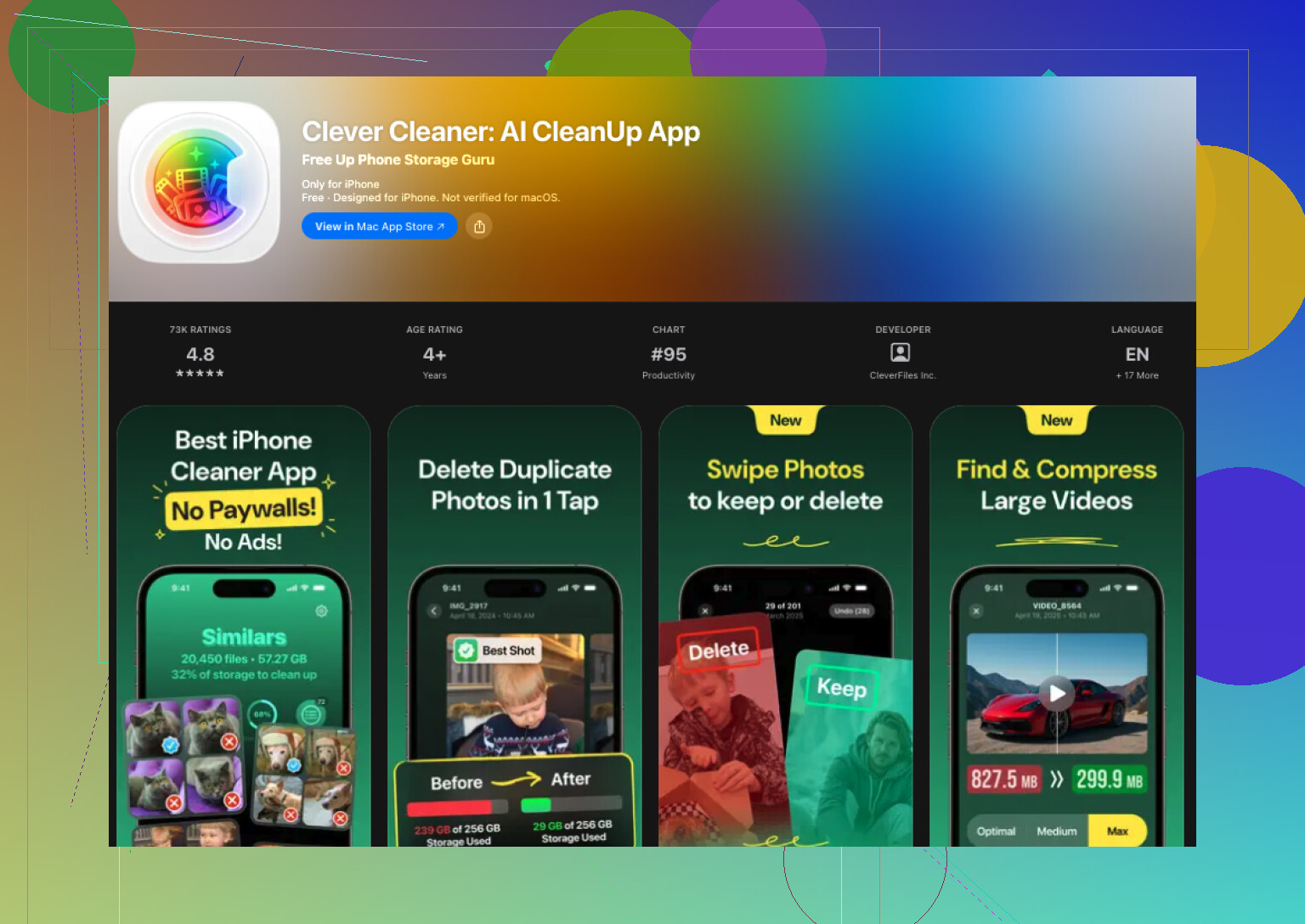
Als je ook vergelijkbare foto’s probeert te vinden, kom je met alleen iOS niet ver genoeg. Ik liep hiertegenaan na een reis waarbij ik vijf bijna identieke foto’s van eten had, drie wazige hondenfoto’s en een stapel screenshots waarvan ik vergeten was dat ze bestonden. Ik heb een paar opschoon-apps geprobeerd, en degene die ik bleef gebruiken was Clever Cleaner.
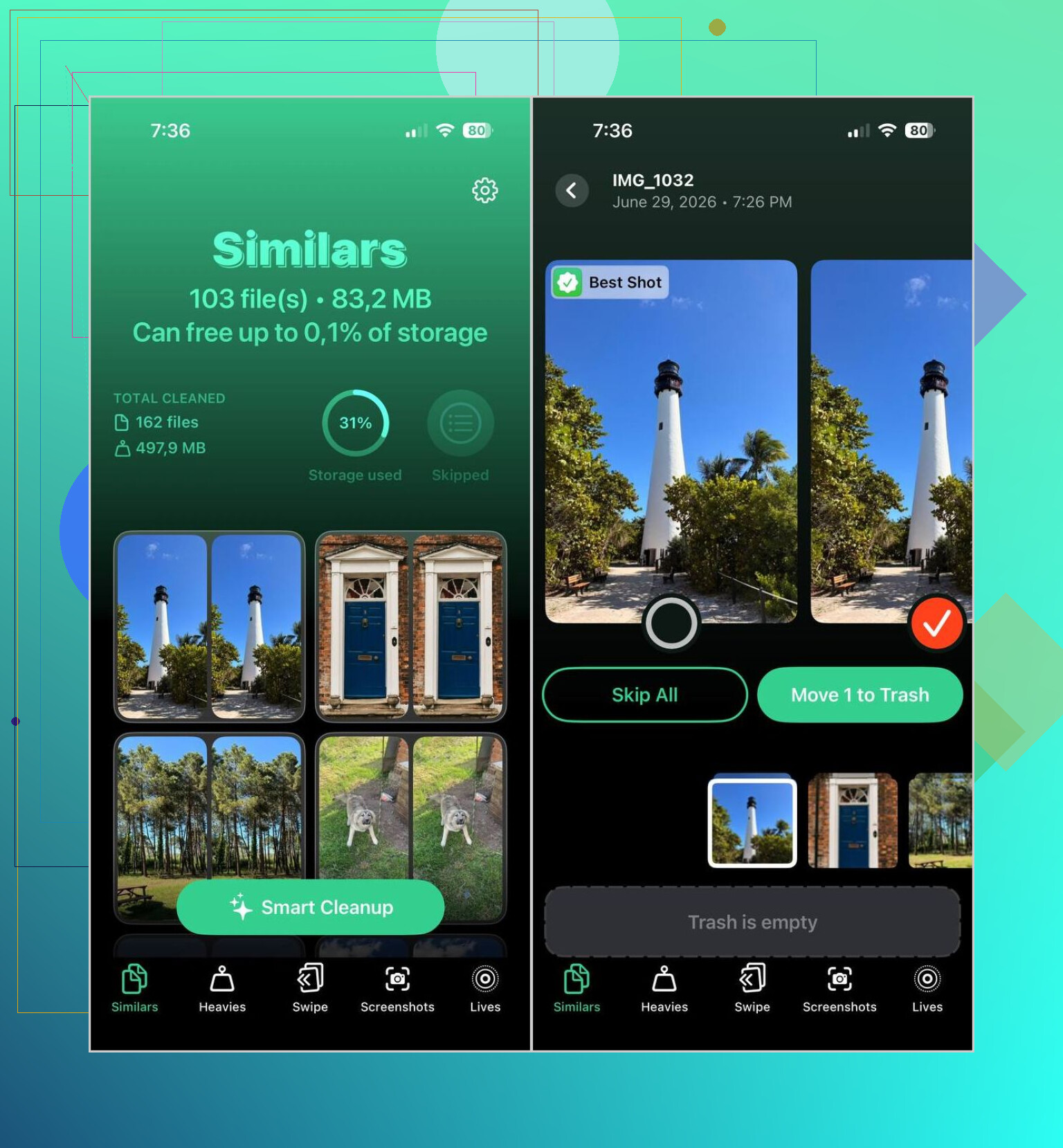
Ik verwachtte de gebruikelijke rommel: eerst een betaalmuur, daarna advertenties, en opschonen als laatste. Deze voelde minder irritant. Wat er voor mij uitsprong, was het groeperen van vergelijkbare foto’s. Het deed redelijk goed werk door opnamen van hetzelfde moment samen te voegen, en de voorgestelde Beste foto was vaak degene die ik zelf ook zou hebben gekozen. Ik controleerde nog steeds alles wat persoonlijk was: dingen met familie, huisdieren, reizen, oude herinneringen. Voor willekeurige rommel bespaarde het me tijd.
De stappen waren eenvoudig:
- Download Clever Cleaner uit de App Store.
- Geef toegang tot je fotobibliotheek.
- Ga naar het onderdeel Vergelijkbaar.
- Wacht tot de scan is voltooid.
- Open een groep als je de foto’s zelf wilt vergelijken, of gebruik Slim opschonen als je snel wilt opruimen.
- De app markeert een Beste foto, al kun je die wijzigen als de verkeerde is gekozen.
- Tik op Verplaats naar prullenmand, of bevestig de veegactie voor Slim opschonen.
- Maak daarna Recent verwijderd leeg in Apple Foto’s als je de opslagruimte meteen terug wilt.
Ik heb uiteindelijk ook in de andere onderdelen rondgekeken. Die waren nuttiger dan ik had verwacht:
- Duplicaten, voor het detecteren van exacte kopieën.
- Grootste bestanden, waarmee je grootste video’s vooraan worden gezet zodat je eerst de grootste ruimtevreters kunt verwijderen.
- Schermafbeeldingen, handig als je bibliotheek vol staat met oude bonnetjes, kaarten, memes en willekeurige instellingenschermen.
- Live, waarmee Live Photos worden omgezet in stilstaande afbeeldingen en het opslaggebruik afneemt terwijl de hoofdfoto behouden blijft.
Het grootste deel van de ruimte die ik terugkreeg, kwam niet eens van duplicaten. Het kwam van rommel waarvan ik was vergeten dat die er was, lange video’s, herhaalde foto’s en jaren aan screenshots.
Als je geen andere app op je telefoon wilt, heb je nog steeds een paar tragere manieren op alleen de iPhone om dit uit te zoeken:
- Gebruik Zoeken in Foto’s voor mensen, plaatsen, huisdieren of objecten. Vergelijkbare foto’s staan daar vaak dicht bij elkaar.
- Blader op datum of per reis. Bijna gelijke foto’s worden vaak met een paar seconden ertussen gemaakt.
- Controleer Burst-foto’s en bewaar het sterkste beeld.
- Bekijk albums zoals Mensen en huisdieren, Reizen of Mediatypen als je de bibliotheek in kleinere delen wilt opsplitsen.
Die handmatige methoden werkten prima toen ik tijd en geduld had. Zodra mijn bibliotheek groot werd, voelden ze traag aan. Een speciale app was makkelijker om vergelijkbare foto’s in bulk te sorteren.
Het korte antwoord: iPhone Foto’s heeft geen echte visuele zoekfunctie voor bijna-dubbele foto’s. Het vindt exacte duplicaten. Zodra een foto een andere uitsnede, burstframe, focus of belichting heeft, slaat Apple die meestal over.
Ik ben het eens met een deel van wat @mikeappsreviewer zei, maar ik zou niet te veel vertrouwen op de ingebouwde zoekfunctie voor het opschonen. Zoeken is prima voor “hond” of “strand”. Het is zwak voor het sorteren van 40 foto’s uit dezelfde 10 seconden.
Wat beter werkt, is groeperen op opnametijd. Open je bibliotheek, zoom een beetje uit en bekijk foto’s die in dezelfde minuut zijn gemaakt. De meeste bijna-dubbele foto’s staan naast elkaar. Bursts zijn ook een belangrijke categorie. Open de burststapel en bewaar alleen het beste frame. Dit gaat langzaam, maar het is nauwkeurig.
Als je een snellere manier wilt om vergelijkbare foto’s op de iPhone te vinden en bijna-dubbele afbeeldingen te verwijderen, dan is een opschoonapp een betere keuze. Clever Cleaner is een van de weinige die ik heb gezien die redelijk goed gelijkende foto’s groepeert in plaats van alleen exacte kopieën. Het is nuttiger wanneer je bibliotheek groot en rommelig is.
Ook de moeite waard om te lezen als je een stapsgewijze handleiding wilt: hoe je vergelijkbare foto’s op je iPhone vindt en ze sneller opschoont
Mijn regel: bekijk alles met mensen handmatig. Automatische selecties missen soms dingen. Screenshots, bonnetjes, memes, oude video’s, verwijder die eerst in bulk. Dat levert meestal meer ruimte op dan dubbele foto’s.
De app Foto’s van Apple is gewoon niet gemaakt voor echt zoeken naar bijna-dubbele foto’s. Op dat punt hebben @mikeappsreviewer en @shizuka gelijk. Waar ik het een beetje mee oneens ben, is dat het advies gewoon op tijd beoordelen genoeg zou zijn. Dat werkt als je 500 foto’s hebt. Het is pijnlijk als je er 40.000 hebt.
Wat mij meer hielp, was eerst filters gebruiken om kleinere opschoonbatches te maken:
- filter op mediatype zoals selfies, portretten, screenshots, livefoto’s
- bekijk burst-sessies apart
- gebruik locatiegebaseerde albums als de vergelijkbare foto’s van reizen/evenementen komen
- markeer eerst de ene blijver als favoriet en verwijder daarna de rest eromheen
Als je echte detectie van vergelijkbare foto’s op de iPhone wilt, niet alleen exacte duplicaten, heb je waarschijnlijk een app nodig. Clever Cleaner is hier prima voor omdat het gelijkende foto’s groepeert, niet alleen identieke bestanden. Dat is het ontbrekende stuk in iOS.
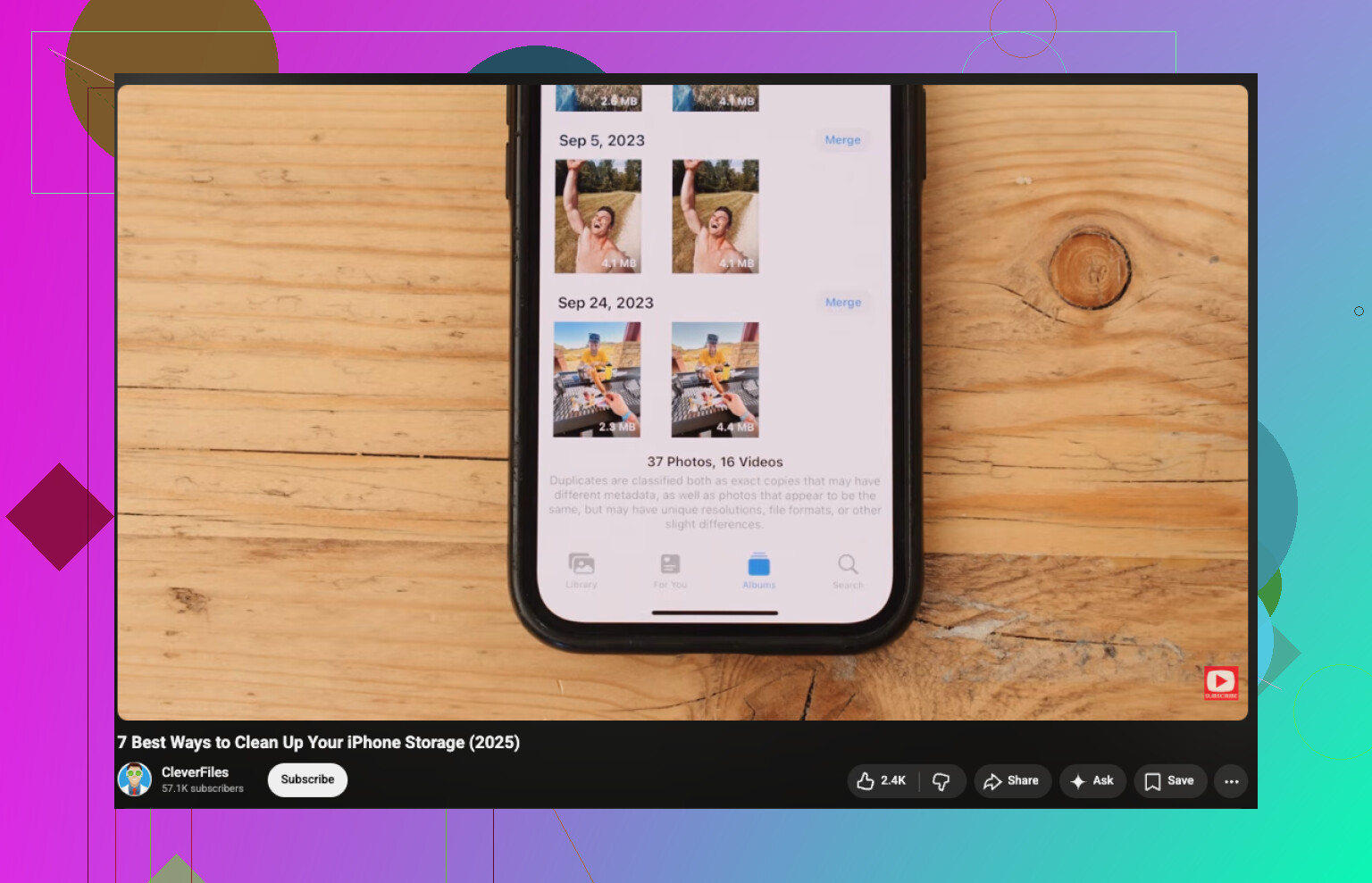
Als opslagruimte echt het doel is, pak dan eerst het grote afval aan. Vergelijkbare afbeeldingen zijn irritant, maar enorme video’s nemen meestal veel meer ruimte in. Deze videogids om iPhone-opslag snel op te ruimen behandelt die kant behoorlijk goed.
Mijn eerlijke mening: gebruik Foto’s voor exacte duplicaten, gebruik Clever Cleaner voor vergelijkbare afbeeldingen, en controleer alles met gezichten handmatig dubbel omdat AI het soms nog steeds fout heeft.
Ik ben het met @shizuka en @hoshikuzu over één ding eens: de iPhone zelf zal niet echt op visuele gelijkenis zoeken zoals mensen verwachten. Maar ik wil wel een beetje ingaan tegen het idee dat groeperen op tijd het belangrijkste antwoord is. Het helpt, zeker, maar het mist nog steeds gevallen waarin vergelijkbare foto’s uren uit elkaar liggen omdat je later varianten hebt bewerkt, opnieuw opgeslagen, via AirDrop hebt gedeeld of gedownload.
Een truc die niet genoeg is genoemd, is het gebruiken van Info-aanwijzingen in Foto’s voordat je iets verwijdert:
- dezelfde afmetingen
- hetzelfde bestandstype zoals HEIC/JPEG/PNG
- dezelfde lens of camera
- dezelfde locatie
- dezelfde bewerkingsdatum
Die patronen onthullen vaak bijna-dubbelen die Apple nooit groepeert.
Als je echte bulkdetectie wilt, is Clever Cleaner waarschijnlijk de praktische route.
Voordelen
- groepeert vergelijkbare foto’s, niet alleen exacte dubbelen
- haalt meestal snel duidelijke rommel naar boven
- handig voor grote bibliotheken
- pakt ook schermafbeeldingen en grote bestanden mee
Nadelen
- schattingen van de beste foto zijn niet altijd jouw favoriet
- kan foto’s uit dezelfde scène te veel groeperen
- je hebt nog steeds handmatige controle nodig voor mensen, huisdieren en herinneringen
Ik denk ook dat @mikeappsreviewer gelijk heeft over iets dat mensen over het hoofd zien: opslagverlies komt vaak meer door video dan door foto’s. Dus als je doel ruimte is, richt je dan niet alleen op bijna-dubbelen.
Mijn workflow zou zijn:
- Verwijder eerst video’s en schermafbeeldingen.
- Gebruik Favorieten om blijvers te beschermen.
- Gebruik een tool voor vergelijkbare foto’s zoals Clever Cleaner.
- Controleer alles met sentimentele waarde handmatig.
Dat is meestal sneller dan proberen Foto’s iets te laten doen waar het simpelweg niet goed in is.