Ik heb per ongeluk mijn harde schijf geformatteerd voordat ik me realiseerde dat er belangrijke foto’s, werkbestanden en persoonlijke documenten op stonden, en ik heb nergens een back-up. Ik heb hulp nodig om uit te zoeken of herstel van gegevens van een harde schijf na formatteren nog mogelijk is, welke herstelsoftware of stappen het veiligst zijn om te proberen, en hoe ik kan voorkomen dat het gegevensverlies erger wordt.
Ik heb dit ooit gedaan met een reserve-schijf en ooit met een schijf waar ik om gaf. De tweede keer voelde vreselijk. Eerste zet: stop met ernaar te schrijven. Koppel de schijf los, of zet de computer uit en laat hem met rust totdat je weet wat je volgende stap is.
De gebruikelijke fout gebeurt direct na het formatteren. Mensen beginnen bestanden te kopiëren, herstel-apps te installeren of willekeurige reparatiestappen op dezelfde schijf te proberen. Zo worden oude gegevens overschreven. Als je enige kans op herstel wilt, houd nieuwe schrijfacties van de geformatteerde schijf weg.
Wat een formattering meestal betekent
Een snelle formattering en een volledige formattering zijn niet hetzelfde.
Bij een snelle formattering wordt de bestandssysteemindex gewist. Je computer behandelt de schijf alsof die leeg is, ook al staat veel bestandsdata er nog steeds op totdat iets die vervangt.
Bij een volledige formattering besteedt het systeem meer tijd aan het controleren van de schijf en schrijft het vaak over de ruimte heen. Als dat is gebeurd, dalen de kansen op herstel sterk. In veel configuraties zijn de oude gegevens weg.
Het type schijf is belangrijker dan mensen denken
Als dit een mechanische harde schijf was, zou ik me beter voelen over je kansen. Die oude draaiende schijven geven herstelsoftware meestal meer om mee te werken na een snelle formattering.
Als het een interne SSD was, wordt het lelijker. TRIM heeft de neiging om blokken op te ruimen waarvan het besturingssysteem denkt dat ze vrij zijn. Zodra dat begint, wordt herstel snel een stuk lastiger. Externe SSD's via USB vormen een vreemde middenweg. Ik heb daar betere resultaten gezien, omdat TRIM via USB niet altijd op dezelfde manier werkt.
Wat ik zou doen
Als je de schijf niet naar een lab stuurt, wat al snel duur wordt, zou ik eerst herstelsoftware proberen. Ik heb er in de loop der tijd een paar gebruikt, en voor een geformatteerde schijf had ik redelijke resultaten met Disk Drill.
De belangrijkste reden waarom ik het prettig vond, was simpel. Het werkte me niet tegen. Het leest gangbare bestandssystemen zoals NTFS, FAT32 en APFS, en het is behoorlijk goed in het terughalen van bestanden, zelfs wanneer de namen en mappen beschadigd zijn.
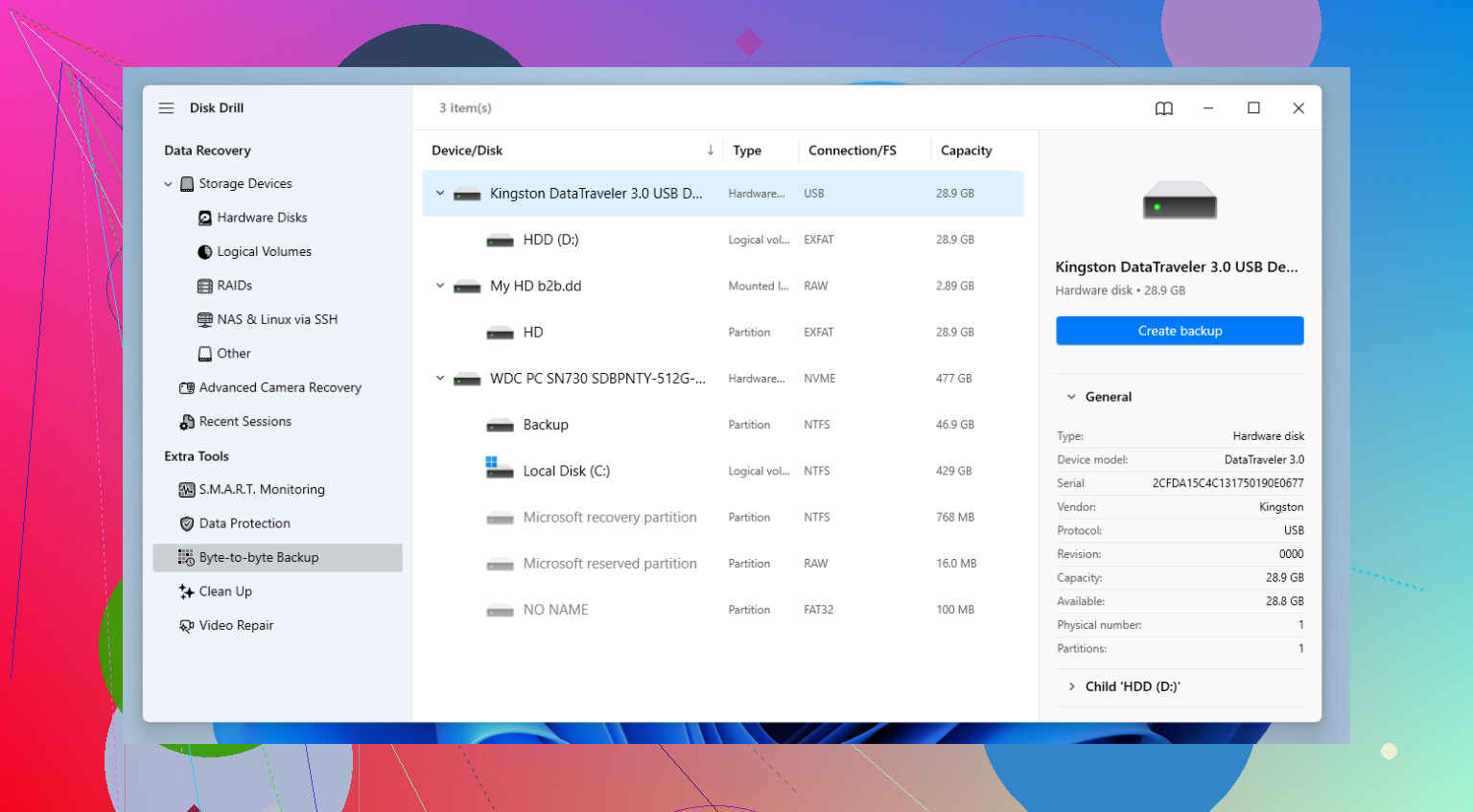
Als je het gebruikt, maak dan eerst een image als die optie er is. Een byte-voor-byte-image is veiliger om te scannen dan keer op keer op de originele schijf te hameren. Dat heb ik irritant genoeg laat geleerd.
Basis herstelproces
1. Installeer de herstelapp op een andere schijf, nooit op de geformatteerde.
2. Sluit de geformatteerde schijf aan en voer een scan uit.
3. Sorteer de resultaten op type als de oorspronkelijke namen ontbreken.
4. Gebruik de voorbeeldweergave voordat je iets herstelt. Als een foto opent of een document leesbare tekst toont, zijn de herstelkansen voor dat bestand goed.
5. Herstel bestanden naar een andere schijf.
Als je de gratis route wilt
PhotoRec is het bekijken waard als je terminaltools en wat rommel niet erg vindt. Het is sterk in file carving, maar de uitvoer is lelijk. Je eindigt meestal met stapels hernoemde bestanden, dingen zoals image000123.jpg, en dan sorteer je het met de hand. Ik heb het gedaan. Het werkt, maar het is omslachtig.
Controleer cloudsynchronisatie voordat je uren besteedt aan herstel
Dit deel wordt voortdurend overgeslagen. Log in op OneDrive, Google Drive of iCloud en kijk rond. Ik heb mensen zien denken dat ze hun bureaublad en documenten kwijt waren, om er daarna achter te komen dat de synchronisatie al die tijd op de achtergrond draaide. Duurt vijf minuten. Waard om eerst te doen.
Als je nog geen nieuwe gegevens naar de schijf hebt geschreven, zou ik nog steeds wat hoop hebben. Geen belofte, maar genoeg om eerst de voorzichtige route te proberen voordat je aanneemt dat alles weg is.
Als de schijf snel geformatteerd is, is herstel nog steeds mogelijk. Als hij volledig geformatteerd is, dalen de kansen flink. Als het een SSD was, dalen de kansen nog verder omdat TRIM vrije blokken snel wist.
Ik ben het op één punt eens met @mikeappsreviewer: stop met het gebruiken van de schijf. Ik ben het er niet helemaal mee eens dat je te lang moet wachten met testen. Tijd is belangrijker bij SSD’s. Als je hem aangesloten houdt op een draaiend systeem, kunnen opschoontaken dingen blijven veranderen.
Mijn volgorde zou deze zijn.
- Zoek uit welk type schijf het is, HDD of SSD.
- Zoek uit welk type formattering is gebruikt, snel of volledig.
- Maak eerst een kloon van de schijf, als de bestanden erg belangrijk zijn.
- Scan de kloon, niet het origineel.
Voor foto’s en documenten levert file carving na een formattering vaak de beste trefkans op. Je verliest de mapstructuur, maar JPEG, PNG, PDF, DOCX, XLSX komen vaak terug. Op een gezonde HDD na een snelle formattering kunnen mensen vaak een redelijk deel terughalen. Bij SSD’s worden de resultaten snel slecht. Dat is de harde waarheid.
Ik zou willekeurige reparatietools overslaan. Die zijn gericht op bestandssysteembeschadiging, niet op herstel van een geformatteerde schijf. Ander probleem.
Disk Drill is hier een solide keuze omdat het geformatteerde partities goed verwerkt en je voorbeelden van resultaten laat bekijken vóór herstel. Herstel naar een andere schijf, nooit terug naar dezelfde. Als de data meer waard is dan een paar honderd euro, stop dan met zelf proberen en gebruik een lab.
Als je een uitleg wilt, behandelt deze videogids voor het herstellen van bestanden van een geformatteerde harde schijf het proces op een duidelijke manier. Kort en nuttig.
Eén ding dat ik zou toevoegen aan wat @mikeappsreviewer en @hoshikuzu zeiden: controleer of de formattering op de hele schijf is gebeurd of alleen op één partitie. Mensen zeggen vaak ik heb de schijf geformatteerd terwijl ze soms alleen een partitietabel opnieuw hebben aangemaakt. Als dat het geval is, kan partitieherstel soms bestandsnamen en mappen beter terughalen dan pure file carving. Andere invalshoek, dezelfde puinhoop.
Ook zou ik hem niet blijven aanzetten alleen om te zien wat er nog op staat. Zelfs bij een HDD kan dat een herstelbare situatie heel snel veranderen in een veel vervelendere.
Als je een praktische aanpak wilt, gebruik dan een tweede computer, sluit de geformatteerde schijf aan als secundaire schijf en scan vanaf daar. Disk Drill is hiervoor een redelijke keuze, omdat het zowel gevonden partities als uitgegraven bestanden kan tonen, wat helpt als je foto’s plus kantoordocumenten probeert terug te halen in plaats van alleen willekeurige rommel. Herstel alles natuurlijk naar een andere schijf.
Als je opties vergelijkt, is deze lijst met beste dataherstelsoftware voor geformatteerde harde schijven ook het bekijken waard.
Kleine realitycheck: als dit een SSD was en die na het formatteren verbonden is gebleven met Windows of macOS, dan zijn de kansen voor doe-het-zelf-herstel mogelijk al behoorlijk slecht. Als het om onvervangbaar werkmateriaal gaat, sla dan de fase over van ik probeer wel vijf apps en neem contact op met een herstelbedrijf voordat je het erger maakt. Dat is rot, maar het is waar.
Ik ben het meestal eens met @hoshikuzu, @boswandelaar en @mikeappsreviewer, maar ik zou nog één extra invalshoek benadrukken die zij slechts licht hebben aangestipt: controleer of dit alleen een herformattering van het bestandssysteem was of een daadwerkelijke herpartitionering plus formattering. Als de partitietabel opnieuw is opgebouwd, kan herstel op partitieniveau soms de oorspronkelijke structuur beter behouden dan puur carven. Dat is erg belangrijk voor werkbestanden.
Eén klein meningsverschil: mensen springen vaak meteen naar file carving. Goed voor foto’s, zeker, maar voor Office-documenten zou ik eerst een scanmodus proberen die zoekt naar verloren volumes en oude bestandssysteemrecords. Carving is geweldig wanneer metadata verloren is, maar het kan je opzadelen met rommelige bestandsnamen en duplicaten.
Disk Drill is hiervoor prima omdat het zowel bredere scans als carved recovery op één plek doet.
Voordelen:
- goede ondersteuning voor previews
- gaat redelijk goed om met geformatteerde volumes
- eenvoudiger dan command-line tools
- kan zowel verloren partities als ruwe bestanden vinden
Nadelen:
- niet de goedkoopste optie
- diepe scans kunnen eeuwig duren
- carved resultaten kunnen nog steeds rommelig zijn
- zoals elke doe-het-zelftool kan het SSD TRIM niet verslaan
Als dit een harde schijf is en er een snelle formattering is uitgevoerd, zou ik Disk Drill absoluut proberen voordat ik opgeef. Als het een SSD is en de gegevens echt onvervangbaar zijn, zou ik na één zorgvuldige poging met tools stoppen en een lab overwegen. Te veel herhaalde scans en stroomcycli kunnen een slechte situatie verergeren.