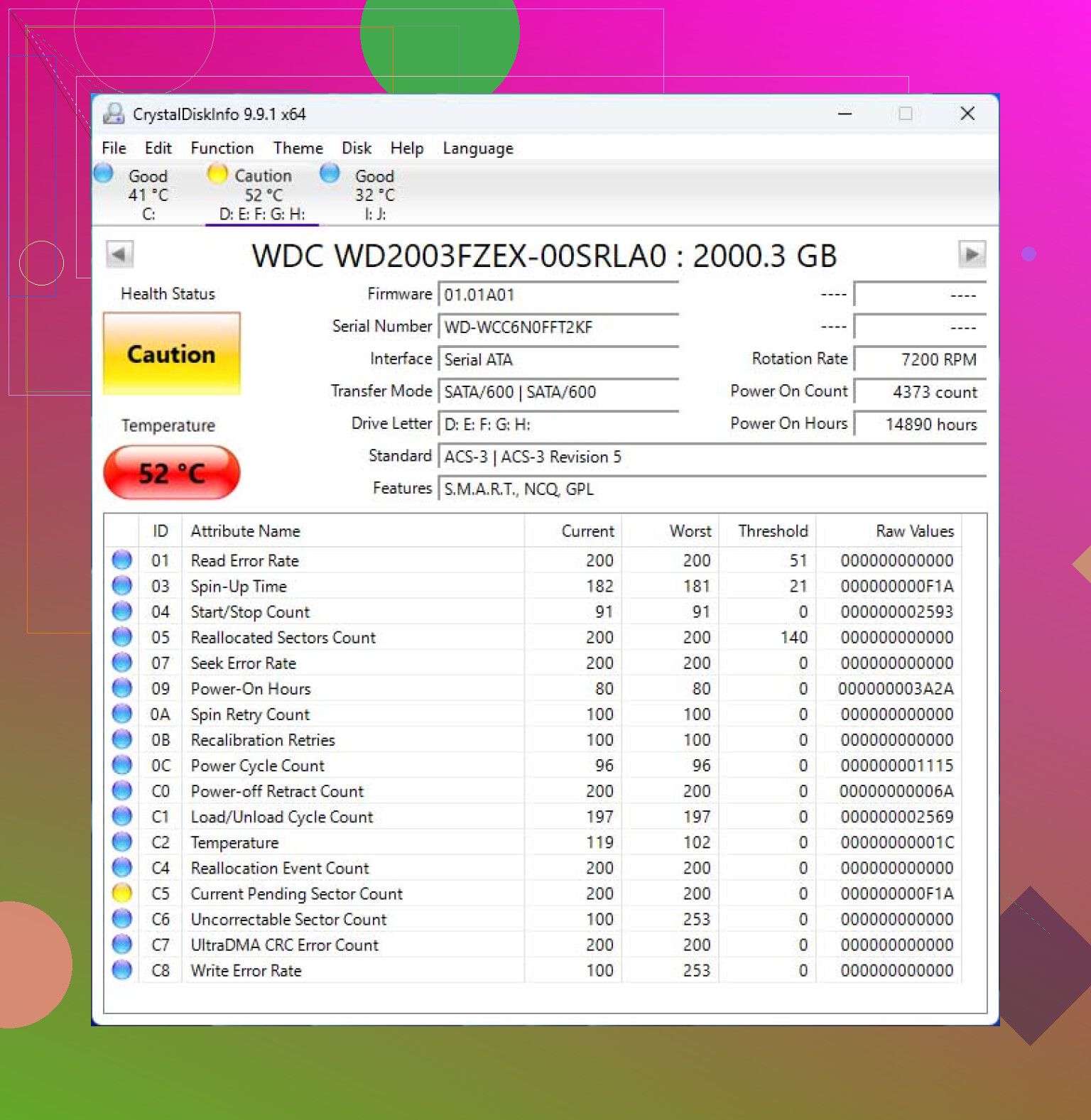
Mijn harde schijf begon vreemde geluiden te maken en heeft nu slechte sectoren. Er staan nog enkele belangrijke bestanden op, en ik ben bang dat het proberen van de verkeerde herstelmethode meer schade kan veroorzaken of de gegevens onherstelbaar kan maken. Ik heb advies nodig over de veiligste manier om gegevens van een defecte harde schijf te herstellen zonder het erger te maken.
CRC-fouten en slechte sectoren, wat ik als eerste zou doen
Ik heb dit meer dan eens meegemaakt. Een map wil niet openen. Verkenner loopt vast. Daarna beginnen CRC-fouten op te duiken. Het gaat snel van slecht naar erger, en de grootste fout die mensen maken is de schijf online laten terwijl ze willekeurige oplossingen proberen.
Stop nu met het gebruiken van de schijf.
Als het je externe schijf is, koppel hem los. Als het de systeemschijf is, zet de machine uit en werk vanaf een andere computer of een opstartbare USB-stick. Ik heb dit op de harde manier geleerd. Een zwakke schijf blijft leespogingen herhalen, het besturingssysteem blijft eraan trekken, indexering springt aan, en de schade stapelt zich op.
Wat die slechte sectoren meestal betekenen
Er zijn grofweg twee gevallen.
Zachte slechte sectoren:
Dit zijn leesfouten die samenhangen met beschadigde gegevens of een checksum-mismatch. Ik heb ze gezien na stroomuitval, geforceerde afsluitingen en dubieuze USB-kabels. Soms zijn deze herstelbaar.
Harde slechte sectoren:
Dit is fysieke schade, of een probleem met de koppen of het medium. Software zal de beschadigde plek niet repareren. In het beste geval markeert het die zone als onbruikbaar en werk je eromheen.
Dus als je doel bestandsherstel is, begin dan niet met reparatietools.
Voer CHKDSK niet als eerste uit
Dit deel brengt mensen voortdurend in de war.
CHKDSK is bedoeld om het bestandssysteem weer bruikbaar te maken. Het is geen zorgvuldig herstelhulpmiddel. Als de metadata beschadigd zijn, kan het dingen zogenaamd repareren door verwijzingen te verwijderen naar bestanden die je juist probeerde te redden. Ik heb mensen de laatste schone route naar hun bestanden zien verliezen omdat ze reparatie uitvoerden voordat ze een kopie maakten.
Wat voor mij beter werkte was deze regel:
Eerst klonen. Later pas aan de kopie prutsen.
De veiligere weg, maak een image van de hele schijf
Je wilt een sector-voor-sector-kopie, of zo dicht daarbij als de schijf toelaat. Doe daarna alle scans en herstelacties op de image, niet op de falende hardware.
De reden is simpel. Een zieke schijf wordt tijdens het lezen vaak erger. Als hij halverwege je herstelpogingen uitvalt, is je enige kans weg. Als je al een image hebt gemaakt, heb je nog steeds iets om mee te werken.
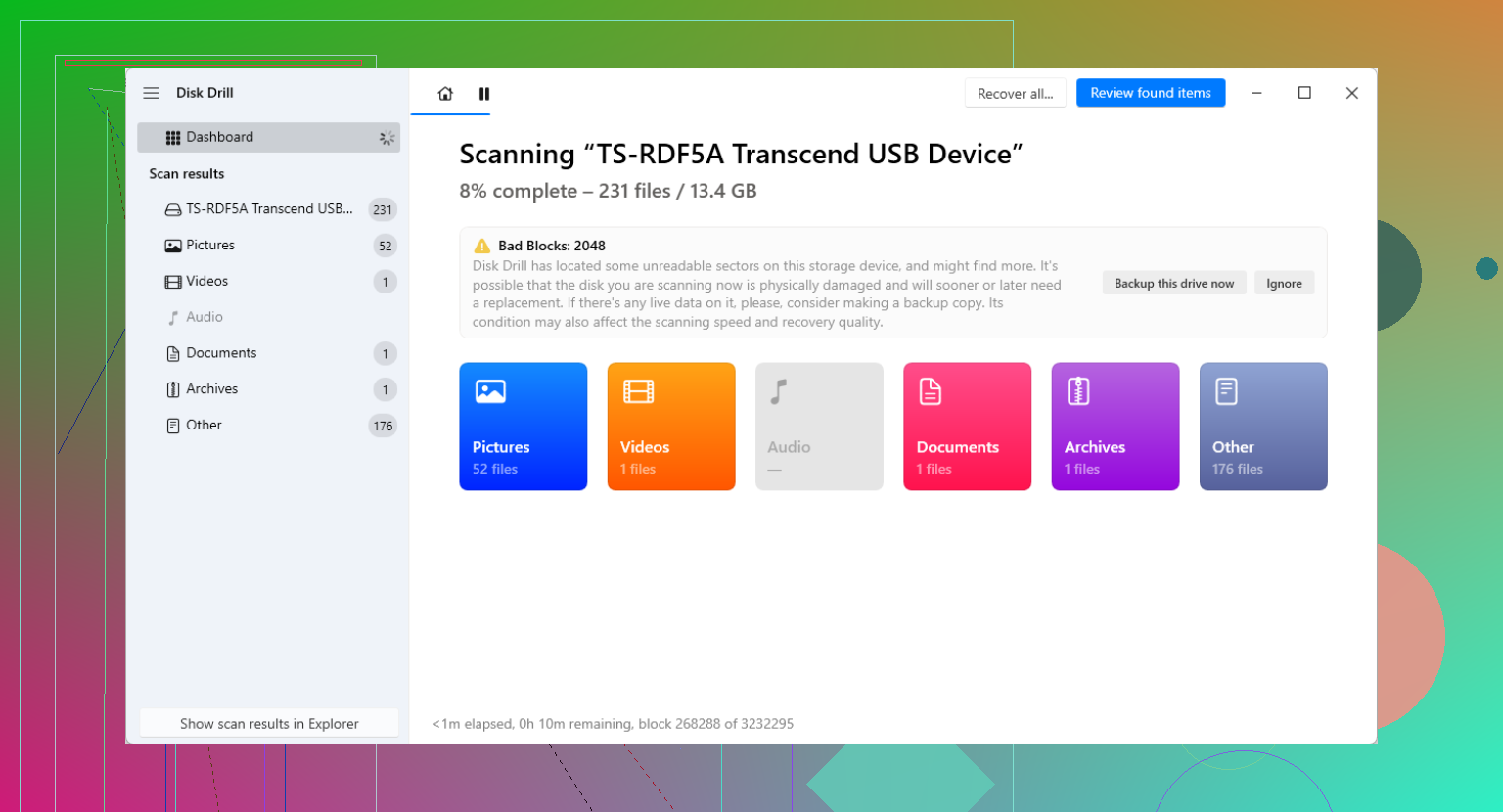
Ik heb redelijke resultaten gehad met Disk Drill voor dit deel, vooral vanwege de back-up- en imagingkant, niet vanwege die marketing over verwijderde bestanden waar mensen zich op focussen.
Waarom imaginggedrag belangrijk is op een falende schijf
Oudere tools, of de verkeerde instellingen, hebben de neiging hard vast te lopen op onleesbare gebieden. Dat is zwaar voor een stervende schijf.
Wat in mijn geval hielp, was een tool gebruiken die slechte regio’s eerst overslaat, de eenvoudig leesbare gegevens pakt en daarna terugkomt om de lastige plekken opnieuw te proberen in kleinere blokken. Versie 6 van de app hierboven doet dit beter dan oudere builds deden. Dat opnieuw proberen met kleinere blokken is belangrijk. Minder belasting voor de schijf, betere kans om een bruikbare image te krijgen voordat het ding ermee ophoudt.
Eenvoudige doe-het-zelf-stappen
1. Neem een andere gezonde schijf
Je hebt genoeg vrije ruimte nodig om de image op te slaan. Even groot als de slechte schijf, of groter. Probeer herstelde bestanden niet terug te zetten op de beschadigde schijf. Sla ze ook niet op op de bron van de image. Houd bestemmingen gescheiden.
2. Maak de image
Voer de back-up- of imagefunctie uit en laat die voltooien. Dit deel kan lang duren. Ik heb er een gehad die bijna een hele dag voortkroop omdat hij steeds vertraagde rond beschadigde gebieden.
Geduld is hier belangrijk. Steeds opnieuw stoppen en herstarten heeft mij geen goed gedaan.
3. Koppel de image aan of open hem
Zodra je het .img- of .dmg-bestand hebt, open je die image in de herstelsoftware in plaats van de originele schijf opnieuw te scannen.
Dat vermindert herhaalde belasting van de hardware.
4. Herstel de bestanden die je nodig hebt
Begin eerst met de onvervangbare dingen. Foto’s, documenten, projectmappen, databases, alles zonder back-up. Sla herstelde bestanden op een derde schijf op of op een andere locatie waarvan je weet dat die goed is.
Ik zou ook steekproefsgewijs wat bestanden controleren voordat ik het als klaar beschouw. Open foto’s. Speel een paar video’s af. Controleer bestandsgroottes. Ik heb herstelde bestanden er in een lijst prima uit zien zien, om vervolgens kapot te blijken wanneer je ze opent.
Wanneer doe-het-zelf niet meer logisch is
Als de schijf klikt, schuurt, piept, niet draait of elke paar seconden van de bus verdwijnt, zou ik daar stoppen.
Software lost mechanische problemen niet op.
Op dat punt kom je in laboratoriumgebied terecht. Bedrijven zoals Gillware of Techchef doen cleanroomwerk, kopwissels, printplaatdiagnostiek, al dat nare spul dat normale gebruikers thuis niet kunnen doen. De prijs ligt op basis van wat ik heb gezien meestal rond de $500 tot $3.000, soms meer. Pijnlijk, ja. Nog altijd goedkoper dan voorgoed zakelijke gegevens of familiefoto’s verliezen.
Als de gegevens serieuze geldwaarde hebben, of totaal onvervangbaar zijn, zou ik niet veel experimenteren.
Nadat de bestanden veilig zijn
Pas nadat het herstel klaar is, zou ik met reparaties gaan rommelen.
Als je de schijf nog steeds wilt testen, geeft Windows je een paar opties:
chkdsk /rin PowerShell of Opdrachtprompt- Volledige formattering, niet Snelle formattering
Beide dwingen het systeem de schijf volledig te lezen en slechte gebieden te markeren zodat ze niet opnieuw worden gebruikt. Dat gezegd hebbende, zodra een schijf slechte sectoren begint te geven, vertrouw ik hem niet meer voor iets belangrijks. Misschien als tijdelijke opslag voor rommel. Verder niets.
De saaie les die ik veel te lang negeerde
Een schijf met toenemende slechte sectoren is vaak onderweg naar de uitgang. Niet altijd binnen één dag, maar ik heb er nog nooit een zien herstellen tot een schijf die ik vertrouwde.
Regel hierna back-ups, niet volgende maand. De 3-2-1-opzet is nog steeds de minst domme optie:
- 3 kopieën van je gegevens
- 2 verschillende opslagtypen
- 1 kopie buitenshuis
Die regel heeft me later gered, nadat ik hem de eerste keer te laat had geleerd.
Vreemde geluiden veranderen dit voor mij. Ik zou het eerst behandelen als een defecte schijf, en pas daarna als een bestandssysteemprobleem.
Ik ben het op één punt eens met @mikeappsreviewer: begin niet met CHKDSK. Ik ben het er niet helemaal mee eens om te lang te wachten met software als de schijf nog steeds wordt gedetecteerd en stabiel is voor korte leesacties. In sommige gevallen is je beste zet triage. Kopieer eerst de belangrijkste mappen, eerst de kleine dingen, voordat een volledige image-run urenlang op zwakke gebieden blijft kauwen.
Mijn volgorde zou zijn:
- Stop normaal gebruik.
- Controleer SMART vanaf een ander systeem, alleen read-only tools.
- Als je klikken, schuren, op- en afspinnen hoort, stop dan met doe-het-zelf.
- Als de schijf online blijft, haal dan eerst de prioriteitsbestanden binnen of maak er een image van met Disk Drill.
- Herstel naar een andere gezonde schijf.
Een schijf met onleesbare sectoren, vaak aangeduid als slechte sectoren op de harde schijf en onleesbare opslagblokken, leeft meestal op geleende tijd. Geluid plus CRC-fouten is een slechte combinatie. Als SMART laat zien dat opnieuw toegewezen sectoren, wachtende sectoren of niet-corrigeerbare fouten toenemen, dan is dat je signaal. Ik heb schijven zien veranderen van ‘grotendeels prima’ naar dood in één middag.
Disk Drill is hier logisch omdat je na de eerste pass vanuit een image kunt werken. Dat vermindert herhaalde leesacties op de falende schijf. Als de schijf steeds offline gaat, sla thuisherstel dan over. Tijd voor het lab. Het is balen, maar hem zelf openen is hoe mensen herstelbare data in e-waste veranderen.
Vries hem niet in. Tik er niet op. Voer geen defragmentatie uit. Ja, mensen doen dit nog steeds.
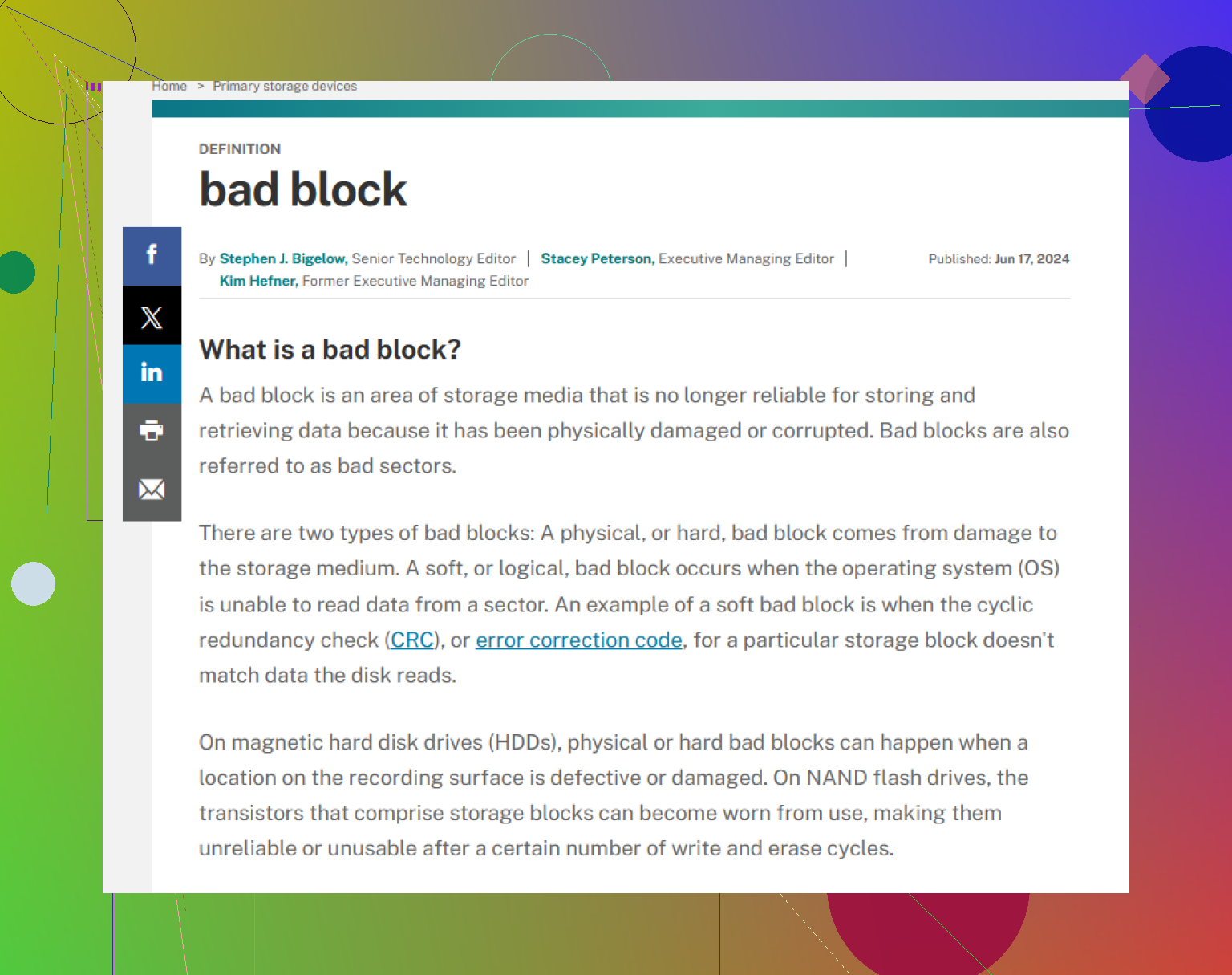
Vreemde geluiden zijn het deel dat voor mij het antwoord verandert. Slechte sectoren op zich kunnen logisch zijn, kabelgerelateerd of mediaschade. Geluid betekent meestal dat de schijf fysiek problemen heeft, dus ik zou nog helemaal geen “reparatie”-passes uitvoeren.
Ik ben het grotendeels eens met @mikeappsreviewer en @caminantenocturno, maar ik zou nog één extra punt benadrukken: controleer de behuizing/kabel voordat je aanneemt dat elke CRC-fout door platschade komt. CRC kan ook komen door een haperende USB-bridge. Als dit een externe HDD is, kan het soms duidelijk worden of de behuizing de boosdoener is door hem uit de behuizing te halen en direct via SATA aan te sluiten. Zet hem alleen niet 20 keer achter elkaar uit en weer aan.
Wat ik zou doen:
- Beperk het aantal keren opstarten. Elke herstart kan de laatste zijn.
- Als hij mount, kopieer dan eerst een paar kleine onvervangbare bestanden. Niet hele mappen, en ook niet eerst video’s.
- Maak daarna een image als de schijf nog voldoende leesbaar is.
- Doe herstelwerk vanaf de image, niet vanaf het origineel.
Disk Drill is hiervoor prima omdat je eerst een image kunt maken en daarna de image kunt scannen, en dat is hier het belangrijkste punt. Ik zou ook de gezondheidsgegevens van de schijf controleren met een SMART-statuscontrole voordat je beslist of je zelf moet blijven proberen: hoe je SMART-gegevens leest voordat een falende harde schijf erger wordt.
Eén klein meningsverschil met de “eerst een image maken wat er ook gebeurt”-groep: als de schijf snel achteruitgaat maar nog wel opent, kan het kopiëren van je absoluut onmisbare documenten als eerste beter zijn dan een imagingtaak van 6 uur die nooit wordt voltooid. Niet altijd, maar soms. Als hij klikt, piept of uit de BIOS verdwijnt, stop dan. Dat is werk voor een lab, zonder twijfel.