Ik heb per ongeluk belangrijke bestanden van mijn externe harde schijf verwijderd en merkte het kort daarna op. Op de schijf staan werkdocumenten en persoonlijke foto’s die ik echt terug nodig heb, en ik ben bang dat verder gebruik het herstel moeilijker kan maken. Wat is de veiligste manier om onlangs verwijderde bestanden van een externe harde schijf te herstellen?
Ik heb dit ooit eens meegemaakt met een map vol reisfoto’s, en de eerste fout die ik bijna maakte was de schijf nog meer gebruiken. Niet doen. Als de foto’s van een externe schijf zijn verwijderd, zijn de bestanden meestal niet meteen weg. Het bestandssysteem verwijdert vaak de verwijzingen ernaartoe en markeert de ruimte als vrij. Je foto’s kunnen daar nog steeds staan totdat er iets nieuws op precies diezelfde sectoren wordt geschreven.
Dus het eerste wat je moet doen: koppel de externe schijf los. Kopieer er niets naartoe. Hernoem geen mappen erop. Voer er geen opschoonhulpmiddelen op uit. Laat hem met rust totdat je weet wat je volgende stap is. Als nieuwe gegevens over de oude fotodata heen worden geschreven, daalt de kans op herstel enorm. Vanaf dat punt helpt software niet meer.
Controleer voordat je herstelsoftware probeert eerst of de schijf zelf tekenen van problemen vertoont. Ik zou stoppen met zelf proberen en hem naar een lab sturen als je een van deze dingen merkt:
- Vreemde geluiden. Klikken, malen, schrapen, piepen, dat soort dingen.
- Geen rotatie, geen stroomlampje. Voelt dood aan, zelfs na het wisselen van kabels.
- Je systeem detecteert hem helemaal niet, zelfs niet op een andere computer of met een andere kabel.
Als geen van die dingen gebeurt, en de schijf draait op en wordt normaal weergegeven, is softwarematig herstel meestal de verstandige optie. Bij een gewone onbedoelde verwijdering heeft het geen zin om labprijzen te betalen, tenzij de hardware defect raakt.
Ik heb er in de loop der tijd heel wat geprobeerd. Voor foto’s gaf Disk Drill mij de minste hoofdpijn. Wat er voor mij uitsprong, waren simpele dingen. De interface is overzichtelijk. De scanresultaten zijn makkelijker te sorteren. Het programma is ook goed in het terughalen van afbeeldings- en videoformaten op basis van signatuur, wat belangrijk is als mapinformatie weg is. Je kunt bestanden gratis scannen en bekijken. Als de preview netjes opent, zijn je kansen behoorlijk goed omdat de bestandsdata er nog steeds is.
Als je gratis opties wilt, bestaat PhotoRec. Het is open source en goed in herstel op basis van signatuur. Ik heb het gebruikt, en ja, het werkt, maar het voelt ruw aan. Geen strakke moderne interface. Het dumpt meestal een enorme stapel herstelde bestanden in mappen met door elkaar gehusselde namen, dus het kost eeuwig om die puinhoop te sorteren. Recuva is nog een gratis optie op Windows. Makkelijker in gebruik dan PhotoRec, al voelt het ouder aan en waren de resultaten van de diepere scan voor mij minder goed op nieuwere media.
Als je Disk Drill gebruikt, is dit de veiligere manier om het aan te pakken:
Herstelstappen
1. Installeer het op je computer, niet op de externe schijf
Zet de software op je interne systeemschijf. Houd alle schrijfacties weg van de externe schijf waarop de foto’s verloren zijn gegaan.
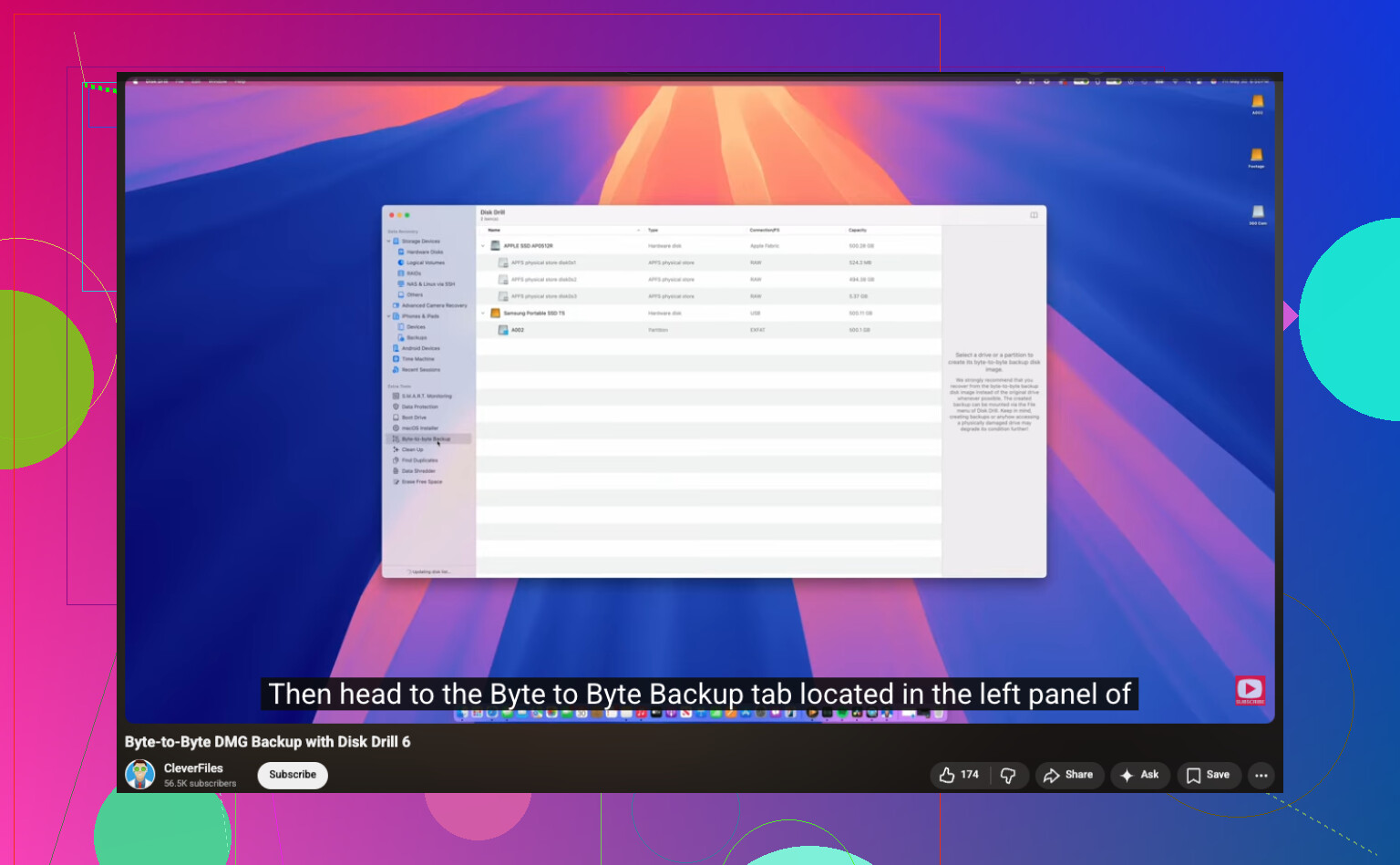
2. Maak eerst een volledige image van de externe schijf
Sluit de externe schijf opnieuw aan en maak een byte-voor-byte-image voordat je dieper herstelwerk doet. De app ondersteunt dit al. Sla de image op je computer of op een andere gezonde schijf op, niet op de oorspronkelijke externe schijf.

3. Scan de image, niet de fysieke schijf
Nadat de image klaar is, kun je de externe schijf weer loskoppelen als je wilt. Voer de herstelscan uit op het imagebestand. Ik kies graag voor deze route omdat het extra slijtage van de oorspronkelijke schijf voorkomt en de kans verkleint dat ik in haast iets doms doe.
4. Herstel bestanden naar een ander apparaat
Laat de scan afronden. Filter op afbeeldingen. Bekijk wat je vindt. Wanneer je de bestanden herstelt, zet ze dan ergens anders neer: op je interne schijf, een tweede USB-schijf, waar dan ook behalve op de oorspronkelijke externe schijf.
Een klein ding dat mensen overslaan: previews zijn belangrijk. Als een JPG- of RAW-bestand prima wordt weergegeven in de scanner, zie ik dat als een goed teken. Als previews kapot zijn of half grijs, zijn delen van het bestand waarschijnlijk overschreven.
En ja, stel na deze ellende back-ups in. Ik heb het op de harde manier geleerd. De 3-2-1-opzet is saai tot de dag dat die je weekend redt.
Stop met het gebruiken van de schijf. Met dat deel ben ik het eens met @mikeappsreviewer. Tijd is hier belangrijker dan wat dan ook.
Mijn enige verschil is: begin eerst met het prullenbakpad als je via Finder of Verkenner hebt verwijderd en de externe schijf op een normale manier was gekoppeld. Sommige externe schijven bewaren een verborgen prullenbakmap. Op Windows, toon verborgen items en zoek naar $RECYCLE.BIN op de externe schijf. Op Mac, controleer .Trashes. Mensen slaan dit over en gaan meteen naar scanners.
Als de schijf prima opent en kleine bestanden zonder fouten kopieert, zou ik een snelle gezondheidscontrole doen vóór een diepe scan. Op Windows, lees SMART uit met CrystalDiskInfo. Op Mac, DriveDx of smartctl. Als je ziet dat geheralloceerde sectoren oplopen, wachtende sectoren, of I/O-fouten, blijf er dan van af. Maak eerst een kloon en werk daarna vanaf de kloon. Als de gezondheid er schoon uitziet, ga dan verder met herstel.
Voor gemengde gegevens zoals documenten plus foto’s is Disk Drill een sterke keuze omdat het zowel bestandssysteemherstel als ruwe signatuurresultaten op één plek afhandelt. Dat is belangrijk wanneer je bestandsnamen nodig hebt voor werkdocumenten, niet alleen losse JPG’s. Recuva is oké voor eenvoudige NTFS-verwijderingen, maar het schiet tekort bij beschadigde indexen. PhotoRec vindt dingen, maar 2.000 hernoemde bestanden sorteren is een enorme ergernis.
Nog iets dat mensen missen: sorteer herstelde resultaten eerst op oorspronkelijke pad en wijzigingsdatum. Werkdocumenten zijn zo makkelijker te herkennen en je verspilt minder tijd.
Deze video is een degelijke uitleg van de stappen voor bestandsherstel van een externe harde schijf, bekijk deze gids voor bestandsherstel van externe harde schijven.
Herstel naar een andere schijf. Niet naar dezelfde. Klinkt vanzelfsprekend, maar mensen doen het toch.
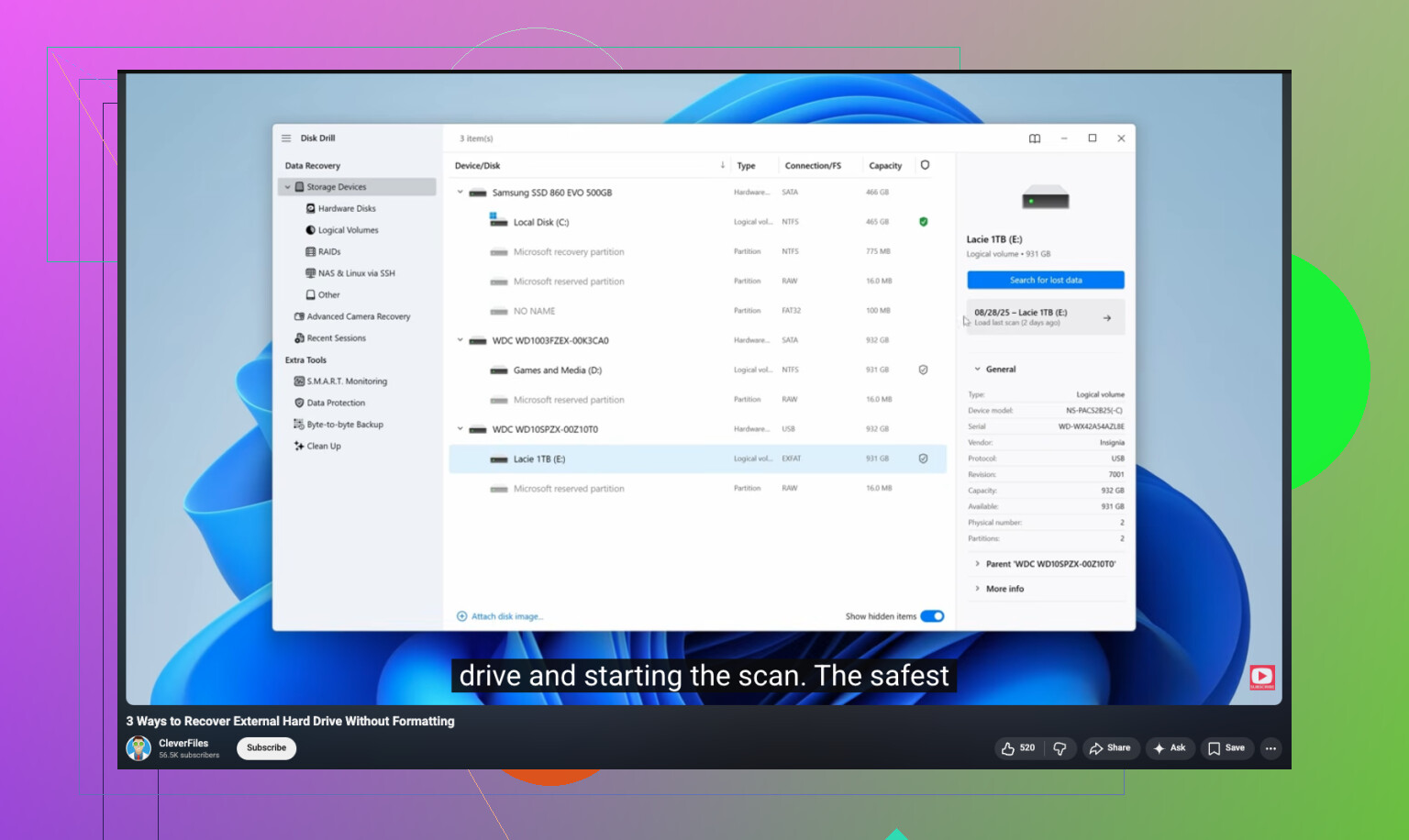
Stop met het gebruik van de externe schijf, ja, maar ik ben het een beetje oneens met de groep die zegt beeld eerst wat er ook gebeurt. Als de schijf gezond is, onlangs is gewist en je er snel bij was, is een normale alleen-lezen scan vaak prima. Een image maken is ideaal, maar niet altijd verplicht. Als de schijf zich ook maar een beetje vreemd gedraagt, maak dan eerst een kloon.
Controleer ook eerst je cloudsync-apps voordat je volledig in herstelmodus gaat. Veel mensen vergeten dat documenten en foto’s misschien nog steeds in OneDrive, Google Drive, iCloud, Dropbox-versiegeschiedenis, enzovoort staan. Hetzelfde geldt voor Office-temp-/automatisch herstelbestanden als die werkdocumenten onlangs open stonden. Dat kan enorm veel tijd besparen.
@kakeru heeft gelijk over verborgen prullenbakmappen, en @mikeappsreviewer heeft gelijk dat je niets nieuws moet wegschrijven. Mijn aanvulling zou dit zijn:
- schakel automatische back-up-/synctools uit zodat ze niet gaan helpen door de schijf bij te werken
- als het een SSD in een externe behuizing is, handel snel omdat TRIM herstel moeilijker kan maken
- als het een HDD is, zijn de kansen meestal beter als er niets nieuws is weggeschreven
Qua software is Disk Drill hier logisch omdat je gemengde bestandstypen hebt, niet alleen foto’s. Ik zou prioriteit geven aan het herstellen van werkdocumenten eerst, daarna foto’s. Die zijn meestal sneller te controleren. Recuva is oké voor eenvoudige verwijderingen, maar zodra metadata rommelig worden, wordt het nogal matig.
Ook als je een goede uitleg wilt over permanent verwijderde bestanden van een harde schijf herstellen zonder het erger te maken, dat behandelt de basis behoorlijk goed.
Grote regel: herstel naar een andere schijf. Niet naar dezelfde. Lijkt vanzelfsprekend, maar het gaat nog steeds steeds mis.
Eén invalshoek die niemand genoeg heeft aangestipt: controleer het bestandssysteemtype voordat je je tool kiest. Als die externe schijf exFAT is, wordt veel advies over undelete een stuk minder zeker, omdat metadataherstel minder vergevingsgezind is dan bij NTFS- of HFS+/APFS-situaties. In dat geval wordt herstel op basis van bestandssignaturen belangrijker, en daarom kan Disk Drill logisch zijn voor gemengde bestanden.
Mijn milde meningsverschil met @voyageurdubois: ik zou niet te veel vertrouwen op alleen succesvol previewen. Een preview kan openen terwijl de volledige DOCX, PSD of grote RAW nog steeds gedeeltelijk beschadigd is. Test bij werkbestanden herstelde documenten goed na het exporteren.
Ook de moeite waard: als de verwijderde map een heel specifieke structuur had, schrijf dan mapnamen, bestandsnamen, extensies en geschatte groottes uit je geheugen op voordat je gaat scannen. Klinkt dom, helpt enorm als de scanresultaten chaos zijn.
Voordelen van Disk Drill:
- goed voor gemengde bestandstypen
- overzichtelijkere filtering dan veel concurrenten
- kan herstel van verwijderde items combineren met vondsten op basis van bestandssignaturen
- previews helpen bij het selecteren
Nadelen van Disk Drill:
- niet de goedkoopste optie
- diepe scans kunnen veel duplicaten opleveren
- raw recovery verliest soms oorspronkelijke namen/mapstructuur
- kan zwaar aanvoelen voor het simpel verwijderen van één map
Vergeleken met wat @kakeru, @voyageurdubois en @mikeappsreviewer noemden, zou ik nog één waarschuwing toevoegen: als dit een externe SSD is, telt elke minuut meer dan bij een draaiende HDD.
Volgorde van prioriteit die ik zou gebruiken:
- Bepaal HDD of SSD
- Controleer verborgen prullenbak-/recyclegebied
- Als de schijf faalt, maak eerst een kloon
- Herstel eerst de belangrijkste documenten
- Sla alles op naar een andere schijf
Als je één betaalde tool wilt, is Disk Drill een redelijke keuze. Als de resultaten rommelig lijken, blijf de originele schijf dan niet steeds opnieuw scannen.