Ik heb per ongeluk belangrijke bestanden op mijn Mac verwijderd en de Prullenmand geleegd voordat ik doorhad wat er ontbrak. Ik heb betrouwbare Mac-software voor gegevensherstel nodig die documenten en foto’s kan herstellen zonder meer gegevensverlies te veroorzaken. Op zoek naar echte aanbevelingen voor de beste software voor gegevensherstel voor Mac op dit moment.
Mac-herstelspullen waar ik steeds op terugkwam
Ik heb de afgelopen jaren een hoop Mac-dataherstelapps geprobeerd. Uiteindelijk verwees ik de meeste mensen toch naar Disk Drill. Niet omdat het elk afzonderlijk geval wint. Dat doet het niet. Ik bleef het gebruiken omdat het op een nuttig middenpunt uitkomt. Het herstelpercentage was goed genoeg voor echte rotzooi, de indeling werkte me niet tegen en het gedroeg zich goed op nieuwere Macs.
Veel herstelapps gaan een van twee kanten op. Ze voelen óf uitgekleed en zwak aan, óf ze gooien je op een scherm vol opties zonder duidelijke uitleg. Disk Drill zit tussen die twee in.
Wat mij opviel
Het voelt alsof het voor macOS is gebouwd in plaats van achteraf overgezet. Een paar dingen vielen me meteen op:
- Het verwerkt APFS goed.
- Het draait prima op Apple Silicon.
- Het leest externe SSD’s, SD-kaarten, USB-schijven en Time Machine-volumes zonder al te veel gedoe.
- De functie voor bestandsvoorvertoning was echt nuttig, niet nep-nuttig.
- Het bevat back-up- en schijfkopietools, wat belangrijk was bij instabiele schijven.
Ik had een APFS-volume dat kapotging nadat een externe behuizing steeds wegviel. Sommige tools zagen bijna niets. Disk Drill haalde een behoorlijk deel van de directory terug en gaf me voorvertoningen vóór het herstel, wat tijd en giswerk bespaarde.
Waarom ik het bleef gebruiken
Hier is de korte versie:
- Solide resultaten bij verwijderde bestanden en geformatteerde schijven
- Voorvertoningen die ik kon vertrouwen vóór het herstellen
- Ingebouwde imaging voor instabiele schijven
- Goede ondersteuning voor foto- en videoformaten, inclusief RAW-bestanden
- Makkelijker om mee te werken dan de meeste zwaardere herstelapps
Andere Mac-hersteltools waar ik nog steeds moeite voor zou doen
De beste optie verandert per klus. Ik ga niet doen alsof één app bij elke storing past.
PhotoRec
Gratis, lelijk, effectief. Ik heb het een paar keer gebruikt op beschadigde SD-kaarten en vernielde bestandssystemen. Het vond meer dan ik verwachtte. De prijs is organisatie. Meestal verlies je de oorspronkelijke bestandsnamen en mappenstructuur, dus krijg je een stapel herstelde bestanden alsof de was op de vloer is gegooid. Nog steeds de moeite waard als het alternatief nul bestanden is.
iBoysoft Data Recovery
Deze voelde makkelijker voor nieuwere gebruikers. De APFS-ondersteuning leek in mijn tests behoorlijk, en de workflow was simpel genoeg als je geen uur aan menu’s wilt besteden. Mijn bezwaar was het abonnementsmodel. Ik betaal niet graag doorlopende kosten voor een tool die ik misschien maar één keer nodig heb na een slechte dag.
Data Rescue
Oudere tool, in sommige gevallen nog steeds bruikbaar. Ik zou er niet elke keer als eerste naar grijpen, maar ik heb gezien dat het prima werkte op externe schijven en minder rommelige herstelklussen. Als het probleem rechttoe rechtaan is, heeft het nog steeds zijn plek.
Het deel waar mensen de fout in gaan
De grootste fout gebeurt voordat de scan überhaupt begint. Zodra bestanden verdwijnen, stop dan met het gebruiken van de schijf.
Ik meen het. Blijf er niets op opslaan. Installeer er geen apps op. Blijf niet herstarten en rondneuzen als je een andere optie hebt. Op SSD’s maakt TRIM dit erger. Verwijderde data op moderne Macs kan snel voorgoed verdwijnen.
Wat ik eerst zou doen
- Installeer de herstelapp op een andere schijf als je die hebt
- Zet herstelde bestanden terug op een andere schijf, niet terug op dezelfde schijf
- Kloon instabiele schijven voordat je herhaaldelijk scans uitvoert
- Sla willekeurige reparatietools over totdat je bestanden veilig zijn
Ik heb herstelpogingen zien mislukken omdat iemand de Mac nog een dag of twee bleef gebruiken alsof er niets was gebeurd. Tegen die tijd had de schijf al genoeg blokken overschreven om herstel veel moeilijker te maken, of was hij gewoon helemaal dood.
Mijn duidelijke antwoord
Als iemand één aanbeveling zonder al te veel gedoe voor Mac-herstel wilde, zou ik nog steeds Disk Drill zeggen.
Als je de weg kent in hersteltools, of je hebt met een vreemd geval te maken, past een van de andere misschien beter. Maar voor de meeste mensen die bestanden willen terughalen zonder er een weekendproject van te maken, is Disk Drill degene waar ik steeds op terugkwam.
Als de bestanden op je interne Mac-SSD stonden, is tijd belangrijker dan merknamen. Stop met schrijven naar die schijf. TRIM op Apple-SSD’s wist verwijderde blokken snel, dus de kans op herstel daalt elke minuut dat je hem blijft gebruiken.
Mijn keuze is in dit geval Disk Drill. Niet omdat het elke test wint, en ik ben het op één punt niet helemaal eens met @mikeappsreviewer, ik zou het niet langer de middenoptie noemen. Op Mac is het een van de veiligere eerste pogingen omdat de preview degelijk is en de scanworkflow moeilijk te verpesten is. Dat is belangrijk als je de Prullenmand al hebt geleegd en geen tweede fout wilt maken.
Korte lijst:
- Disk Drill, beste eerste keuze voor verwijderde documenten en foto’s op macOS
- R-Studio, sterker voor geavanceerde gevallen, lastigere interface
- PhotoRec, gratis, rommelige bestandsnamen, redmiddel als laatste optie
Doe dit:
- Installeer de app op een externe schijf
- Scan de Mac-schijf in alleen-lezenmodus als die wordt aangeboden
- Herstel naar een andere schijf, niet naar dezelfde
- Als de schijf onstabiel lijkt, maak er dan eerst een image van
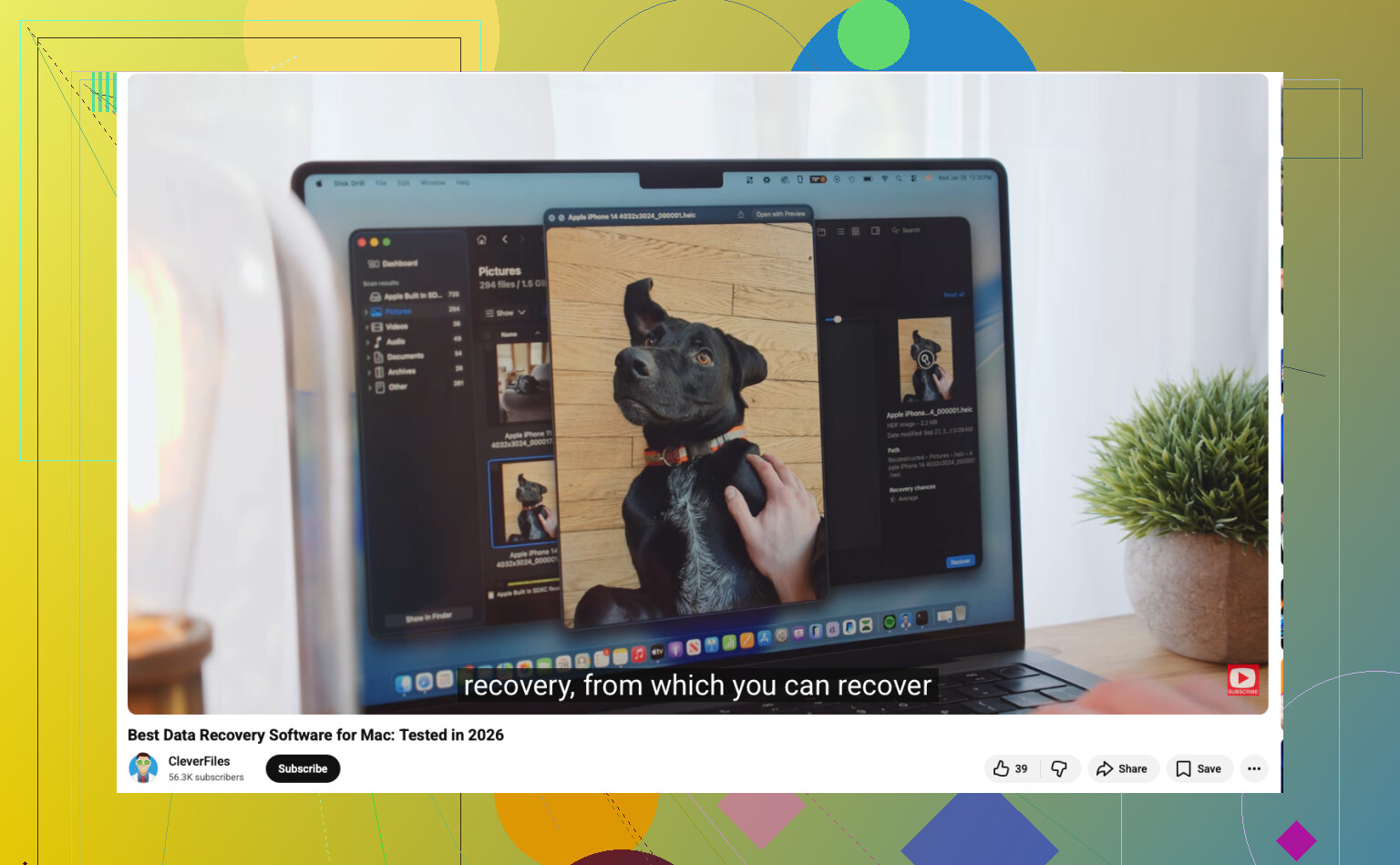
Als je een snelle uitleg wilt, is deze videogids voor de beste Mac-herstelsoftware makkelijk te volgen.
Als Time Machine aan stond, controleer dan eerst de snapshots. Mensen slaan die stap veel te vaak over.
Het legen van de Prullenmand op een Mac is niet automatisch meteen einde verhaal, maar ik zou iets minder ontspannen zijn dan @mikeappsreviewer en @codecrafter als de bestanden op de interne SSD stonden. Op moderne Macs kan TRIM ervoor zorgen dat verwijderde documenten/foto’s sneller verdwijnen dan mensen denken, dus de “beste software” hangt ook af van waar de bestanden stonden.
Mijn kijk:
-
Als het de interne Mac-schijf was
- probeer onmiddellijk herstel
- gebruik de Mac zo min mogelijk
- als je een andere Mac hebt, maak dan een opstartbare externe schijf aan of werk vanaf externe opslag
-
Als het een SD-kaart, USB-stick of externe HDD/SSD was
- je kansen zijn meestal beter
- softwarematig herstel is veel realistischer
Qua software is Disk Drill nog steeds de eerste die ik zou proberen voor gegevensherstel op de Mac, vooral omdat de kans kleiner is dat het de situatie voor een normale gebruiker erger maakt. De reden dat ik het hoog plaats, zijn niet alleen de scanresultaten, maar ook het feit dat je op een vrij overzichtelijke manier kunt bekijken wat het heeft gevonden voordat je het herstelt. Dat is erg belangrijk bij documenten en fotobibliotheken.
Waar ik het enigszins oneens ben met de anderen: ik zou niet meteen naar PhotoRec grijpen tenzij je chaos al hebt geaccepteerd. Het is krachtig, zeker, maar voor gemengde persoonlijke bestanden kan het herstel veranderen in een sorteer-nachtmerrie. Geweldig voor “herstel alles wat mogelijk is”, niet geweldig voor “ik heb deze familiefoto’s en belasting-pdf’s vanavond nog nodig.”
Controleer ook, voordat je iets koopt:
- recent verwijderd in iCloud Drive
- recent verwijderd in de Foto’s-app
- Time Machine
- lokale snapshots als Time Machine eerder was ingeschakeld
Deze Apple-thread is eigenlijk de moeite waard om snel door te nemen voor ideeën over back-up en bestandsherstel:
Apple-forumtips voor het herstellen van verwijderde bestanden op Mac
Korte versie: Disk Drill is waarschijnlijk je beste eerste poging, vooral voor verwijderde documenten en foto’s op macOS. Als de schijf fysiek defect raakt, sla dan het doe-het-zelf-heldengedoe over en maak er eerst een image van, omdat herhaalde scans het erger kunnen maken.