Ik heb per ongeluk belangrijke bestanden van mijn USB-flashdrive verwijderd en nu probeer ik ze te herstellen zonder de situatie erger te maken. Ik ben op zoek naar de beste USB-herstelsoftware of tool voor het herstellen van flashdrives voor beginners die gemakkelijk te gebruiken, veilig en echt effectief is.
Ik heb genoeg USB-sticks om zeep geholpen om niet langer te doen alsof ik voorzichtig ben. Verkeerd formatteringsdoel gekozen, een schijf losgetrokken tijdens het kopiëren, de melding scan and fix genegeerd, alles erop en eraan. En ja, als bestanden van een flashdrive verdwijnen in Windows, belanden ze niet in de Prullenbak. Ze zijn uit beeld verdwenen, en jij zit naar de stationsletter te staren alsof die je geld schuldig is.
Als de stick fysiek dood is, behuizing geplet, controller doorgebrand, connector verbogen, dan gaat software geen wonderen verrichten. Als dat niet het geval is, is herstelsoftware meestal het eerste wat ik zou proberen voordat ik een lab betaal. Vaak staan de bestanden nog steeds op het geheugen. Het is de bestandstabel die in de war is geraakt.
Voor een USB-stick was degene waar ik steeds op terugkwam Disk Drill. Ik begon het te gebruiken nadat zo’n gratis promotionele thumb drive ermee ophield terwijl er nog collegeaantekeningen en wat projectbestanden op stonden. Vervelend klein baksteentje.
Wat hielp, was hoe het omging met rommelige flashmedia. Veel USB-sticks zijn FAT32 of exFAT. Disk Drill werkt goed met allebei, vooral wanneer de schijf als RAW begint te verschijnen of het bestandssysteem kapot lijkt. Het zoekt op bestandssignatuur, dus het is niet alleen afhankelijk van het feit dat de oorspronkelijke bestandssysteemkaart intact is.
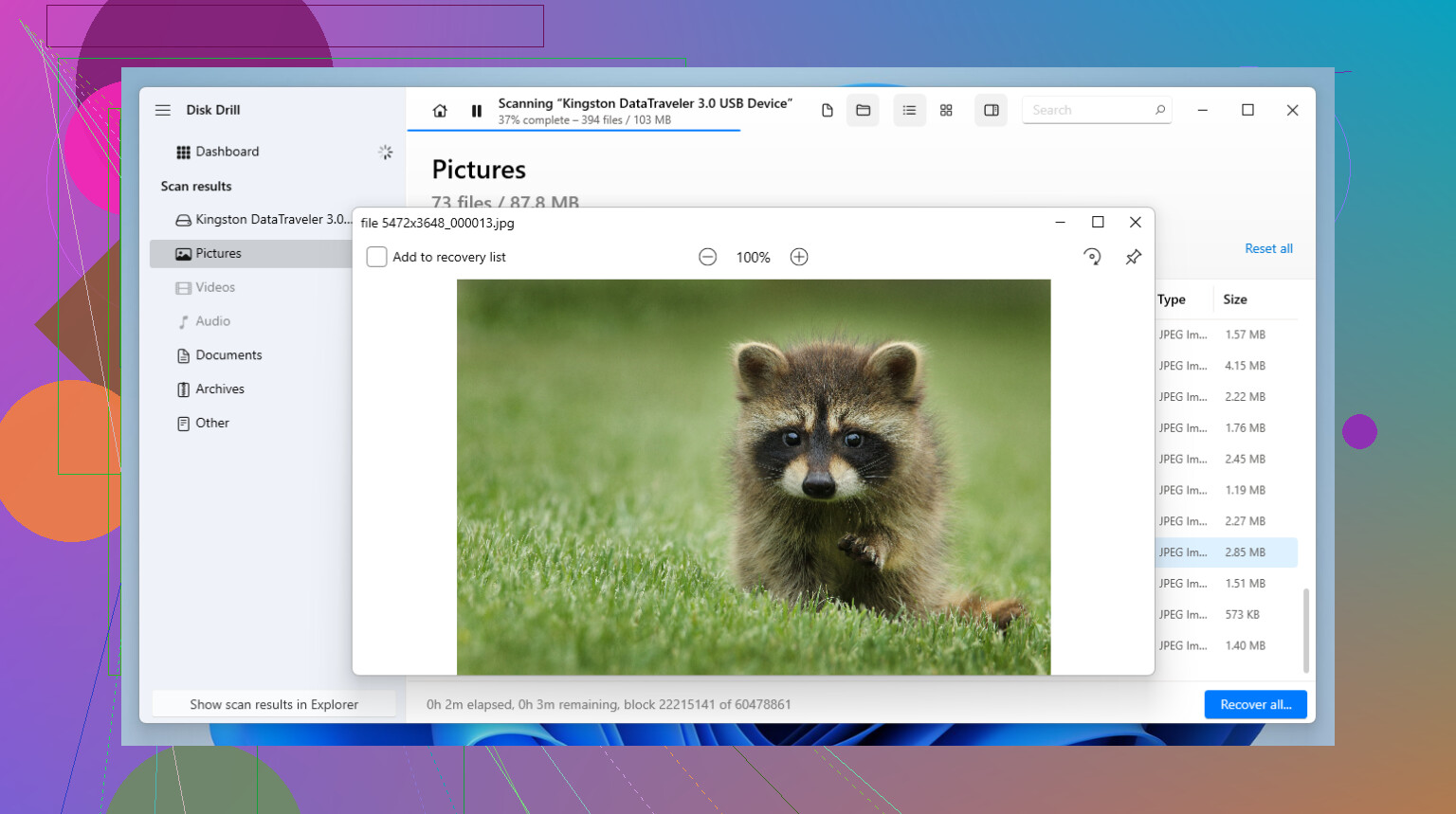
De previewfunctie is belangrijker dan mensen denken. Ik heb dat op de harde manier geleerd nadat ik ooit een lange scan had uitgezeten om vervolgens een stapel kapotte bestanden terug te halen die ik niet kon openen. Even een foto of document kunnen controleren voordat je het opslaat, scheelt veel verspilde tijd. Het bevat ook een byte-voor-byte-imageoptie, en die zou ik meteen gebruiken als de flashdrive steeds de verbinding verbreekt of vreemd doet tijdens het lezen. Scan de image, niet de falende stick. Minder stress voor de hardware.
Als je vertrouwd bent met old-school tools en overvolle menu’s, is R-Studio er nog een die de moeite waard is om te kennen. Ik heb het ooit gebruikt op een schijf met een ontbrekende partitie en ja, het haalde dingen boven die andere tools misten. Maar de interface voelt ruw aan, en de terminologie is niet gebruiksvriendelijk. Voor simpel per ongeluk verwijderen zou ik er niet aan beginnen. Voor een schijf in slechte staat verdient het zijn plek.
Met gratis tools heb ik wisselende resultaten gehad.
-
Recuva werkt prima voor de makkelijke gevallen. Als je iets onlangs hebt verwijderd en nog niets nieuws naar de USB hebt geschreven, is het vaak genoeg. Lichte installatie, eenvoudige indeling, geen gedoe. Zodra de schijf geformatteerd is of als RAW begint te worden gelezen, zakt het snel door het ijs. Goed voor oeps. Niet geweldig voor deze schijf is vervloekt.
-
PhotoRec is de brute-force-optie. Het is open source, en het vindt veel omdat het op signaturen scant in plaats van te vertrouwen op mapinformatie. De keerzijde is lelijk. Geen fatsoenlijke bestandsnamen, geen oorspronkelijke mappenstructuur, en de interface voelt als een tijdcapsule. Ik heb het één keer gebruikt en kreeg duizenden bestanden terug met namen als f12345.jpg. Het werkte, maar het sorteren van de resultaten duurde eeuwig. Als je budget nul is en je geduld groot, heeft het nog steeds waarde.
Een paar dingen die ik eerst zou doen, zonder er te veel over na te denken:
-
Stop onmiddellijk met het gebruiken van de USB-stick. Trek hem eruit. Blader er niet doorheen, kopieer er geen nieuwe dingen naartoe, laat Windows er niet aan prutsen. Kleine schrijfacties zijn al genoeg om verwijderde gegevens te overschrijven.
-
Herstel naar een andere schijf. Altijd. Als de bron de USB-stick is, sla de herstelde bestanden dan op op de schijf van je pc of een andere externe schijf. Herstelde bestanden terugschrijven naar dezelfde stick is hoe mensen kapotmaken wat ze probeerden te redden.
-
Controleer de gratis limiet voordat je betaalt. Veel freemium-tools, waaronder Disk Drill, laten je op Windows eerst een kleine hoeveelheid herstellen, vaak rond de 100MB. Ik zou die ruimte gebruiken om een paar belangrijke bestanden te testen. Als die netjes openen, begint betalen zin te krijgen.
Nog één ding. Als de USB helemaal niet verschijnt in Schijfbeheer, zelfs niet als niet-toegewezen ruimte, dan kan dit een hardwareprobleem zijn en komt software niet ver. Maar voor de meeste normale problemen met flashdrives, verwijderde bestanden, per ongeluk formatteren, RAW-bestandssysteem, corrupte partitie-informatie, is softwareherstel waar ik zou beginnen. Hopelijk staan je spullen er nog op.
Als je gebruiksvriendelijke USB-herstelsoftware voor beginners wilt, houd het simpel. Begin met Disk Drill. Het is een van de eenvoudigere tools voor herstel van flashdrives om te gebruiken, en de voorbeeldfunctie is handig om bestanden te controleren voordat je ze opslaat. Bij per ongeluk verwijderen op een USB-stick is dat belangrijker dan mooie menu’s.
Ik ben het op één punt niet helemaal eens met @mikeappsreviewer. Ik zou niet meteen naar PhotoRec grijpen tenzij je geen eenvoudige opties meer hebt. Het vindt veel, zeker, maar de bestandsnamen en mapstructuur komen meestal terug als een rommeltje. Voor een eerste poging is dat hoofdpijn.
Mijn volgorde zou zijn:
- Disk Drill voor de eerste scan.
- Recuva als het verwijderen recent was en de USB er in Windows nog normaal uitziet.
- TestDisk alleen als het probleem met de partitie te maken heeft en je een steilere leercurve niet erg vindt.
Als je USB instabiel is, maak dan eerst een image en scan daarna de image. Als hij prima gelezen wordt, scan dan één keer en herstel bestanden naar je computer, niet terug naar de flashdrive. Kleine fout, groot verlies. Ik heb dit op de harde manier geleerd.
Ook is dit een degelijk overzicht als je een nette, eenvoudige lijst wilt van de beste apps voor gegevensherstel voor USB-drives en pc’s:
beste dataherstelsoftware voor USB-drives en verwijderde bestanden
Korte versie: Disk Drill is de makkelijkste plek om te beginnen. Recuva is prima voor eenvoudige oeps-verwijderingen. Sla de meer technische dingen over tenzij de eenvoudige tools falen. Hoe minder je nu aan de drive zit, hoe beter je kansen.
Ik zou het nog eenvoudiger houden dan @mikeappsreviewer en iets minder van tool naar tool springen dan @caminantenocturno.
Als je gebruiksvriendelijke USB-herstelsoftware voor beginners wilt, begin dan met Disk Drill. Niet omdat het magisch is, maar omdat het uitlegt wat het vindt op een manier die normale mensen echt kunnen volgen. Voor veel mensen is dat belangrijker dan 2% extra herstel uit een of andere stoffige experttool persen.
Waar ik het een beetje oneens ben met het gebruikelijke advies: Recuva is niet altijd meer de beste makkelijke terugvaloptie. Het is prima, zeker, maar bij onbetrouwbare flashdrives heb ik gezien dat het dingen mist of resultaten geeft die beter lijken dan ze werkelijk zijn. Geweldig voor eenvoudig verwijderde bestanden, minder geweldig wanneer de USB vreemd doet.
Wat ik zou doen:
- sluit de USB één keer aan
- als hij wordt herkend, scan hem dan met Disk Drill
- bekijk eerst een voorbeeld van de belangrijkste bestanden
- herstel ze naar je computer, niet naar de USB
Als de schijf de verbinding verbreekt, vastloopt of ineens vraagt om te worden geformatteerd, stop dan met ermee rommelen. Daar maken beginners het heel snel erger.
Als je ook een eenvoudige uitleg wilt, dan is dit een degelijke eenvoudige gids om verwijderde bestanden van een USB-stick te herstellen.
Korte versie: beste USB-herstelsoftware voor beginners = eerst Disk Drill. Als het nette voorbeelden vindt, ben je waarschijnlijk redelijk goed af. Als de stick fysiek aan het overlijden is, kan software maar zoveel doen.