Ik heb per ongeluk belangrijke foto’s van de SD-kaart van mijn Canon-camera verwijderd voordat ik er een back-up van maakte, en nu moet ik ze echt herstellen. De foto’s bevatten persoonlijke herinneringen en een paar afbeeldingen die ik voor mijn werk nodig heb, dus ik zoek naar de beste manier om verwijderde foto’s van een Canon-camera van een SD-kaart te herstellen zonder meer gegevensverlies te veroorzaken.
Ik heb eerder verwijderde foto's van Canon SD-kaarten teruggehaald, en de eerste stap is saai maar belangrijk. Stop nu meteen met het gebruiken van de kaart. Geen testfoto. Geen kort filmpje. Ga niet meer in de camera rondkijken dan nodig is. Als de camera of je computer vraagt om de kaart te formatteren, negeer dat dan. Bij de meeste Canon-instellingen verwijdert het wissen van een foto eerst de indexvermelding. De afbeeldingsgegevens blijven vaak staan totdat er nieuwe bestanden overheen worden geschreven.
Haal de kaart uit de camera. Als het een SD-kaart op volledig formaat is, controleer dan het kleine schuifje aan de zijkant en zet het in de vergrendelde stand. Dit herstelt op zichzelf niets. Het verkleint de kans op een onbedoelde schrijfactie, en dat is wat telt.
Steek de kaart daarna in een computer met een kaartlezer. Ik zou voor herstelwerk het verbinden van de Canon-camera via USB overslaan. Een kaartlezer geeft software meestal schonere toegang tot de kaart. Schrijf ook niets terug naar de SD-kaart. Voer geen CHKDSK uit op Windows, en gebruik geen First Aid op Mac vóór het herstel. Die hulpmiddelen proberen het bestandssysteem te repareren. Ze zijn niet gemaakt voor het redden van verwijderde foto's, en ik heb gezien dat ze bij dit soort gevallen een puinhoop kunnen maken.
Gebruik voor herstel software voor bestandsherstel. Disk Drill is een optie waar ik naar zou kijken voor een Canon-kaart, omdat het gangbare fotoformaten leest, waaronder RAW, en voorbeelden toont vóór herstel. Voorvertoning is belangrijker dan mensen denken. Als een bestand in de voorvertoning opent, zijn je kansen beter. Als je alleen een hoop willekeurige bestandsnamen ziet, ben je aan het gokken.
Dit is de gebruikelijke volgorde:
- Installeer de herstelapp op je computer, nooit op de SD-kaart.
- Plaats de Canon SD-kaart in een kaartlezer.
- Kies de SD-kaart in de herstelsoftware.
- Voer een volledige of universele scan uit.
- Open het gedeelte met verwijderde of verloren bestanden.
- Filter op foto's en RAW-formaten.
- Bekijk een voorvertoning van wat je vindt.
- Herstel de bestanden naar je computer of een andere externe schijf, niet terug naar dezelfde kaart.
Voordat je de kaart als je laatste kans ziet, controleer de voor de hand liggende plekken die mensen vergeten. Als je de afbeeldingen eerder naar een computer hebt gekopieerd, kijk dan in de Prullenbak op Windows of de Prullenmand op Mac. Controleer ook back-ups en synchronisatiediensten als je die had ingeschakeld, zoals Bestandsgeschiedenis, Time Machine, Google Drive, iCloud, OneDrive of image.canon van Canon. Ik heb mensen zien denken dat een fotosessie weg was, om vervolgens de helft ervan terug te vinden in een cloudmap waarvan ze vergeten waren dat die bestond.
Je kansen zijn beter als het verwijderen recent is gebeurd en de kaart daarna ongebruikt is gebleven. Als je ermee bent blijven fotograferen, kunnen sommige foto's nog steeds terugkomen, maar andere kunnen beschadigd zijn of voorgoed weg zijn omdat nieuwe gegevens eroverheen zijn geschreven. Dus de korte versie: stop met het gebruiken van de kaart, scan hem, bekijk in voorvertoning wat er goed uitziet, en sla herstelde bestanden ergens anders op. Als je je foto's terugkrijgt, zou ik die kaart de rest van de dag niet meer gebruiken. Sommige kaarten kiezen het slechtste moment om kuren te krijgen, en ja, dat is waardeloos.
Als het verwijderen in de camera is gebeurd, is je beste kans bestandsherstel via file carving, niet reparatie van het bestandssysteem. Ik ben het eens met @mikeappsreviewer dat je schrijfacties naar de kaart moet vermijden. Over één punt ben ik het echter niet helemaal eens. Ik zou eerst een byte-voor-byte-image van de SD-kaart maken als de foto’s belangrijk zijn voor werk. Scan de image, niet de originele kaart. Als een herstelapp vastloopt of je kaartlezer de verbinding verliest, heb je de bron nog steeds bewaard.
Gebruik een kaartlezer. Op Windows helpen tools zoals USB Image Tool of HDD Raw Copy om een image te maken. Op Mac werken Schijfhulpprogramma of dd als je weet wat je doet. Voer daarna Disk Drill uit op het imagebestand of op de kaart zelf. Een diepe scan vindt meestal meer CR2-, CR3-, JPG- en MOV-bestanden van Canon-media dan een snelle scan. Bekijk een voorbeeld van de gevonden bestanden. Als voorbeelden niet werken, zijn die bestanden vaak onvolledig of overschreven.
Nog iets dat mensen vaak overslaan. Controleer of je Canon dubbele formaten heeft weggeschreven, JPG plus RAW. Soms is de JPG uit de map verdwenen maar is de RAW nog wel intact, of andersom. Sorteer de resultaten op bestandstype en grootte. Canon RAW-bestanden zijn meestal veel groter, dus kleine herstelde bestanden zijn vaak rommel.
Als de kaart fouten toont, stop dan met het proberen van willekeurige apps. Herhaalde leesacties op een falende SD-kaart maken het vaak erger. Op dat punt geldt: eerst klonen, daarna herstellen.
Voor een eenvoudige handleiding over het herstellen van verwijderde bestanden van een camera-SD-kaart is deze video prima, bekijk deze uitleg over fotoherstel van een camera-SD-kaart.
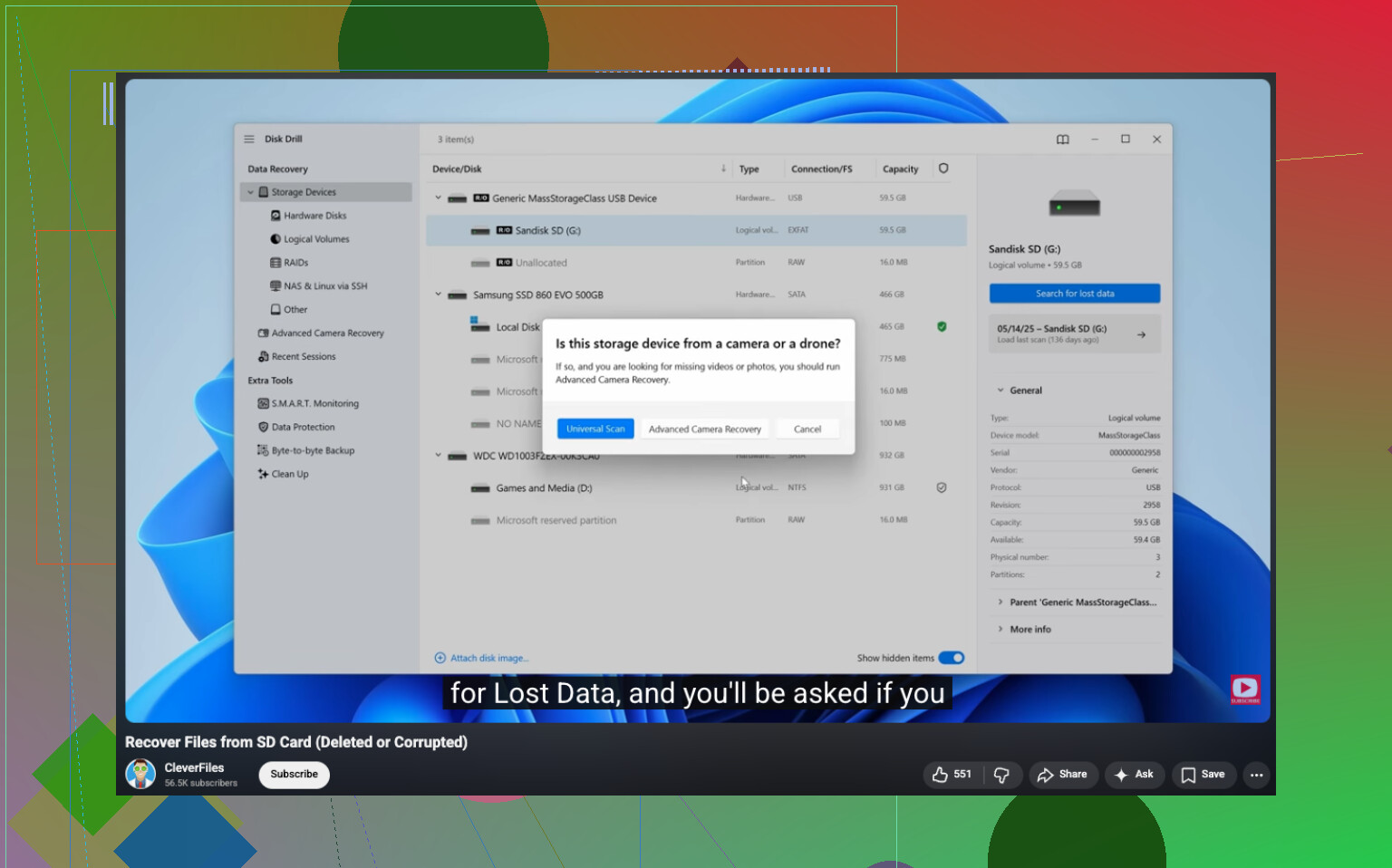
Eén ding dat ik zou toevoegen aan wat @mikeappsreviewer en @sternenwanderer zeiden: controleer of de kaart op je computer daadwerkelijk wordt weergegeven met de verwachte capaciteit. Als een kaart van 64 GB plotseling als iets vreemds wordt gekoppeld of steeds de verbinding verliest, blijf hem dan niet urenlang opnieuw scannen. Dat is minder een probleem van verwijderde foto’s en meer een mogelijk probleem van een defecte kaart.
Ik zou ook niet meteen geobsedeerd raken door direct achter elkaar 5 verschillende herstelapps te gebruiken. Mensen doen dat en verspillen uiteindelijk tijd aan het sorteren van dubbele rommelbestanden. Kies één degelijk hulpmiddel, scan, bekijk de voorbeelden zorgvuldig, herstel eerst de echte bestanden en experimenteer daarna alleen als dat nodig is. Daarvoor is Disk Drill een heel redelijk startpunt, omdat het Canon JPG, CR2, CR3 en videoformaten behoorlijk goed ondersteunt en het bekijken van voorbeelden eenvoudig maakt.
Als deze foto’s voor werk zijn, controleer dan ook of je editor- of DAM-app miniaturen of gecachte voorbeelden heeft geïmporteerd. Lightroom, Bridge, zelfs sommige Windows/macOS-caches kunnen je soms in elk geval kleine versies geven wanneer volledig herstel mislukt. Niet ideaal, maar beter dan niets.
En als de kaart na één enkele shoot in de camera is gewist, kunnen herstelde bestanden terugkomen zonder de oorspronkelijke bestandsnamen of mappen. Dat is normaal, niet per se een slecht teken.
Voor iedereen die dit verder leest: dit is in feite een nuttige discussie over herstel van Canon SD-kaartfoto’s.

Ik zou nog één controle toevoegen die de anderen alleen indirect hebben aangestipt: bekijk een paar herstelde bestanden in een hex-viewer of controleer op zijn minst de metadata na herstel. Als de EXIF-datums, het cameramodel en de afmetingen logisch lijken, heb je waarschijnlijk echte bestanden teruggekregen. Als alles nul bytes is, piepklein is of metadata mist, betekent dat meestal een gedeeltelijke overschrijving of fout-positieven door carving.
Ik ben het licht oneens met het idee dat meer scans altijd helpen. Op een gezonde kaart, prima, maar op instabiele media kunnen herhaalde volledige scans je herstelvenster verspillen. Maak indien mogelijk één keer een kloon en werk daarna vanaf die kopie.
Aangezien @sternenwanderer, @hoshikuzu en @mikeappsreviewer de kern van de herstelprocedure al hebben behandeld, is mijn extra advies om je resultaten meteen te scheiden in JPG, CR2/CR3 en video. Canon-video’s en RAW-bestanden zijn groot, en als de opslagruimte beperkt is, wil je niet alles door elkaar zetten en per ongeluk de belangrijke zaken overslaan.
Disk Drill is hier een solide optie.
Voordelen:
- eenvoudige voorbeeldweergave
- ondersteunt Canon RAW en gangbare videoformaten
- simpel genoeg als je gestrest bent en snel wilt triëren
Nadelen:
- diepe scans kunnen veel duplicaten opleveren
- bestandsnamen en mapstructuur komen mogelijk niet terug
- als de kaart fysiek defect raakt, kan software alleen het mogelijk niet redden
Als voorbeeldweergaven bij meerdere bestanden beschadigd lijken, stop dan en overweeg een professioneel lab voordat je meer experimenten doet. Dat is het punt waarop doe-het-zelf duur kan worden.