Jag råkade permanent radera viktiga filer från min Macs SSD, och de finns inte i Papperskorgen eller i en säkerhetskopia. Jag försöker hitta det bästa sättet att återställa raderade filer på Mac från en SSD innan något skrivs över. Har någon haft framgång med verktyg eller steg för Mac SSD-dataåterställning som faktiskt fungerar?
Jag har klantat till det här tidigare, mer än en gång. Du tömmer papperskorgen, och sedan knyter det sig i magen eftersom den enda filen du behövde låg där. Först och främst, sluta använda Macen. Fortsätt inte surfa, installera inget och låt den inte tugga sig igenom bakgrundsarbete om du kan undvika det. Nya skrivningar till disken tar upp utrymmet där din raderade fil låg. Om de blocken återanvänds blir återställningen snabbt besvärlig, eller misslyckas helt.
Det här är ordningen jag skulle följa, från snabba kontroller till sådant jag bara provade när de enkla alternativen var uttömda.
1. Börja med det uppenbara
Om borttagningen skedde för en minut sedan, tryck på Command+Z. Jag vet, grundläggande. Men det är fortfarande värt att göra. macOS kan ibland ångra flytten till papperskorgen om du inte har gjort så mycket sedan dess.
Titta sedan i papperskorgen igen. En gång till. Jag har varit säker på att den var tom och sedan hittat filen där eftersom jag missade den i listan.
Om filen låg på ett SD-kort, USB-minne eller en extern disk, kom ihåg att de enheterna har egna dolda papperskorgsmappar. Anslut enheten igen och kontrollera en gång till. Om filen visas, högerklicka på den och använd Lägg tillbaka.
2. Kontrollera säkerhetskopior innan du rör återställningsappar
Om du använder Time Machine är detta den renaste lösningen. Öppna mappen där filen tidigare fanns. Klicka på Time Machine-ikonen i menyraden, välj sedan säkerhetskopieringsbläddraren och gå tillbaka till en punkt före raderingen. Återställ filen och gå vidare med din dag.
Ingen Time Machine. Okej. Kontrollera iCloud.com. Om synkronisering av Skrivbord och Dokument var aktiverad finns det ett område för Nyligen raderade som behåller filer i 30 dagar. Jag har sett filer dyka upp där när jag var säker på att de var borta.
3. Använd återställningsprogram om säkerhetskopiorna var tomma
Om det inte finns någon säkerhetskopia är det här de flesta hamnar. Det som jag sett fungera bäst på nyare Mac-datorer är Disk Drill. På aktuella macOS-versioner, inklusive nyare Apple Silicon-maskiner, tenderar det att fungera bättre än äldre återställningsverktyg jag har provat.
Nya Mac-datorer är besvärliga här av en anledning. System med T2 och Apple Silicon-maskiner håller lagringen låst och krypterad på sätt som äldre återställningsappar aldrig hanterade särskilt bra. Vissa gamla verktyg skannar, stannar upp eller returnerar skräp. Det här är enklare att hantera. Välj enheten, kör skanningen och kontrollera sedan förhandsvisningen innan du lägger pengar eller tid på fel sak.
Om du gillar verktyg med öppen källkod och inte har något emot vissa skavanker är PhotoRec ett annat alternativ. Det är gratis. Jag skulle inte ge det till någon som hatar terminal-liknande arbetsflöden. Det hoppar också över ursprungliga filnamn, så du får sortera en hög filer med namn som f12345.jpg. Om du förlorade tio foton, okej. Om du förlorade en projektmapp med hundratals blandade filer blir det snabbt segt.
4. Leta efter APFS-ögonblicksbilder
Den här missas ofta. Även utan en fullständig Time Machine-konfiguration sparar macOS ibland lokala APFS-ögonblicksbilder, ofta efter uppdateringar eller systemhändelser.
Öppna Skivverktyg, välj din datavolym och kontrollera sedan om Visa APFS-ögonblicksbilder finns. Om det finns en ögonblicksbild från före borttagningen kan du kanske montera den och hämta ut filen.
Jag skulle dock inte räkna med detta varje gång, men när det finns där känns det som en lyckträff.
5. Agera snabbt på SSD-enheter
Den här delen är viktig. De flesta moderna Mac-datorer använder SSD-enheter, och SSD-enheter använder TRIM. När filer raderas får enheten veta att dessa block är lediga, och rensningen sker mycket snabbare än den brukade göra på roterande hårddiskar.
På en gammal HDD kunde jag tidigare klara mig genom att vänta. På en nyare MacBook med SSD skulle jag inte räkna med att ha mycket tid. Om filen är viktig, sluta skriva till disken och kontrollera återställningsalternativen direkt.
Vad jag skulle göra i din situation
Kolla Time Machine först. Sedan iCloud.com. Om båda är tomma, prova en återställningsskanning med Disk Drill. Om du har en extern enhet, kör eller spara återställda filer där i stället för tillbaka på Macens interna enhet. Att skriva återställd data på samma disk är så folk gör en dålig situation värre. Jag gjorde detta en gång. Lärde mig snabbt.
Hoppas du får tillbaka det.
Om filerna raderades från en intern Mac-SSD är tiden viktigare än verktygen. Jag håller med @mikeappsreviewer om att stoppa diskaktiviteten. Jag håller inte riktigt med om APFS-ögonblicksbilder som huvudåtgärd. Bra när de finns, men på de flesta Macar jag kontrollerar sparar de inte användarfiler på det sätt folk förväntar sig.
Det jag skulle göra härnäst är att starta Macen i macOS Recovery, eller stänga av den och arbeta från en annan Mac om du har en. Målet är att undvika skrivningar på samma SSD. Om FileVault var aktiverat blir återställning svårare efter radering eftersom SSD TRIM rensar block snabbt. På många moderna Macar sjunker chanserna för återställning kraftigt efter några timmar eller en dags användning.
Bästa vägen utan säkerhetskopia:
- Anslut en extern enhet.
- Kör Disk Drill från extern lagring, inte från din interna SSD.
- Skanna den interna SSD:n i skrivskyddat läge.
- Förhandsgranska resultaten först.
- Återställ filer endast till den externa enheten.
Disk Drill är ett av få Mac-verktyg för dataåterställning som jag fortfarande skulle prova först på APFS och SSD:er. Om det hittar rena förhandsvisningar är dina chanser ganska goda. Om förhandsvisningarna är trasiga eller tomma är datan ofta borta.
Om filtypen är viktig, fokusera skanningen. Foton, PSD, DOCX, ZIP och video beter sig alla olika efter radering. RAW-foto- och videofiler går ofta att återställa med skador. Office-dokument öppnas antingen eller så gör de inte det. Ganska brutalt, men sant.
Det är också värt att kontrollera appspecifik återställning:
Pages, Word, Excel, Photoshop och vissa IDE:er behåller tillfälliga eller autosparade kopior i Library-mappar eller i appens egen återställningscache. Spotlight visar dem inte alltid. Sök i dessa mappar:
~/Library/Containers
~/Library/Application Support
~/Library/Autosave Information
/tmp
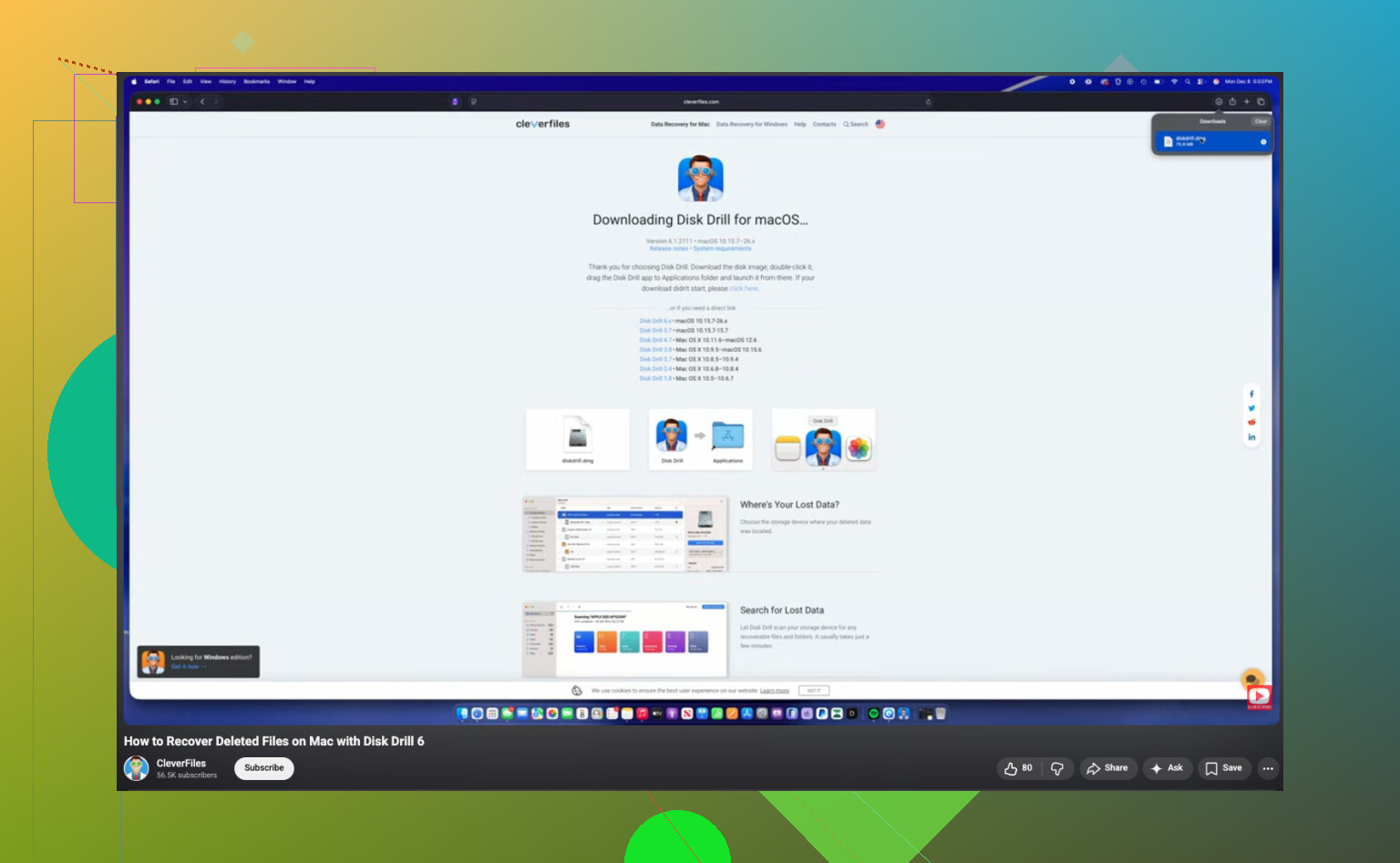
För en visuell genomgång täcker denna handledning för återställning av raderade filer från Mac-SSD processen ganska bra.
Om Disk Drill inte hittar något användbart skulle jag stanna där om inte filerna är värda priset för ett proffslabb. Gör-det-själv-försök efter det slösar vanligtvis tid och minskar dina chanser.
En sak jag skulle lägga till till det som @mikeappsreviewer och @reveurdenuit sa: kontrollera om filen nyligen öppnades av någon annan app, inte bara om originalfilen i sig kan återställas.
Många går direkt på rå SSD-återställning, men ibland är den enklare vinsten en dubblett, en tillfällig export eller en versionshanterad kopia som ligger någonstans märkligt. Till exempel:
- Preview kan behålla senaste kopior av PDF-filer och bilder
- QuickTime-projekt kan lämna temporära mediefiler efter sig
- Logic, Final Cut, Adobe-appar, Office och till och med vissa webbläsarbaserade redigerare lagrar autosparningar/cachar
- E-postbilagor kan fortfarande finnas i lokala behållare även efter att den riktiga filen har raderats
Så innan du gör en djupskanning skulle jag söka efter dessa manuellt:
~/Library/Group Containers~/Library/Caches~/Library/Saved Application State~/Library/Containers/private/var/folders
Använd Finder-sökning med filändelse plus Systemfiler inkluderade, eller Terminal med mdfind om Finder missar saker. Det är irriterande, ja, men jag har återställt filer på det sättet när faktisk återställning av raderade filer misslyckades helt.
Dessutom, en liten invändning mot vinkeln skanna ASAP oavsett vad. På en intern Apple-SSD, om TRIM redan har gjort sitt, brukar upprepade omskanningar med olika verktyg inte magiskt förbättra något. En ordentlig genomgång är bättre än fem panikartade genomgångar. Om jag gjorde detta skulle jag antingen:
- leta efter appgenererade kopior först
- sedan använda Disk Drill en gång, försiktigt
- återställa endast till en extern enhet
- sluta om förhandsvisningarna är tomma/korrupta
Det spelar roll eftersom hittad på SSD:er inte alltid betyder återställningsbar. Filposter kan finnas kvar medan de faktiska blocken redan har nollställts eller återanvänts. Ganska grymt, men så fungerar modern lagring.
Om de raderade filerna var foton eller dokument är Disk Drill fortfarande ett vettigt val på Mac eftersom det hanterar APFS bättre än många gamla återställningsappar. Installera det bara inte på samma interna SSD om du kan undvika det.
Lägger också in detta eftersom det är relevant: Tips om Mac-programvara för dataåterställning och återställningsmetoder
Om inget av detta ger något användbart är du i princip nere på professionellt återställningslabbsterritorium, och för en TRIMmad Mac-SSD kan det bli dyrt väldigt snabbt.
En extra vinkel som ingen egentligen har betonat tillräckligt: kontrollera versionshistorik i moln/app, inte bara säkerhetskopior.
Om filen fanns i iCloud Drive, Dropbox, OneDrive, Google Drive, Notion, Figma, Office 365, Adobe-dokument i molnet eller till och med en synkroniserad projektmapp, kan den borttagna filen fortfarande finnas som en tidigare version eller som ett raderat objekt på webbsidan. Det är något annat än Papperskorgen och något annat än Time Machine. Jag har sett folk missa detta eftersom de bara sökte lokalt.
Jag håller också inte riktigt med om att göra jakt på APFS-ögonblicksbilder till en prioritet om du inte redan vet att sådana finns. Användbart, visst, men på många Macar är det en återvändsgränd.
Min ordning skulle vara:
- Sluta använda Macen.
- Kontrollera moln-/versionshistorik från en annan enhet.
- Sök i appspecifika autospar-/versionslager.
- Om inget hittas, kör Disk Drill från extern lagring och återställ till en extern enhet.
Fördelar med Disk Drill:
- bra stöd för APFS
- enkel förhandsvisning
- enklare än PhotoRec
- hygglig filtrering efter filtyp
Nackdelar med Disk Drill:
- kostar pengar för fullständig återställning
- hittade filer på SSD betyder inte alltid användbara filer
- djupa skanningar kan ge många skräpnamn
PhotoRec/TestDisk är okej om du gillar gratisverktyg, men att sortera resultatet är jobbigt. Så ja, jag håller mest med @reveurdenuit, @caminantenocturno och @mikeappsreviewer om att agera snabbt, bara med större betoning på moln-/versionsåterställning före rå SSD-utvinning.