Min hårddisk slutade plötsligt att öppnas, och den innehåller viktiga familjefoton, arbetsfiler och personliga dokument som jag verkligen behöver. Jag vill försöka med säker dataåterställning hemma innan jag betalar för en professionell tjänst, men jag vill inte göra disken värre. Vilka steg, verktyg eller återställningsprogram bör jag börja med för dataåterställning av hårddisk hemma?
Om filerna är viktiga, sluta skriva till enheten direkt. Jag menar allvar. Inga installationer, inga nedladdningar, flytta inte runt saker. Varje ny skrivning skär in i det du kanske fortfarande kan få tillbaka.
Gamla HDD:er ger dig ibland en andra chans. Jag har sett enheter komma tillbaka tillräckligt för en delvis hämtning, och några gav upp allt rent. Det beror på vad som gick sönder och hur mycket du pillar med den efter att problemet börjar.
Det första jag skulle kontrollera är om enheten håller på att dö på hårdvarunivå eller om det här mer är ett filsystemsproblem.
Håll utkik efter dessa tecken:
- Upprepade klickljud
- Spinner upp, spinner ner, om och om igen
- Skrapande ljud
- Långsamma läsningar, alltså absurt långsamma
- Slumpmässiga frånkopplingar
- Enheten försvinner från Windows eller macOS
En normal HDD ska inte sitta där och klicka som en metronom. Om den gör det skulle jag behandla den som instabil.
Titta sedan på enhetens hälsoinformation här:
S.M.A.R.T.-data
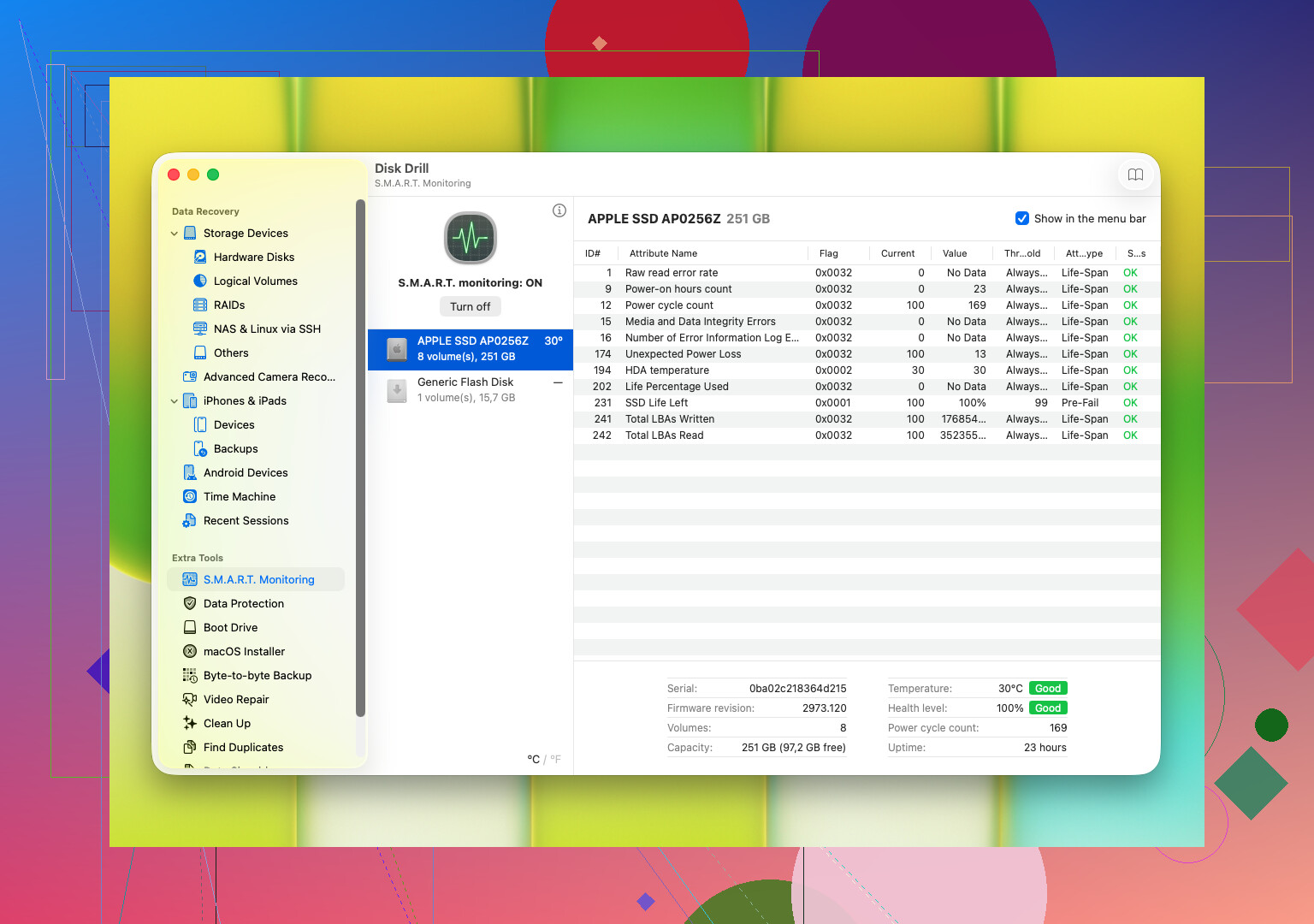
S.M.A.R.T. ger dig enhetens interna felrapportering. Du letar efter saker som dåliga sektorer, omallokerade sektorer, läsfel, värmeproblem och tecken på att skivorna eller läshuvudena har det tufft. De flesta diskverktyg kan läsa det.
Om du ser tydliga tecken på fel, särskilt klickljud eller S.M.A.R.T.-värden som snabbt blir sämre, hamra inte på den med reparationsverktyg. Kör inte CHKDSK. Fortsätt inte skanna om den i timmar. Prova inte slumpmässiga fixar från något blogginlägg från 2012. Jag gjorde det en gång på en gammal 2 TB Seagate och det gjorde enheten mindre läsbar, inte mer.
Vid den punkten är det säkrare att göra något av detta:
- Skapa en byte-för-byte-avbild direkt, om enheten fortfarande går att läsa
- Lämna in den till ett återställningsföretag om datan är värd riktiga pengar
Om enheten fortfarande svarar tillräckligt normalt, gå då snabbt vidare till återställningsprogramvara. Som en enklare startpunkt skulle jag använda Disk Drill.
Det som stack ut för mig med Disk Drill var arbetsflödet. Det samlar flera skanningsmetoder, läser vanliga filsystem för Windows och macOS och låter dig förhandsgranska filer före återställning. Förhandsgranskning är viktigare än folk tror. Om dina foton öppnas och dina dokument visas korrekt vet du att du inte återställer skräp.
Det hjälper också med ett par saker som folk brukar hoppa över:
- Läsa S.M.A.R.T.-information
- Skapa en byte-för-byte-säkerhetsavbild av en skakig enhet
Om disken börjar fallera är det ofta det minst dåliga alternativet att skapa en avbild först.
Det grundläggande återställningsflödet är ganska enkelt:
- Anslut HDD:n
- Installera Disk Drill på en annan enhet
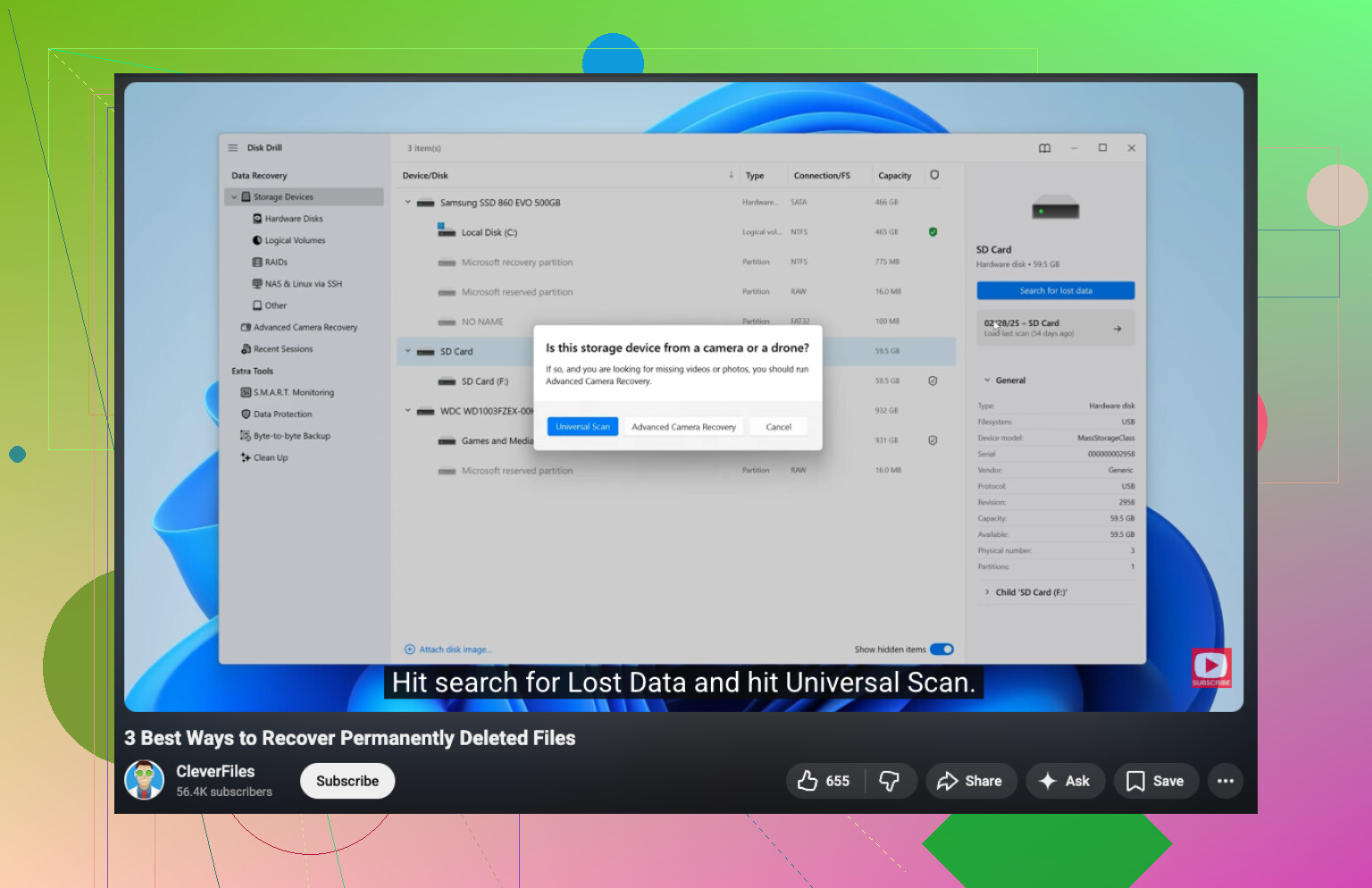
- Öppna det och välj den dåliga HDD:n från listan
- Starta skanningen
- Låt den slutföras, eller gå igenom hittade filer medan den körs
- Förhandsgranska det du behöver
- Återställ allt till en annan enhet, aldrig tillbaka till samma HDD
Och ja, den här delen är viktig. Återställ inte återställda filer till problemenheten. Då skulle du skriva över samma disk som du försöker rädda data från.
Ett stopptecken till. Om Disk Drill tappar enheten, skanningen hänger sig eller enhetens ljud blir värre under läsning, sluta. Precis där. Det är de fall där programvara slutar vara hjälpsam och börjar göra saker värre.
Sluta använda enheten först. Om det är din systemenhet, stäng av datorn. Om det är en extern enhet, koppla ur den.
Jag håller med @mikeappsreviewer om en viktig sak, hoppa över CHKDSK i början. Jag håller inte helt med om att gå direkt till en fullständig skanning om enheten är instabil. Fullständiga skanningar pressar svaga enheter i timmar. Mitt första steg är enklare.
-
Prova en annan kabel, port eller kapsling.
En dålig USB-brygga gör att åtkomst försvinner hela tiden. Jag har haft två externa enheter som verkade döda och som kom tillbaka efter ett byte till en SATA-till-USB-adapter för 12 dollar. -
Kontrollera om BIOS eller Diskhantering ser den.
Om BIOS ser den är dina chanser bättre.
Om Diskhantering visar oallokerad eller RAW kan dina filer fortfarande finnas där. -
Starta från en annan enhet eller ett USB-OS.
Fortsätt inte att starta från den dåliga disken om den är intern. Varje uppstart belastar den igen. -
Kopiera de viktigaste mapparna först.
Jaga inte perfektion. Ta familjefoton, skattedokument och arbetsfiler först. Tid spelar roll. -
Om vanlig kopiering misslyckas, återställ raderade och förlorade filer från hårddisken med Disk Drill.
Installera Disk Drill på en frisk enhet. Återställ till en andra frisk enhet. Förhandsgranska filer innan du sparar. Det sparar tid och visar om filerna är intakta. -
Om enheten går att läsa i några minuter, arbeta i korta pass.
Värme och långa läsningar gör vissa HDD:er sämre. Konstigt, men jag har sett det. -
Om enheten klickar, försvinner eller stannar helt, sluta.
Vid den punkten blir återställning hemma snabbt riskabel.
Om du vill ha en snabb visuell genomgång hjälpte detta en vän till mig:
se en steg-för-steg-guide för filåterställning från hårddisk
Bästa sökfras för ditt problem:
återställ förlorade eller permanent raderade filer från en hårddisk
En sak till, spara aldrig återställda filer tillbaka på samma disk. Folk gör detta och undrar sedan varför bilderna är skadade.
Jag skulle lägga till en sak som @mikeappsreviewer och @stellacadente bara nämnde lite kort: ta reda på vilken typ av fel det här är innan du gör någon seriös läsning från den.
Om enheten visar rätt storlek i BIOS eller Disk Utility men partitionen saknas, är det ofta mycket mer möjligt att återställa hemma än ett verkligt mekaniskt fel. I så fall skulle jag faktiskt börja med ett skrivskyddat partitionskontroll-verktyg, inte ett reparationsverktyg. Något som TestDisk kan ibland visa om partitionstabellen bara har blivit skadad. Viktig del: inspektera, men “skriv inte ändringar” om du inte verkligen vet vad du gör. Ett enda fel klick och du kan göra återställningen rörigare.
Om enheten monteras ibland, hoppa över bred mappbläddring i Finder/File Explorer. Det orsakar massor av slumpmässiga läsningar. Gå direkt till kända filsökvägar eller använd återställningsprogram från en annan enhet. Disk Drill fungerar bra för detta eftersom du kan rikta in dig på den skadade disken, förhandsgranska filer och återställa till en separat disk utan att peta runt över hela den felande disken. Den delen spelar större roll än folk tror.
En liten invändning: “kopiera de viktigaste mapparna först” är smart bara om enheten är rimligt stabil. Om läsningar redan får timeout är det ofta säkrare att skapa en avbild av disken först än att plocka ut filer en och en.
Kolla också de uppenbara strömrelaterade sakerna. Stationära HDD:er med svaga nätadaptrar kan bete sig konstigt, som halvdöda. Har sett det mer än en gång.
För mer verklighetsnära diskussion om återställning av hårddiskar är den här tråden okej:
praktiska råd på Facebook om att återställa filer från en felande hårddisk
Och ja, inga frystrick. Det där zombie-rådet behöver dö.