Jag tömde av misstag papperskorgen på min Mac och raderade viktiga filer som jag fortfarande behöver för jobbet. Jag letar efter det bästa sättet att återställa filer som har raderats från papperskorgen på Mac efter att den tömts, inklusive om Time Machine, iCloud eller återställningsprogram kan hjälpa.
Jag gjorde detta en gång på en MacBook och det sämsta draget var att låta den vara på och peta runt. Om du tömde Papperskorgen av misstag, sluta använda datorn direkt. Inga nedladdningar. Inga appinstallationer. Spara inga filer. Flytta inte ens runt saker om du kan undvika det.
Anledningen är enkel. Att tömma Papperskorgen tar vanligtvis bort filkartan, inte filbitarna som ligger kvar på lagringen. macOS markerar utrymmet som ledigt. Dina gamla data ligger ofta kvar där tills nya skrivningar hamnar ovanpå dem. Så varje minut du fortsätter använda Macen ökar risken att förlora delar för gott.
Det finns ett andra problem som folk missar. Nyare MacBook-modeller använder SSD, och SSD-enheter städar upp i bakgrunden via TRIM. Efter radering kan disken börja rensa dessa block på egen hand så att framtida skrivningar går snabbt. På vissa system händer detta snabbt. Du tävlar mot disken, inte bara mot macOS.
De flesta jag känner har aldrig ställt in säkerhetskopior. Okej. Börja med vägen jag skulle prova först.
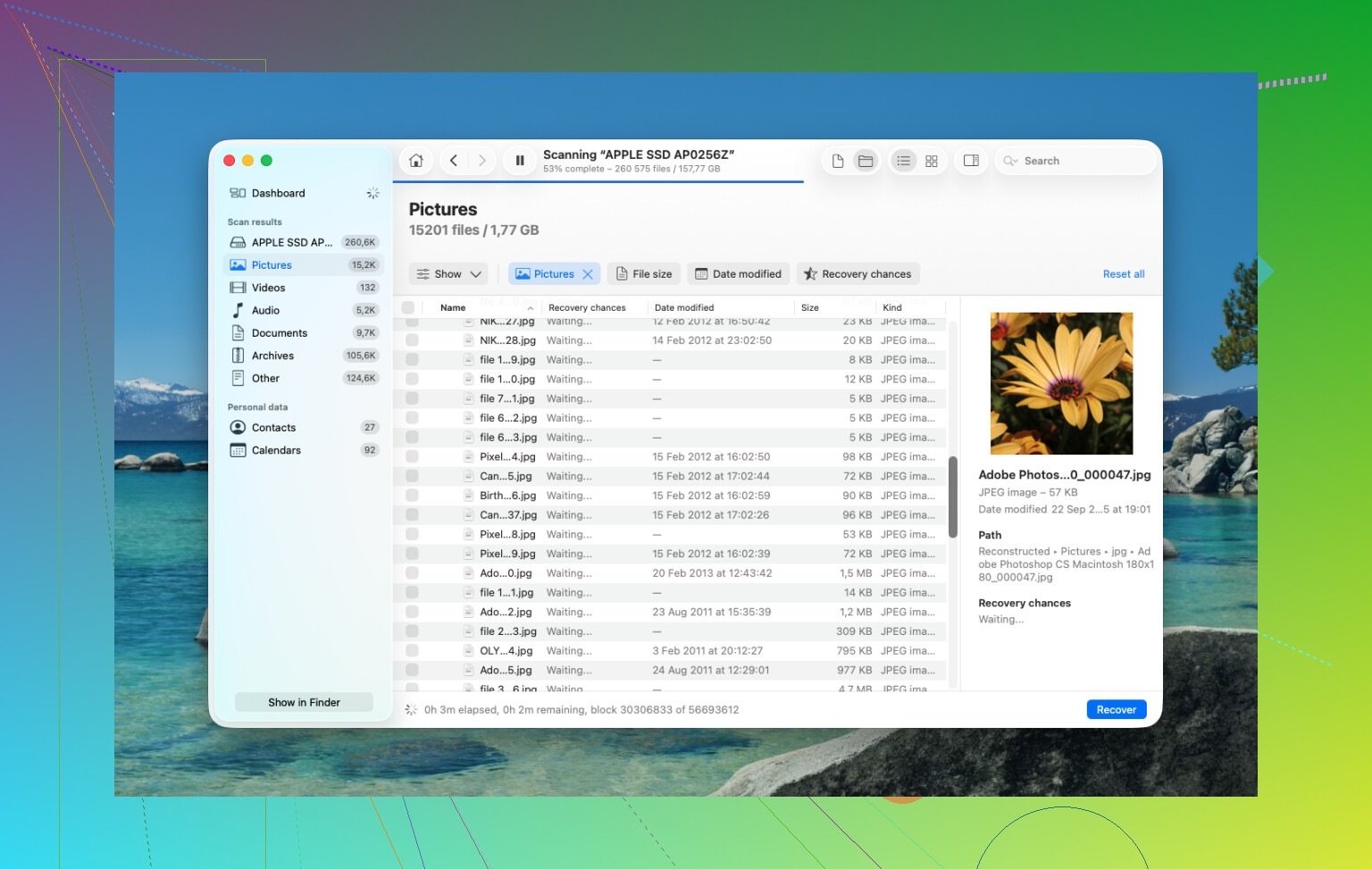
Kör återställningsprogramvara snabbt, och gör det utan att skriva till den interna disken. Jag har haft bäst resultat med Disk Drill. På nyare Macar, särskilt Apple silicon-modeller som M1, M2, M3, M4, plus datorer med T2-chippet, är den interna lagringen så låst och krypterad att många slumpmässiga återställningsappar ger upp. Disk Drill brukar hantera dessa system bättre.
- Installera det inte på MacBooken du försöker rädda. Jag vet att detta låter petigt, men installationer skriver data. Du kan skriva över samma filer som du vill få tillbaka. Använd en annan dator. Ladda ner Disk Drill där, lägg det på ett USB-minne och starta sedan från extern media.
- Skapa först en fullständig diskavbild. Den här delen hoppas över alldeles för ofta. Disk Drill låter dig klona disken bit för bit till en extern disk. Gör detta innan du skannar om du har utrymmet. Om återställningen går snett, eller om du vill göra ett andra försök senare, arbetar du från avbilden i stället för att röra originaldisken igen. Det är det närmaste en säkerhetskopia du kan komma i ett dåligt läge.
- Kör en universell skanning. Rikta den mot den interna disken, eller ännu bättre, avbilden du skapade. Låt den gå igenom råa sektorer och bygga upp det den hittar igen.
- Kontrollera förhandsvisningar innan du betalar. En sak jag gillade här är att skanningen är gratis och att förhandsvisningen är användbar. Du kan först granska bilder, dokument och videor och se om de verkar vara intakta eller trasiga innan du lägger pengar på återställning.
- Återställ återfunna filer till extern lagring. Använd ett USB-minne, SSD, vad som helst externt. Skriv inte tillbaka återställda data till MacBookens interna disk.
Efter det skulle jag kolla de tråkiga ställena som folk glömmer.
Time Machine
Om du någon gång slog på det, öppna Time Machine och gå till mappen där filerna brukade ligga. macOS behåller ibland lokala ögonblicksbilder i ungefär en dag även när säkerhetskopieringsdisken inte är ansluten. Jag har sett detta rädda folk som trodde att de inte hade någon säkerhetskopia alls.
Molnkonton
Om dessa filer synkades med iCloud Drive, Dropbox eller Google Drive, kontrollera först från en annan enhet. Ännu bättre, håll Macen offline medan du gör det. Varje tjänst har vanligtvis sitt eget område för raderade objekt, ofta med ett 30-dagarsfönster, separat från Macens Papperskorg.
Bilder och Anteckningar
Om det som saknas var bilder eller anteckningar, öppna dessa appar och kontrollera deras egen sektion för Nyligen raderat. Apple behåller objekt där i ungefär 30 till 40 dagar i många fall, även om du redan har tömt systemets Papperskorg. Konstig lösning, men ibland räddar den dig.
Om inget av detta fungerar är sista stoppet ett återställningslaboratorium. De ställena använder hårdvaruverktyg och kontrollerade arbetsmiljöer för att hämta data utan att förlita sig på normal åtkomst i macOS. Det är inte billigt. Jag har sett priser från cirka 300 dollar upp till 3 000 dollar, ibland mer. För familjefoton, skatteunderlag, jobbgrejer utan kopia någon annanstans kan det vara värt det. För slumpmässiga nedladdningar, nej.
Börja med vad som raderades, eftersom återställningsvägen ändras.
Om filerna låg i iCloud Drive, Dropbox, OneDrive eller Google Drive, kontrollera först tjänstens papperskorg på webben. Gör det från en webbläsare på en annan enhet om du har en. Dessa mappar för raderade filer sparar ofta data i 30 dagar, ibland längre med betalabonnemang. Det här går snabbare än rå diskåterställning och behåller filnamn och mappar intakta.
Om filerna var e-postbilagor, Pages-dokument eller appspecifika objekt, kontrollera även i appen. Många Mac-appar har sin egen senaste historik, autosparade versioner eller sektioner för borttagna objekt. I Pages, Numbers och Keynote kan filversioner ibland finnas kvar om dokumentet sparades tidigare. I Preview kan redigerade PDF-filer ibland ligga kvar i tillfällig versionslagring ett tag. Inte garanterat, men värt 2 minuter.
Jag håller inte helt med @mikeappsreviewer på en punkt. Att säga åt folk att frysa läget direkt är klokt för äldre mekaniska hårddiskar. På moderna Macar med SSD är den större frågan om TRIM redan har rensat de frigjorda blocken. Om det har hänt blir klassisk återställning av raderade filer snabbt svår. Så jag skulle prioritera återställning från säkerhetskopior först och sedan prova Disk Drill om det inte finns någon backup. Det är fortfarande ett av de bättre verktygen för filåterställning på Mac, men förväntningarna måste vara rimliga på nyare Macar med SSD.
Några ställen som folk ofta missar:
- Finder, Senaste. Ibland finns filen fortfarande kvar på en synkroniserad eller flyttad plats.
- Terminalhistorik och appars temporära mappar, om filen exporterades idag.
- Lokala Time Machine-ögonblicksbilder via tmutil listlocalsnapshots /, om du är bekväm med Terminal.
- iCloud.com, under Drive, Bilder, Anteckningar och Dataåterställning.
- Delade arbetsappar som Slack, Teams, Notion, Figma, Adobe Cloud. Filen kan fortfarande finnas i tjänsten, inte på din Mac.
Om du vill ha en genomgång är den här videoguiden för filåterställning på Mac efter att papperskorgen tömts lättare att följa än slumpmässiga foruminlägg.
Om filerna är värda riktiga pengar, sluta prova saker efter en ren genomgång och anlita ett återställningslabb. Upprepade skanningar och installationer gör en dålig situation värre.
Att tömma papperskorgen på en Mac är inte alltid slutet, men jag skulle dela upp detta i 2 frågor:
- Blev filen faktiskt raderad från lokal lagring?
- Eller var den en del av en synkad/molnapp som har sin egen återställningsväg?
@mikeappsreviewer och @boswandelaar har redan tagit upp de uppenbara tungviktarna, så här är delen jag skulle lägga till: kontrollera dokumentets versionshistorik och återställning på appsidan innan du gör full rå återställning. Många arbetsfiler är inte bara filer i Finder längre.
Saker jag skulle kontrollera först:
- iWork / Microsoft 365 / Adobe-appar: vissa sparar automatiskt versioner eller molnhistorik även efter att Finder-filen är borta.
- Finder > Senaste: inte för att det återställer något, utan för att det kan avslöja att filen flyttades/duplicerades/synkades någon annanstans.
- iCloud.com Data Recovery: inte bara iCloud Drive. Titta också på Kontakter, Kalendrar, Bokmärken och appspecifik återställning om det är relevant.
- E-post: om det var en bilaga kan den snabbaste återställningen vara att ladda ner den igen från skickad e-post eller en tråd.
- Samarbetsappar: Slack, Teams, Notion, Figma, Google Workspace, Adobe Cloud. Folk glömmer att filen fortfarande kan finnas kvar i tjänsten.
Jag håller inte riktigt med om tankesättet skanna alltid direkt. På nyare Macar med SSD, om TRIM redan har gjort sitt, kan verktyg för att ångra radering bara ge tillbaka delvis skräp. Så om filerna är verksamhetskritiska skulle jag först kontrollera säkerhetskopior, molnhistorik och appversionering, och sedan köra Disk Drill som det bästa praktiska alternativet för dataåterställning på Mac om detta misslyckas.
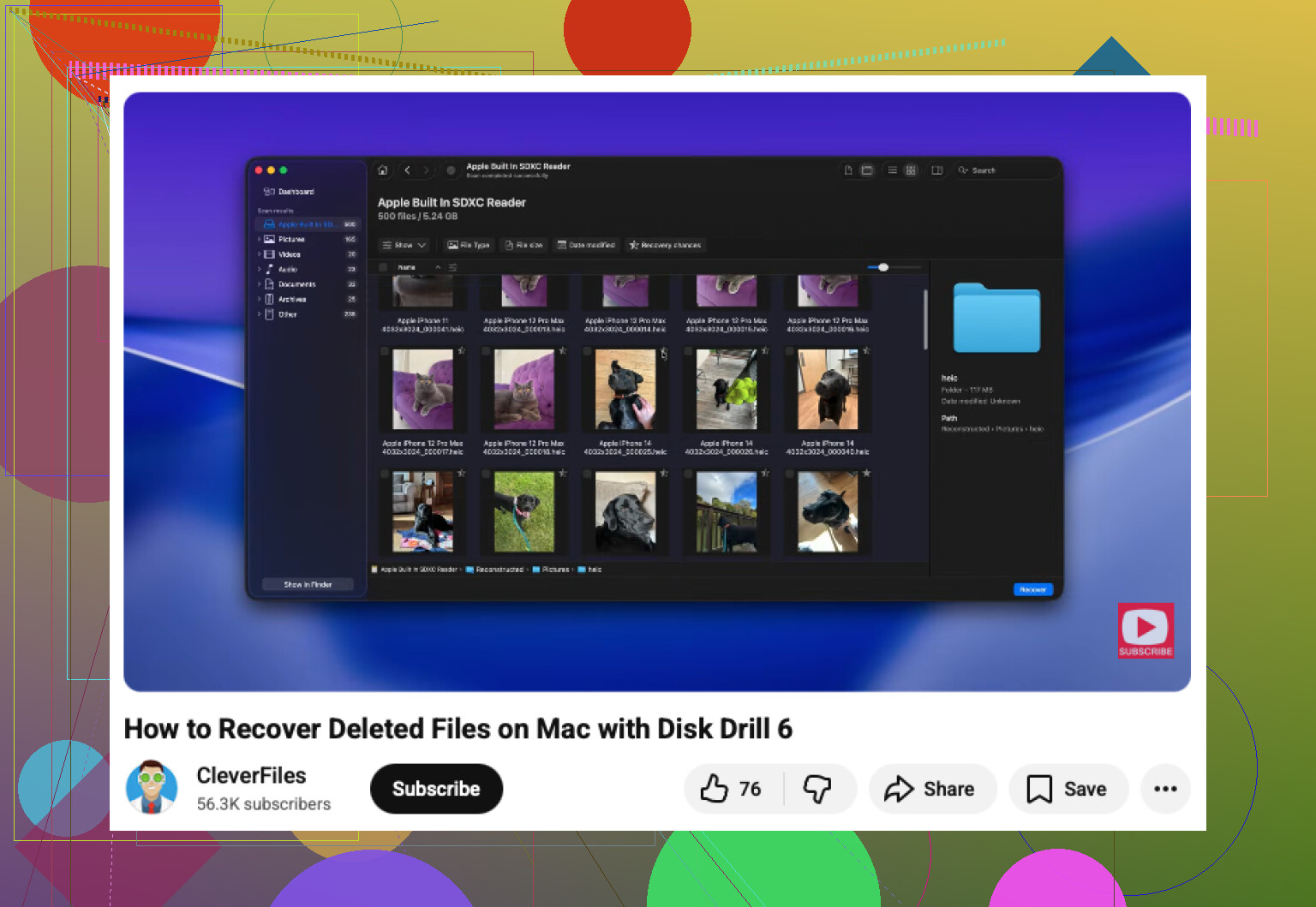
Om du också vill ha en snabb visuell genomgång är detta mer användbart än många svamliga inlägg:
en enkel genomgång av filåterställning från Mac-papperskorgen
En sak till som folk gör fel: om du återställer något, återställ det till en extern enhet, inte tillbaka till samma Mac-lagring. Ganska självklart, men i panik gör folk det värsta möjliga lol.
Om detta raderades från en extern HDD i stället för den interna SSD:n är dina odds vanligtvis mycket bättre.
En aspekt som saknas i det som @boswandelaar, @viajeroceleste och @mikeappsreviewer tog upp: sparade tillstånd och paketinnehåll.
Många Mac-arbetsfiler är paket, inte vanliga filer. Keynote, GarageBand, iMovie-bibliotek, vissa projektformat från Affinity och Adobe kan ibland lämna användbara delar kvar i cachemappar eller appbehållare även när huvudfilen har tagits bort. Om det borttagna objektet var en projektfil, kontrollera:
~/Library/Containers/~/Library/Application Support/~/Library/Autosave Information/~/Library/Caches/
Använd Finder > Gå > Gå till mapp. Leta efter appens mappnamn och sortera sedan efter ändringsdatum. Jag skulle göra detta före en djupskanning om filen redigerades mycket nyligen.
Jag håller också delvis inte med om rådet att stoppa direkt oavsett vad i ett fall: om din Mac redan synkroniserar till en molntjänst och du panikavbryter för sent, kan det ibland vara bättre att låta den slutföra eftersom det kan bevara en versionshistorik på serversidan som du kan återställa senare. Inte alltid, men för molnbaserade dokument kan det hjälpa mer än skada.
Om inget av detta ger något resultat, då är Disk Drill ett rimligt nästa steg.
Fördelar med Disk Drill
- Bra stöd för Mac
- Enkel förhandsvisning av återställbara filer
- Kan skanna bilder och externa enheter
- Tillräckligt användarvänligt för icke-tekniska användare
Nackdelar med Disk Drill
- Begränsningar med SSD/TRIM gäller fortfarande
- Återställda filnamn och mappar kan vara röriga
- Full återställning kräver betalversion
- Djupskanningar kan ta väldigt lång tid
Praktiskt tips: om den borttagna filen var en video, ett ljudprojekt eller en designresurs, sök på Macen efter dess filnamnsstam eller filändelse, inte bara hela namnet. Ibland överlever exporter, temporära renderingar eller duplicerade sparningar under ändrade namn.