Jag försöker rensa upp mitt iPhone-bildbibliotek, men många av mina bilder är lite olika versioner i stället för exakta dubbletter. Den inbyggda appen Bilder verkar bara hitta riktiga dubbletter, så jag behöver hjälp med att hitta liknande bilder som seriebilder, redigeringar eller nästan identiska foton. Vad är det bästa sättet att söka efter och organisera dessa utan att gå igenom tusentals bilder en och en?
iOS är lite begränsat här. I appen Bilder markerar Apple bara exakt identiska bilder som dubbletter. Om en bild har ett lite annorlunda ansikte, vinkel, beskärning eller ljussättning ignoreras den oftast.
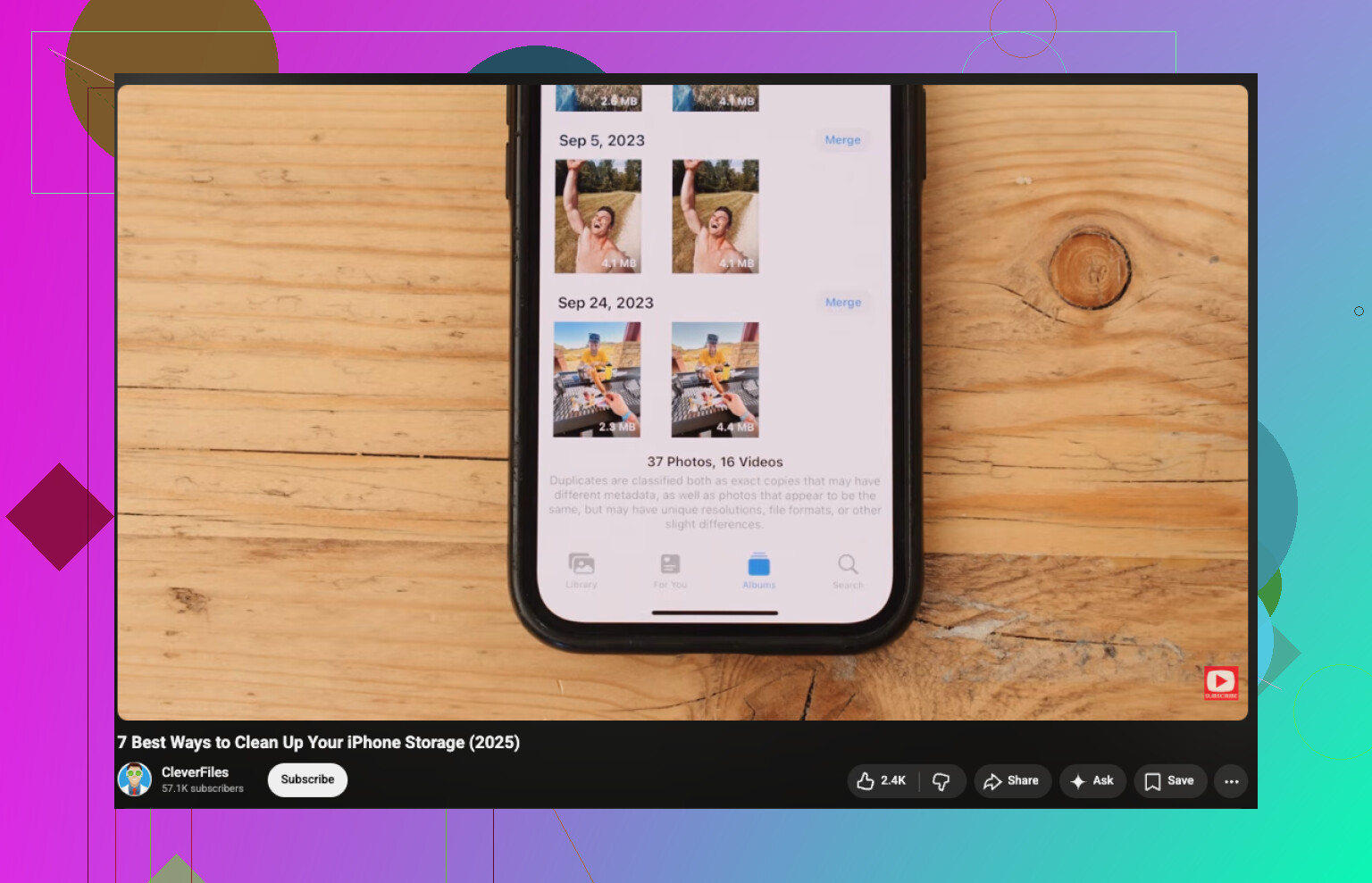
Om allt du behöver är den inbyggda dubblettkontrollen, gör så här:
- Öppna Bilder.
- Bläddra till Verktyg.
- Tryck på Dubbletter.
- Gå igenom de matchade grupperna och tryck på Slå ihop på dem du vill kombinera.
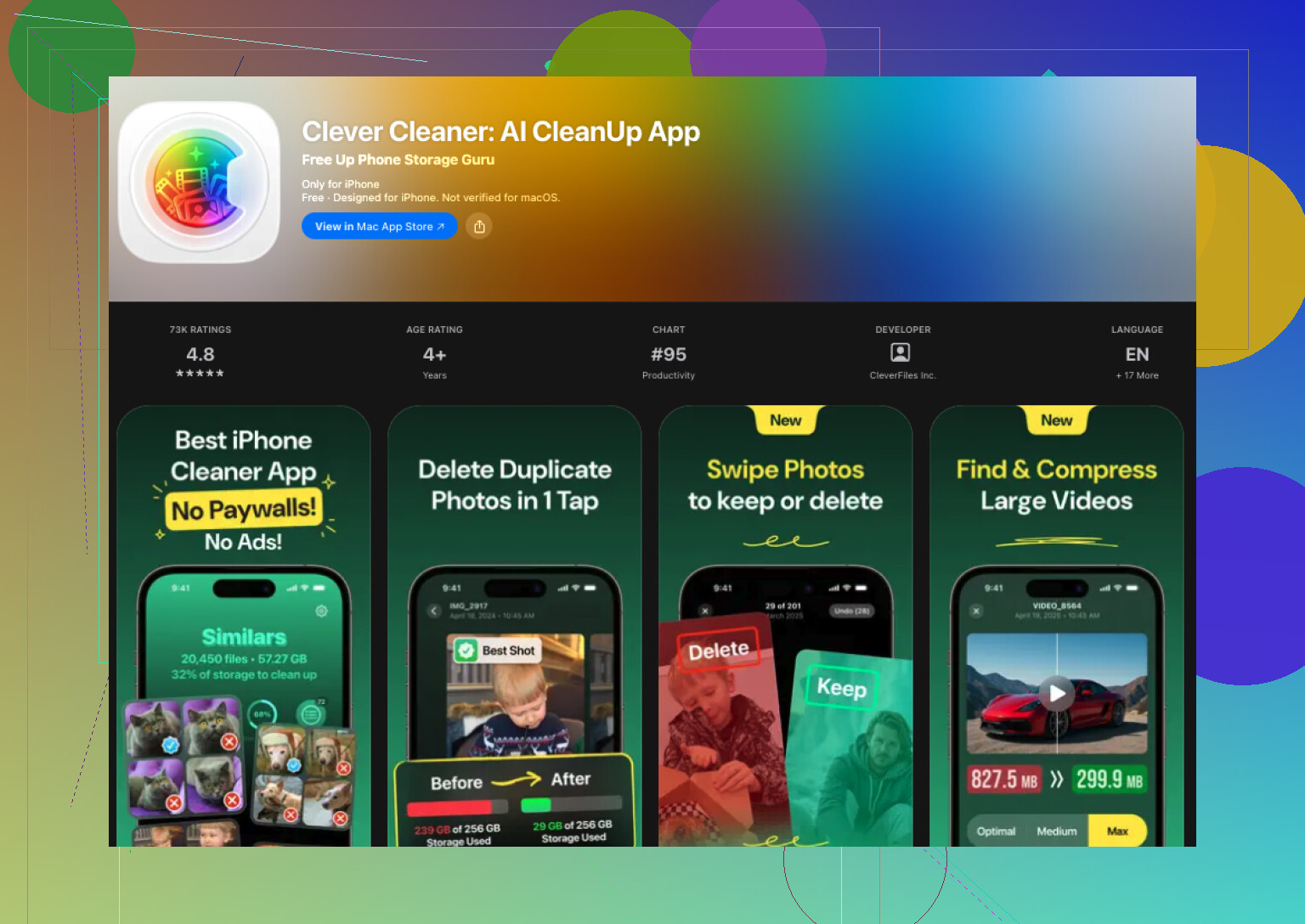
Om du försöker hitta liknande bilder också räcker inte iOS ensamt hela vägen. Jag stötte på det här efter en resa då jag hade fem nästan identiska matbilder, tre suddiga hundfoton och en hög skärmbilder som jag hade glömt fanns. Jag testade några städappar, och den jag fortsatte använda var Clever Cleaner.
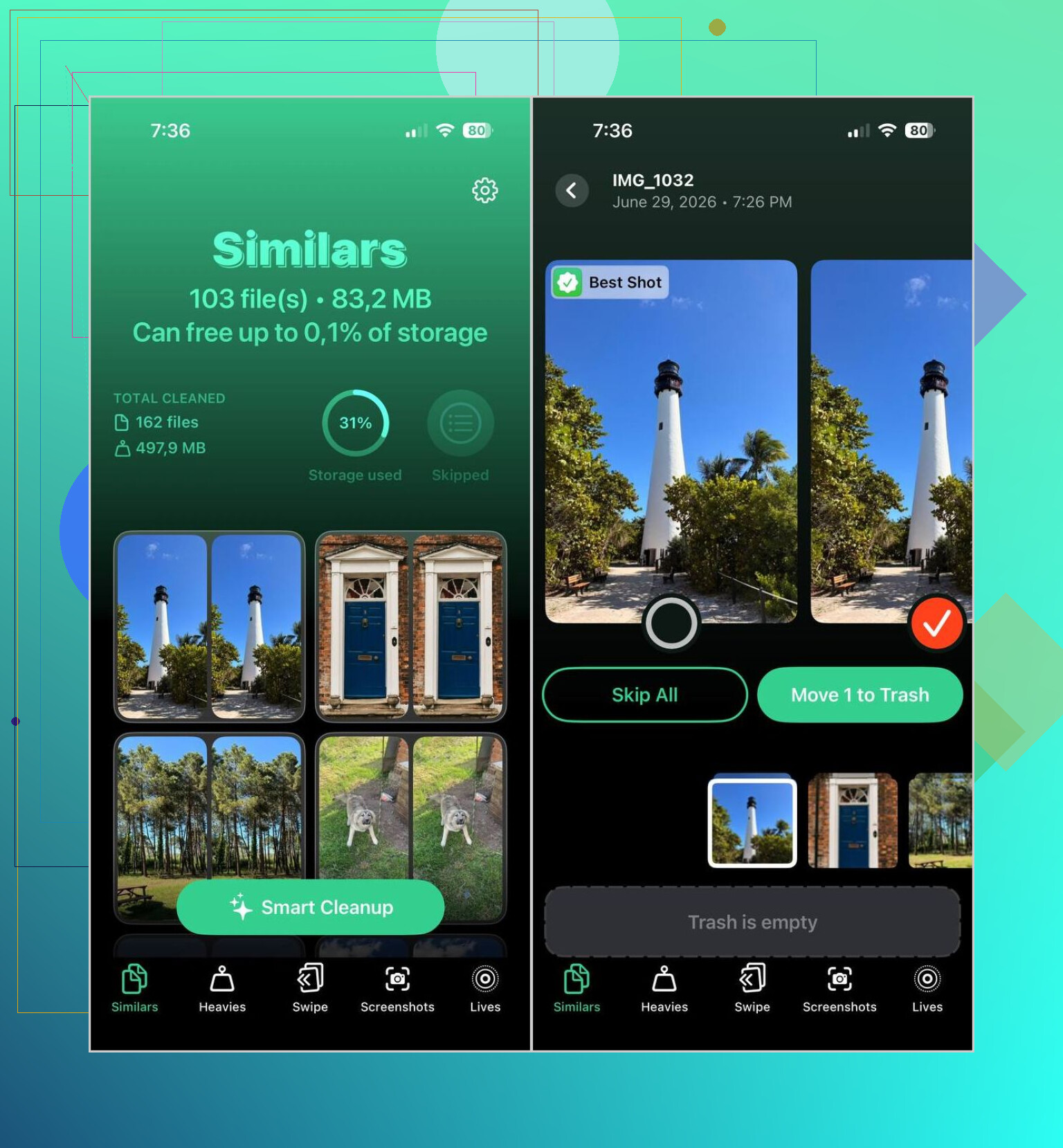
Jag väntade mig den vanliga röran, betalvägg först, annonser sen, städning sist. Den här kändes mindre störig. Det som stack ut för mig var grupperingen av liknande bilder. Den gjorde ett rätt bra jobb med att samla bilder från samma ögonblick, och den föreslagna Bästa bilden var ofta den jag själv skulle ha valt ändå. Jag kontrollerade fortfarande allt personligt, saker med familj, husdjur, resor, gamla minnen. För slumpmässigt skräp sparade den tid åt mig.
Stegen var enkla:
- Ladda ner Clever Cleaner från App Store.
- Tillåt åtkomst till ditt bildbibliotek.
- Gå till avsnittet Liknande.
- Vänta tills skanningen är klar.
- Öppna en grupp om du vill jämföra bilderna själv, eller använd Smart Cleanup om du vill ha en snabb rensning.
- Appen markerar en Bästa bilden, men du kan byta om den valde fel.
- Tryck på Flytta till papperskorgen, eller bekräfta svepet för Smart Cleanup.
- Efteråt kan du tömma Senast raderade i Apple Bilder om du vill få tillbaka lagringsutrymmet direkt.
Jag slutade med att kika runt i de andra avsnitten också. De var mer användbara än jag väntade mig:
- Dubbletter, för att hitta exakta kopior.
- Heavies, som visar dina största videor först så att du kan bli av med lagringsbovarna först.
- Skärmbilder, praktiskt om ditt bibliotek är fullt av gamla kvitton, kartor, memes och slumpmässiga inställningsskärmar.
- Lives, som gör om Live Photos till stillbilder och minskar lagringsanvändningen samtidigt som huvudbilden behålls.
Det mesta av utrymmet jag fick tillbaka kom faktiskt inte ens från dubbletter. Det kom från skräp jag hade glömt fanns där, långa videor, upprepade bilder och flera års skärmbilder.
Om du inte vill ha ännu en app på telefonen har du fortfarande några långsammare sätt med bara iPhone för att gå igenom allt:
- Använd Sök i Bilder för personer, platser, husdjur eller objekt. Liknande bilder ligger ofta nära varandra där.
- Bläddra efter datum eller efter resa. Nästan identiska bilder tas ofta med några sekunders mellanrum.
- Kolla Seriebilder och behåll den bästa bilden.
- Titta igenom album som Personer och husdjur, Resor eller Medietyper om du vill dela upp biblioteket i mindre delar.
De manuella metoderna fungerade bra när jag hade tid och tålamod. När mitt bibliotek blev stort kändes de långsamma. En dedikerad app var enklare för att sortera liknande bilder i stor skala.
Det korta svaret är att iPhone Bilder inte har någon riktig visuell sökning för nästan dubblettlika bilder. Den hittar exakta dubbletter. När ett foto har en annan beskärning, burst-bild, fokus eller exponering hoppar Apple oftast över det.
Jag håller med om en del av det @mikeappsreviewer sa, men jag skulle inte lita särskilt mycket på den inbyggda sökningen för städning. Sök är okej för hund eller strand. Den är svag när det gäller att sortera 40 bilder från samma 10 sekunder.
Det som fungerar bättre är att gruppera efter fångsttid. Öppna ditt bibliotek, zooma ut lite och granska foton som togs under samma minut. De flesta nästan dubblettlika bilder ligger sida vid sida. Seriebilder är också en stor grej. Öppna seriebildsstapeln och behåll bara den bästa bilden. Det här är långsamt, men det är träffsäkert.
Om du vill ha ett snabbare sätt att hitta liknande bilder på iPhone och ta bort nästan dubblettlika bilder är en städapp ett bättre alternativ. Clever Cleaner är en av få jag har sett som gör ett ganska bra jobb med att gruppera liknande bilder i stället för bara exakta kopior. Den är mer användbar när ditt bibliotek är enormt och rörigt.
Också värt att läsa om du vill ha en steg-för-steg-guide: hur du hittar liknande bilder på din iPhone och rensar upp dem snabbare
Min regel är att granska allt med människor manuellt. Automatiska val missar ibland saker. Skärmbilder, kvitton, memes, gamla videor, radera sådant i bulk först. Det frigör vanligtvis mer utrymme än fotodubbletter.
Apples app Bilder är helt enkelt inte byggd för riktig jakt på nästan-dubbletter. Där har @mikeappsreviewer och @shizuka rätt. Där jag inte riktigt håller med är att rådet just granska efter tid skulle räcka. Det fungerar om du har 500 bilder. Det är jobbigt om du har 40 000.
Det som hjälpte mig mer var att använda filter för att först skapa mindre rensningsomgångar:
- filtrera efter medietyp som selfies, porträtt, skärmbilder, livebilder
- gå igenom bildserier separat
- använd platsbaserade album om de liknande bilderna kom från resor eller evenemang
- favoritmarkera först den du vill behålla, och radera sedan runt den
Om du vill ha faktisk upptäckt av liknande bilder på iPhone, inte bara exakta dubbletter, behöver du förmodligen en app. Clever Cleaner är rätt bra för detta eftersom den grupperar bilder som liknar varandra, inte bara identiska filer. Det är den saknade biten i iOS.
Om lagring är det egentliga målet, ge dig också på det stora skräpet först. Liknande bilder är irriterande, men stora videor brukar ta mycket mer plats. Den här videoguiden för att snabbt rensa iPhone-lagring täcker den delen ganska bra.
Min ärliga uppfattning: använd Bilder för exakta dubbletter, använd Clever Cleaner för liknande bilder, och dubbelkolla manuellt allt med ansikten eftersom AI fortfarande ibland har fel.
Jag håller med @shizuka och @hoshikuzu om en sak: iPhone i sig kommer inte verkligen att söka efter visuell likhet på det sätt folk förväntar sig. Men jag skulle invända lite mot idén att gruppering efter tid är huvudlösningen. Det hjälper, visst, men det missar fortfarande fall där liknande bilder är tagna flera timmar ifrån varandra eftersom du redigerade, sparade om, AirDroppade eller laddade ner varianter senare.
Ett knep som inte har nämnts tillräckligt är att använda Info-ledtrådar i Bilder innan du raderar något:
- samma dimensioner
- samma filtyp som HEIC/JPEG/PNG
- samma objektiv eller kamera
- samma plats
- samma redigeringsdatum
De mönstren avslöjar ofta nästan-dubbletter som Apple aldrig grupperar.
Om du vill ha faktisk massidentifiering är Clever Cleaner förmodligen den praktiska vägen.
Fördelar
- grupperar liknande foton, inte bara exakta dubbletter
- lyfter vanligtvis fram uppenbart skräp snabbt
- hjälpsamt för stora bibliotek
- fångar även skärmbilder och stora filer
Nackdelar
- gissningar om bästa bild är inte alltid din favorit
- kan övergruppera bilder från samma scen
- du behöver fortfarande manuell granskning för människor, husdjur, minnen
Jag tycker också att @mikeappsreviewer har rätt om en sak som folk ofta förbiser: förlust av lagringsutrymme kommer ofta mer från video än från foton. Så om ditt mål är utrymme, stirra dig inte blind på bara nästan-dubbletter.
Mitt arbetsflöde skulle vara:
- Rensa videor och skärmbilder först.
- Använd Favoriter för att skydda sådant du vill behålla.
- Kör ett verktyg för liknande foton som Clever Cleaner.
- Granska allt sentimentalt manuellt.
Det går vanligtvis snabbare än att försöka tvinga Bilder att göra något som det helt enkelt inte gör bra.