Jag tog några bilder på min iPhone med Live Photo aktiverat, och nu vill jag behålla stillbilden men ta bort Live-effekten. Jag vill inte radera bilden eller förlora den ursprungliga bildkvaliteten. Jag behöver hjälp med att ta reda på stegen för att stänga av Live Photo på en befintlig bild utan att ta bort bilden från min iPhone.
Live Photos såg okej ut när jag först lät dem vara på. Sen blev de bara röriga. Extra rörelse, extra lagring, extra städning. Jag hamnade i samma röra när mitt bibliotek blev för stort.
Om ditt mål är att radera dem helt och du inte bryr dig om att behålla själva bilden, är den snabbaste vägen via Bilder.
Bilder > Medietyper > Live Photos
Välj dem du vill bli av med, radera dem och töm sedan Nyligen raderade också. Om du hoppar över den sista delen fortsätter iPhone att behålla filerna i 30 dagar, så lagringssiffran rör sig knappt i början. Jag missade det en gång och trodde att telefonen ljög för mig.
Om du vill behålla bilden men bli av med rörelsedelen krävs en annan väg. Du behöver först en stillbildsversion. Efter det tar du bort den ursprungliga Live-bilden. Du kan göra det en och en i appen Bilder, vilket funkar för tio bilder. Vid 200 blir det snabbt tröttsamt. Jag testade den manuella vägen en gång. Dålig idé, det tog evigheter.
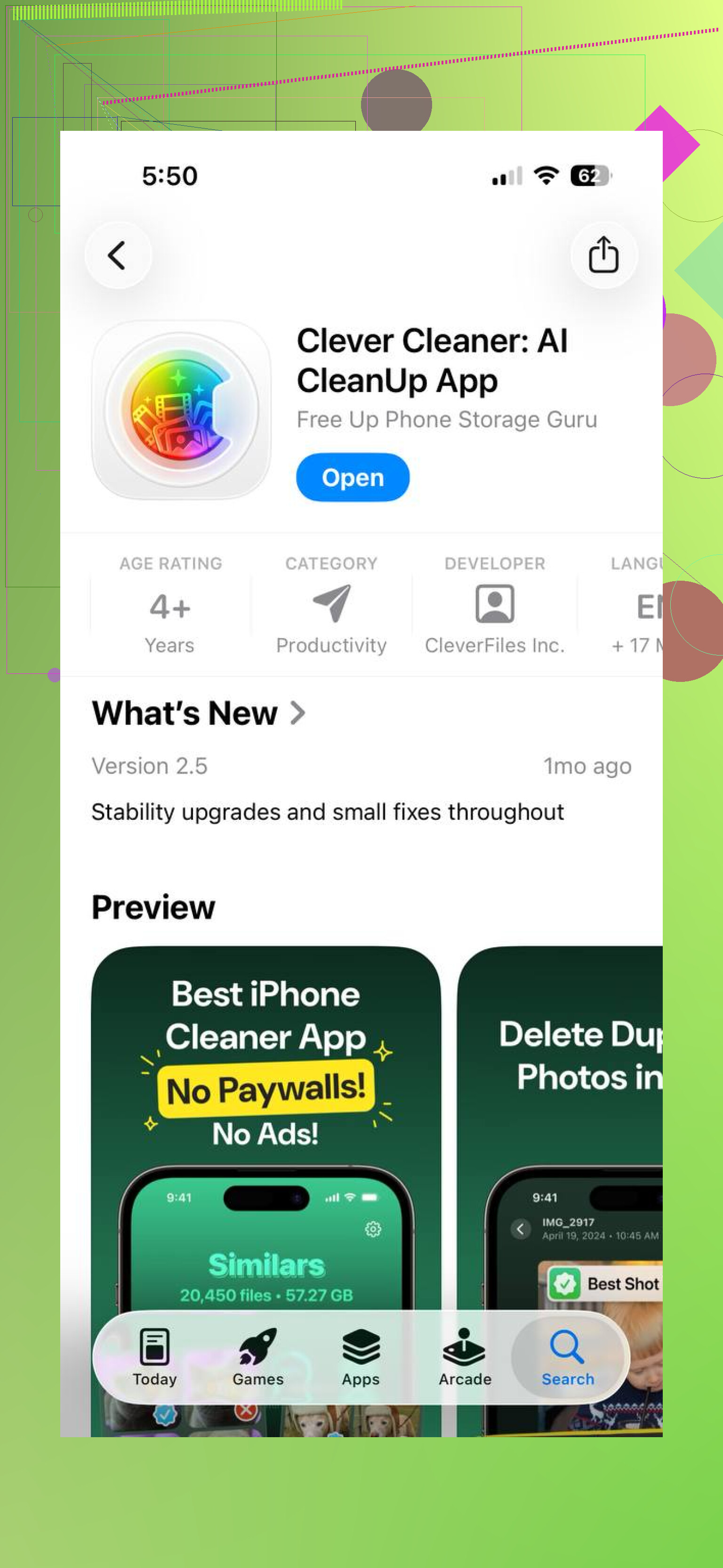
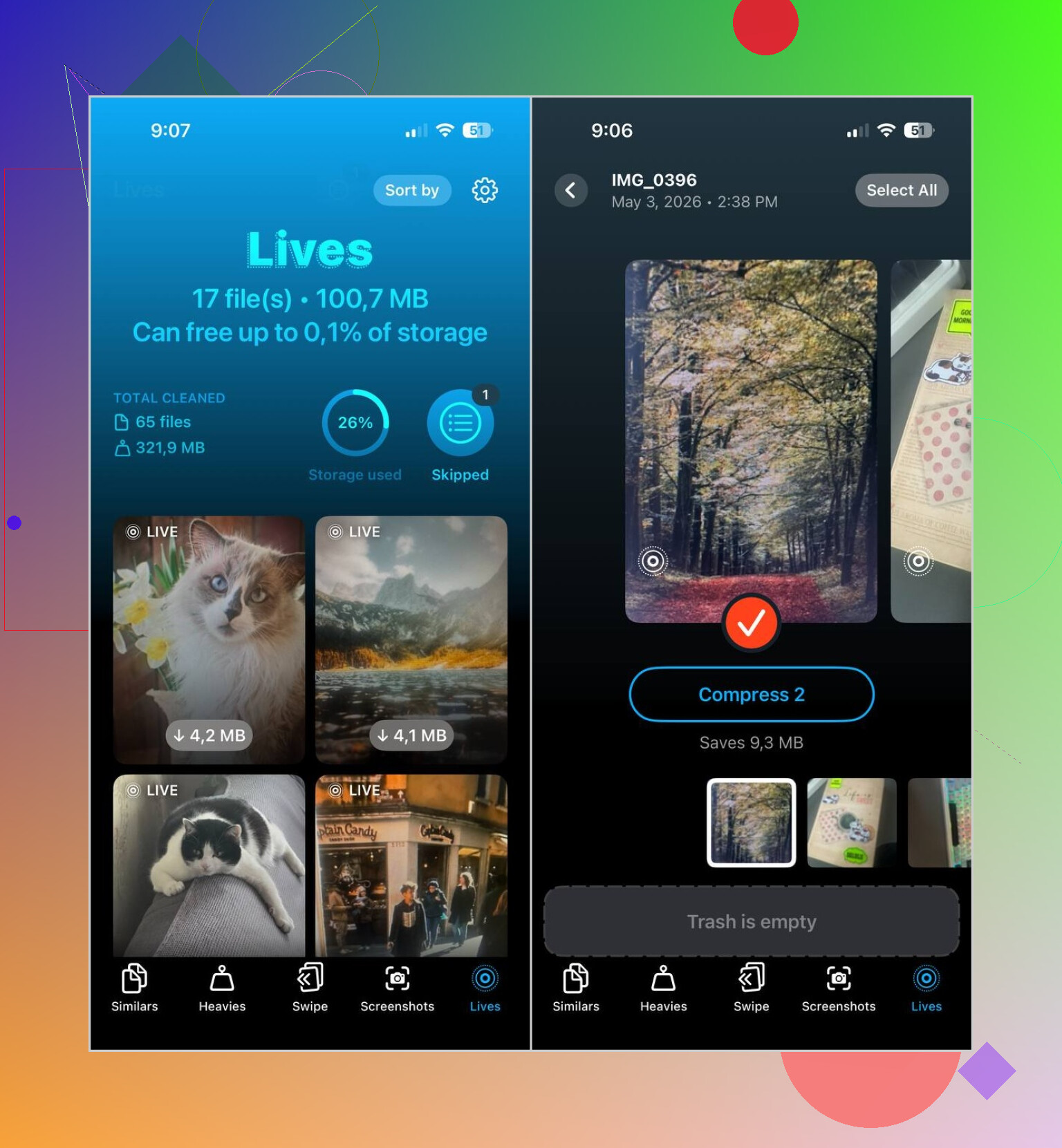
Det som fungerade bättre för mig var Clever Cleaner. Dess Lives-sektion visar alla Live Photos på telefonen på ett ställe. Du kan sortera efter datum eller filstorlek, markera några, markera alla och sedan konvertera dem till stillbilder i bulk. När det är klart frågar appen vad du vill göra med de ursprungliga Live-filerna, vilket jag gillade eftersom inget försvann bakom ryggen på mig.
Varför jag fortsatte använda den:
- Den hanterade stora batcher utan att jag behövde trycka mig igenom varje bild
- Den visade hur mycket lagring jag skulle spara innan jag ändrade något
- Jag kunde granska allt innan jag raderade något
- Den behöll stillbilderna och tog bort rörelseversionerna på ett smidigt sätt
- Den sparade löjligt mycket tid
Appen grupperar också andra städuppgifter i separata sektioner:
- Similars, för dubbletter och nästan identiska bilder
- Heavies, för stora videor och videokomprimering
- Screenshots, för att rensa högar med skärmdumpar
- Swipe, för manuell behåll-eller-radera-granskning
Min korta version:
- Om du vill bli av med dem, radera Live Photos direkt
- Om du vill behålla bilden, skapa stillbildskopior först och ta sedan bort Live-originalen
- Om ditt bibliotek är enormt gör Clever Cleaner masshanteringen mycket mindre plågsam
Du behöver inte radera fotot.
Öppna fotot i Bilder. Tryck på Redigera. Tryck på LIVE-etiketten högst upp. Tryck på Live igen för att stänga av effekten. Tryck på Klar.
Det behåller samma bild, samma plats i ditt bibliotek och tar bort rörelseeffekten från vyn. För de flesta är detta den renaste lösningen. Ingen röra med dubblettfiler.
En liten invändning mot @mikeappsreviewer. Jag skulle inte börja med att skapa stillbildskopior om du inte vill ha separata versioner. iPhone låter dig redan stänga av Live på det befintliga fotot. Mindre städning, mindre förvirring.
Om du vill behålla nyckelbilden men först se till att den ser rätt ut, gör så här innan du stänger av Live:
- Öppna fotot
- Tryck på Redigera
- Bläddra genom bildrutorna
- Tryck på Gör till nyckelbild på den bildruta du vill ha
- Stäng av Live
- Tryck på Klar
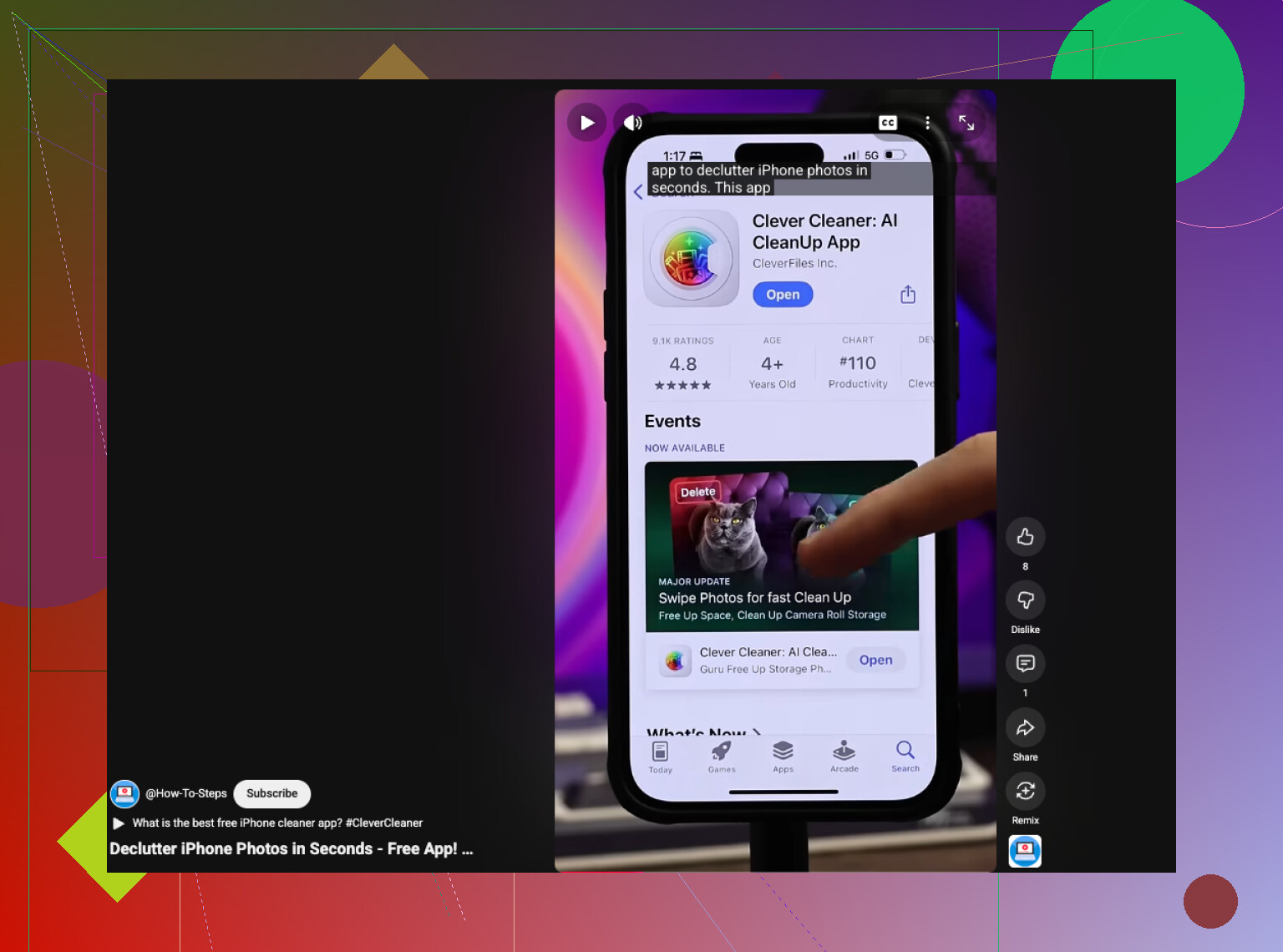
Om du har massor av dem är batchhantering där Clever Cleaner hjälper mer. Det är en bra iPhone-rensarapp för att snabbt rensa upp bland foton, Live Photos och andra lagringsslukare. Den här korta videon om att rensa upp Live Photos och frigöra iPhone-lagring visar också snabbt idén.
En hake. Om du synkar till iCloud-bilder slår ändringen igenom på alla enheter. Så kontrollera ett par först om du är nervös.
Du kan ta bort Live-effekten utan att radera bilden och utan att skapa en kopia med lägre kvalitet. Det är den delen jag skulle betona mest, eftersom folk ofta krånglar till det här.
Det som @chasseurdetoiles sa är i princip det renaste sättet för ett enda foto, men jag håller lite inte med @mikeappsreviewer om en sak: du behöver vanligtvis inte skapa en separat stillbild först om du inte vill ha två versioner. Om allt du vill ha är samma foto utan rörelse, redigera bara det befintliga.
Ett par saker som är bra att känna till och som inte har sagts lika tydligt:
- Att stänga av Live på ett foto gör att det stannar kvar i ditt bibliotek
- Det inte skalar ner bilden
- Du kan fortfarande återställa senare i många fall, eftersom Bilder ofta behåller den ursprungliga redigeringshistoriken
- Om du använder Delade album eller exporterar bilden är det där konstiga formatproblem ibland dyker upp, inte i ditt huvudbibliotek
Så mitt råd är detta:
- För några få bilder: använd det inbyggda redigeringsalternativet i Bilder
- För en stor mängd: använd något som Clever Cleaner för att hitta alla Live Photos snabbare och hantera dem i grupp
Det verkliga irritationsmomentet är att Apple gör masshantering ganska klumpig. Det är där en app kan hjälpa, särskilt om din kamerarulle är en krigszon. Om du vill ha ett användarperspektiv innan du installerar något är detta en bra läsning om att använda Clever Cleaner för att rensa upp Live Photos och frigöra lagring på iPhone.
Ett sista litet tips: om Live Photo valde en dålig bildruta, ställ in Nyckelbild först och inaktivera sedan Live. Det sparar många ögonblick av varför ser den här bilden sämre ut nu. Apple älskar att gömma de användbara sakerna utan anledning lol.
Jag skulle faktiskt invända lite mot idén om att göra en stillbildskopia först om du inte vill ha två separata foton. Det skapar extra röra.
Bästa extra tips: om du också vill spara lagringsutrymme, kontrollera om fotot finns i ett delat album, är inställt som bakgrund eller används i Minnen. Ibland verkar Live-beteendet sitta kvar på de ställena även efter redigering, vilket får folk att tro att ändringen misslyckades.
Om du dessutom tar serier av Live Photos, granska en redigerad bild efter några minuter. iCloud-synkronisering kan släpa efter och tillfälligt visa det gamla läget på en annan enhet.
När det gäller appar är Clever Cleaner mer användbar för massgranskning än för att fixa enstaka foton.
Fördelar:
- enklare hantering i batch
- visar Live Photos snabbt
- kan hjälpa dig att upptäcka stora lagringsslukare
Nackdelar:
- överdrivet för bara några få bilder
- ännu ett appbehörighet att ge
- du måste fortfarande dubbelkolla innan du raderar original
@chasseurdetoiles och @caminantenocturno har rätt om att använda den inbyggda redigeringsvägen först. @mikeappsreviewer är mer användbar om ditt bibliotek är enormt och rörigt.