Min harddisk holdt pludselig op med at åbne, og den indeholder vigtige familiebilleder, arbejdsfiler og personlige dokumenter, som jeg virkelig har brug for. Jeg vil gerne prøve sikker datagendannelse derhjemme, før jeg betaler for en professionel service, men jeg vil ikke gøre harddisken værre. Hvilke trin, værktøjer eller gendannelsessoftware bør jeg starte med til datagendannelse af harddisk derhjemme?
Hvis filerne betyder noget, så stop med at skrive til drevet med det samme. Jeg mener det. Ingen installationer, ingen downloads, ingen flytning af filer rundt. Hver ny skrivning skærer ind i det, du måske stadig kan få tilbage.
Gamle HDD’er giver dig nogle gange en ekstra chance. Jeg har set drev komme sig nok til en delvis udtrækning, og nogle få gav alt tilbage uden problemer. Det afhænger af, hvad der fejlede, og hvor meget du roder med det, efter problemet starter.
Det første, jeg ville tjekke, er, om drevet er ved at dø på hardware-niveau, eller om det mere er rod i filsystemet.
Hold øje med disse tegn:
- Gentagne kliklyde
- Spinner op, spinner ned, igen og igen
- Slibende lyde
- Langsomme læsninger, sådan absurd langsomme
- Tilfældige afbrydelser
- Drevet forsvinder fra Windows eller macOS
En normal HDD bør ikke bare sidde og klikke som en metronom. Hvis den gør det, ville jeg betragte den som ustabil.
Se derefter på drevets helbredsoplysninger her:
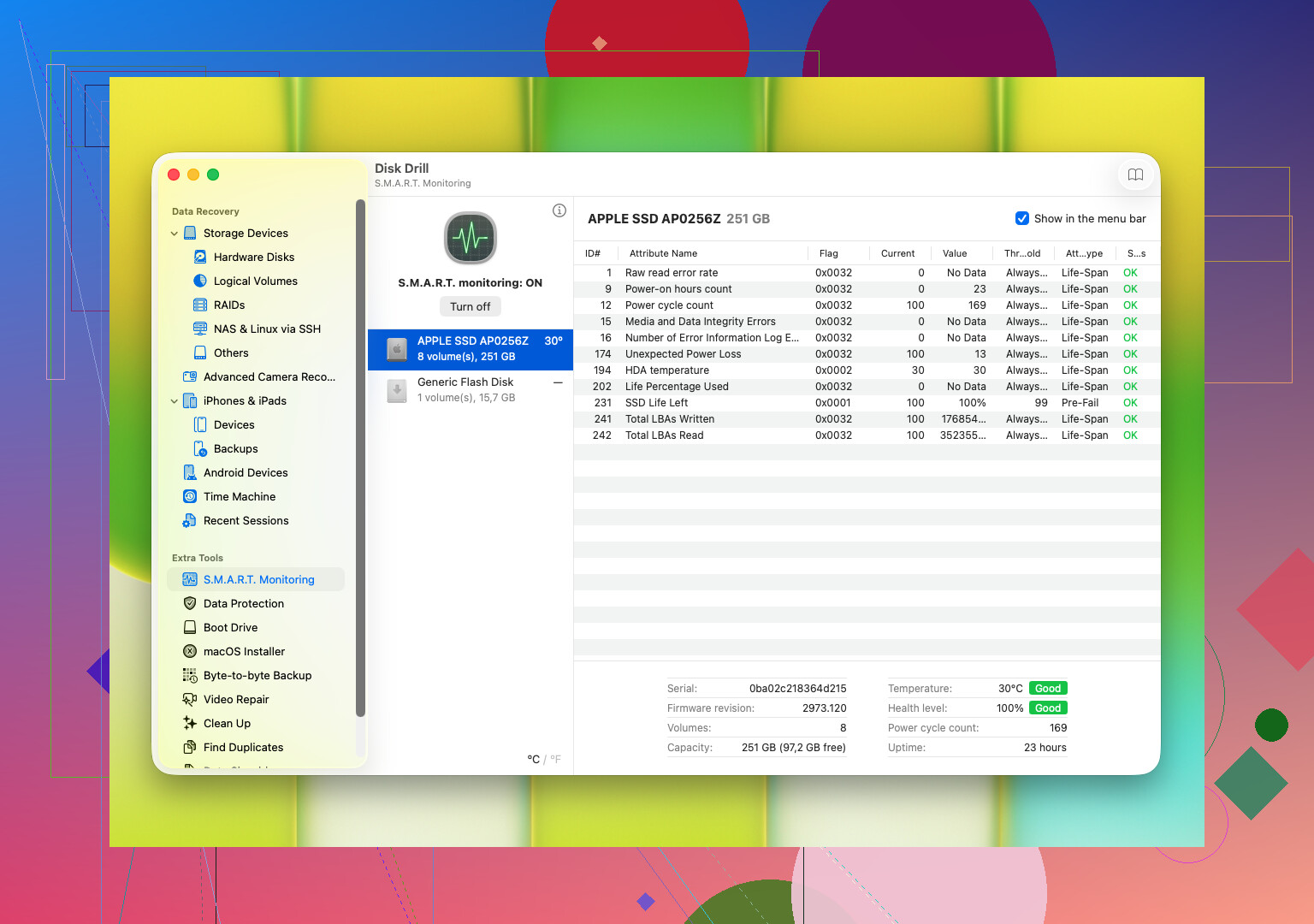
S.M.A.R.T.-data
S.M.A.R.T. giver dig drevets interne fejlrapportering. Du leder efter ting som dårlige sektorer, omallokerede sektorer, læsefejl, varmeproblemer og tegn på, at pladerne eller hovederne har det hårdt. De fleste diskværktøjer kan læse det.
Hvis du ser tydelige tegn på fejl, især kliklyde eller S.M.A.R.T.-værdier, der hurtigt bliver værre, så lad være med at banke løs på det med reparationsværktøjer. Kør ikke CHKDSK. Bliv ikke ved med at genscanne det i timevis. Prøv ikke tilfældige løsninger fra et blogindlæg fra 2012. Jeg gjorde det engang på en gammel 2 TB Seagate, og det gjorde drevet mindre læsbart, ikke mere.
På det tidspunkt er det sikrere valg en af disse:
- Lav med det samme et byte-for-byte-image, hvis drevet stadig kan læses
- Overlad det til et gendannelsesværksted, hvis dataene er mange penge værd
Hvis drevet stadig reagerer nogenlunde normalt, så gå hurtigt videre til gendannelsessoftware. Som et nemmere sted at starte ville jeg bruge Disk Drill.
Det, der skilte sig ud for mig ved Disk Drill, var arbejdsgangen. Det samler flere scanningsmetoder, læser almindelige Windows- og macOS-filsystemer og lader dig forhåndsvise filer før gendannelse. Forhåndsvisning betyder mere, end folk tror. Hvis dine billeder åbner, og dine dokumenter vises korrekt, ved du, at du ikke gendanner skrald.
Det hjælper også med et par ting, som folk ofte springer over:
- Læsning af S.M.A.R.T.-oplysninger
- Oprettelse af et byte-for-byte-backup-image af et ustabilt drev
Hvis disken er begyndt at fejle, er det ofte den mindst dårlige løsning at lave et image først.
Det grundlæggende gendannelsesforløb er enkelt nok:
- Tilslut HDD’en
- Installer Disk Drill på et andet drev
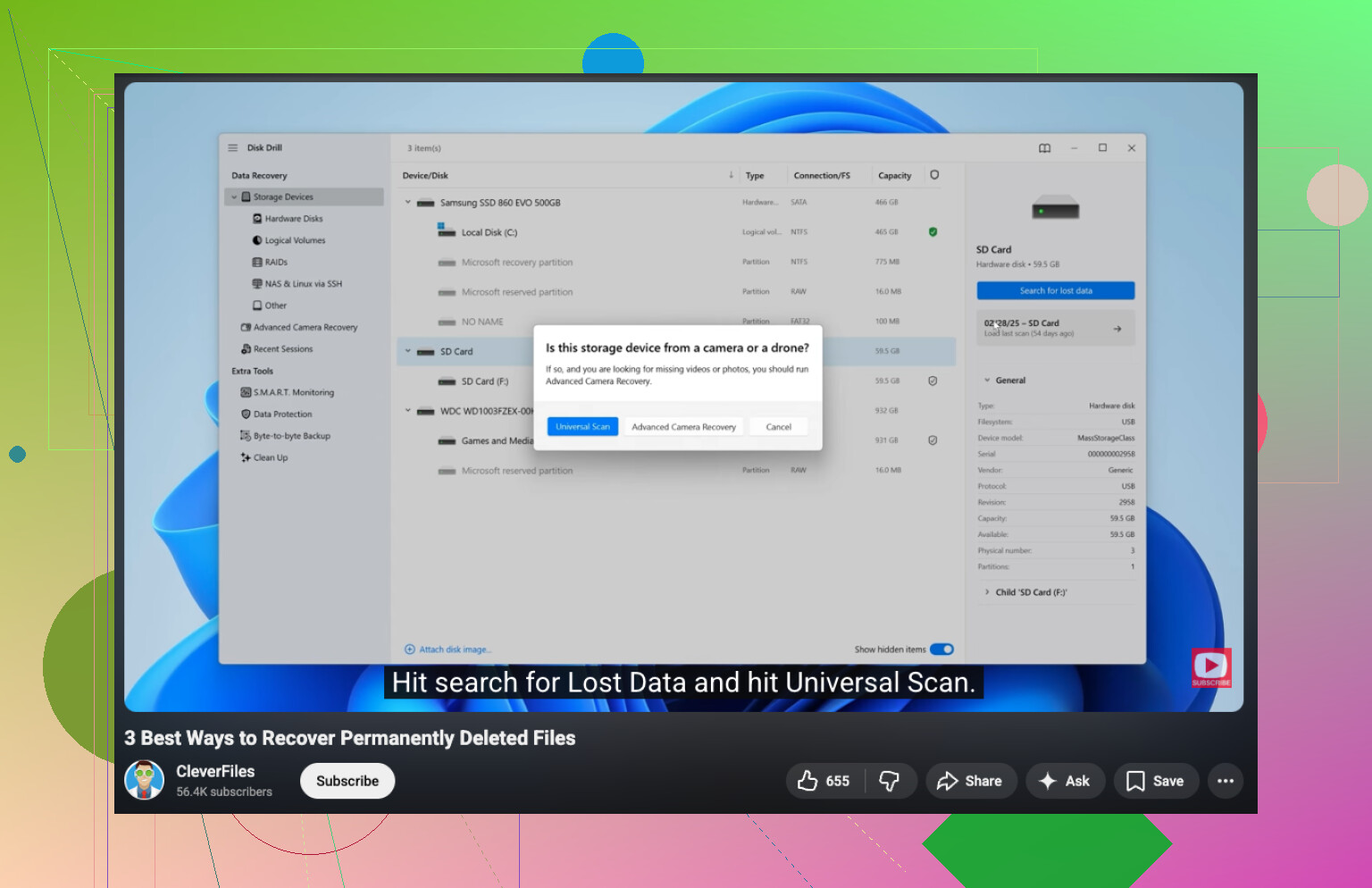
- Åbn det, og vælg den defekte HDD fra listen
- Start scanningen
- Lad den blive færdig, eller kig i de fundne filer, mens den kører
- Forhåndsvis det, du har brug for
- Gendan alt til et andet drev, aldrig tilbage på den samme HDD
Og ja, den del er vigtig. Gendan ikke de gendannede filer til problem-drevet. Så ville du skrive over den samme disk, som du prøver at redde data fra.
Et stopskilt mere. Hvis Disk Drill mister drevet, scanningen hænger, eller drevets lyde bliver værre under læsning, så stop. Lige der. Det er de tilfælde, hvor software holder op med at være nyttigt og begynder at gøre tingene værre.
Stop med at bruge drevet først. Hvis det er dit systemdrev, så sluk pcen. Hvis det er et eksternt drev, så tag det ud.
Jeg er enig med @mikeappsreviewer i én vigtig ting: spring CHKDSK over i starten. Jeg er lidt uenig i at gå direkte til en fuld scanning, hvis drevet er ustabilt. Fuld scanning banker løs på svage drev i timevis. Mit første skridt er enklere.
-
Prøv et andet kabel, en anden port eller et andet kabinet.
En defekt USB-bro ødelægger adgangen hele tiden. Jeg har haft to døde eksterne drev, der kom tilbage efter et skift til en SATA-til-USB-adapter til 12 dollars. -
Tjek om BIOS eller Diskhåndtering kan se det.
Hvis BIOS kan se det, er dine chancer bedre.
Hvis Diskhåndtering viser ikke-allokeret eller RAW, er dine filer muligvis stadig der. -
Start fra et andet drev eller en USB-OS.
Bliv ikke ved med at starte fra det dårlige diskdrev, hvis det er internt. Hver opstart rammer det igen. -
Kopiér de vigtigste mapper først.
Jag ikke perfektion. Tag familiebilleder, skattedokumenter og arbejdsfiler først. Tid betyder noget. -
Hvis normal kopiering fejler, så gendan slettede og mistede harddiskfiler med Disk Drill.
Installer Disk Drill på et sundt drev. Gendan til et andet sundt drev. Se forhåndsvisning af filer før du gemmer. Det sparer tid og fortæller dig, om filerne er intakte. -
Hvis drevet kan læses i nogle få minutter, så arbejd i korte sessioner.
Varme og lange læsninger gør nogle HDD’er værre. Mærkeligt, men jeg har set det. -
Hvis drevet klikker, forsvinder eller går helt i stå, så stop.
På det tidspunkt bliver hjemmegendannelse hurtigt risikabelt.
Hvis du vil have en hurtig visuel gennemgang, hjalp dette en ven af mig:
se en trinvis guide til gendannelse af filer fra harddisk
Bedste søgefrase til dit problem:
gendan mistede eller permanent slettede filer fra en harddisk
Én ting mere: Gem aldrig gendannede filer tilbage på den samme disk. Folk gør dette og undrer sig så over, hvorfor billederne er korrupte.
Jeg ville tilføje én ting, som @mikeappsreviewer og @stellacadente kun berørte let: find ud af hvilken slags fejl dette er, før du begynder at læse seriøst fra den.
Hvis drevet viser den korrekte størrelse i BIOS eller Diskværktøj, men partitionen mangler, er det ofte langt mere muligt at gendanne derhjemme end ved en reel mekanisk fejl. I så fald ville jeg faktisk starte med et skrivebeskyttet partitionskontrol-værktøj, ikke et reparationsværktøj. Noget som TestDisk kan nogle gange vise, om partitionstabellen bare er blevet ødelagt. Den vigtige del: inspicér, men skriv ikke ændringer, medmindre du virkelig ved, hvad du laver. Ét forkert klik, og du kan gøre gendannelsen mere rodet.
Hvis drevet nogle gange monteres, så spring bred mappesøgning i Finder/Stifinder over. Det medfører tonsvis af tilfældige læsninger. Gå direkte til kendte filstier, eller brug gendannelsessoftware fra et andet drev. Disk Drill er fin til dette, fordi du kan målrette den dårlige disk, forhåndsvise filer og gendanne til en separat disk uden at rode rundt over hele den fejlede. Den del betyder mere, end folk tror.
En lille uenighed: kopier de vigtigste mapper først er kun smart, hvis drevet er rimeligt stabilt. Hvis læsninger allerede får timeout, er det ofte sikrere at lave et image af disken først end at udvælge filer enkeltvis.
Tjek også de oplagte ting med strømproblemer. Stationære HDD’er med svage strømforsyninger opfører sig mærkeligt halvdødt. Har set det mere end én gang.
For mere virkelighedsnær diskussions om gendannelse af harddiske er denne tråd ganske god:
praktiske råd på Facebook om gendannelse af filer fra en svigtende harddisk
Og ja, ingen frysertricks. Det zombie-råd skal dø.