Harddisken min sluttet plutselig å åpne seg, og den har viktige familiebilder, arbeidsfiler og personlige dokumenter som jeg virkelig trenger. Jeg vil prøve trygg datagjenoppretting hjemme før jeg betaler for en profesjonell tjeneste, men jeg vil ikke gjøre disken verre. Hvilke trinn, verktøy eller gjenopprettingsprogramvare bør jeg starte med for datagjenoppretting av harddisk hjemme?
Hvis filene betyr noe, slutt å skrive til disken med en gang. Jeg mener det. Ingen installasjoner, ingen nedlastinger, ikke flytt rundt på ting. Hver ny skriving spiser av det du kanskje fortsatt kan få tilbake.
Gamle HDD-er gir deg noen ganger en ny sjanse. Jeg har sett disker komme tilbake nok til en delvis uthenting, og noen ga fra seg alt uten problemer. Det kommer an på hva som feilet og hvor mye du roter med den etter at problemet startet.
Det første jeg ville sjekket er om disken er i ferd med å dø på maskinvarenivå, eller om dette mer er et filsystemkaos.
Se etter disse tegnene:
- Gjentatt klikking
- Spinner opp, spinner ned, om og om igjen
- Slipelyder
- Treg lesing, sånn absurd treg
- Tilfeldige frakoblinger
- Disken forsvinner fra Windows eller macOS
En normal HDD skal ikke sitte der og klikke som en metronom. Hvis den gjør det, ville jeg behandlet den som ustabil.
Se deretter på diskens helseinformasjon her:
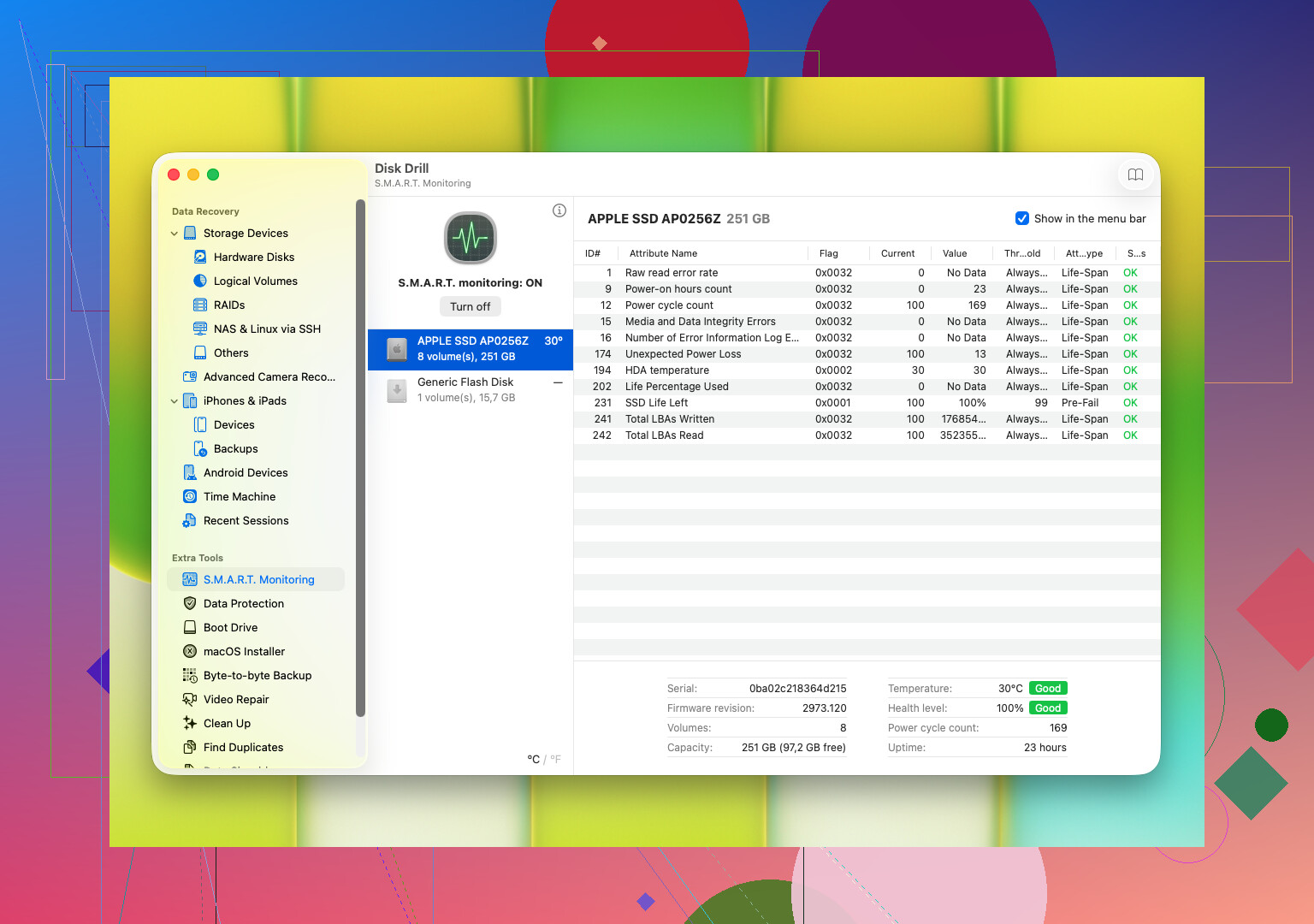
S.M.A.R.T.-data
S.M.A.R.T. gir deg diskens interne feilrapportering. Du ser etter ting som dårlige sektorer, omfordelte sektorer, lesefeil, varmeproblemer og tegn på at platene eller lesehodene har det tøft. De fleste diskverktøy kan lese det.
Hvis du ser tydelige tegn på feil, spesielt klikkelyder eller S.M.A.R.T.-verdier som blir raskt verre, ikke bank løs på den med reparasjonsverktøy. Ikke kjør CHKDSK. Ikke fortsett å skanne den på nytt i timevis. Ikke prøv tilfeldige fikser fra et blogginnlegg fra 2012. Jeg gjorde det en gang på en gammel 2 TB Seagate, og det gjorde disken mindre lesbar, ikke mer.
På det tidspunktet er det tryggere å gjøre en av disse tingene:
- Lag et byte-for-byte-bilde med en gang, hvis disken fortsatt kan leses
- Overlat den til et gjenopprettingsverksted hvis dataene er verdt ekte penger
Hvis disken fortsatt svarer normalt nok, gå raskt videre til gjenopprettingsprogramvare. Som et enklere utgangspunkt ville jeg brukt Disk Drill.
Det som skilte seg ut for meg med Disk Drill var arbeidsflyten. Det samler flere skannemetoder, leser vanlige filsystemer for Windows og macOS, og lar deg forhåndsvise filer før gjenoppretting. Forhåndsvisning betyr mer enn folk tror. Hvis bildene dine åpnes og dokumentene dine vises riktig, vet du at du ikke gjenoppretter søppel.
Det hjelper også med et par ting folk hopper over:
- Lesing av S.M.A.R.T.-informasjon
- Oppretting av en byte-for-byte sikkerhetskopiimage av en ustabil disk
Hvis disken begynner å svikte, er det ofte det minst dårlige alternativet å lage et image først.
Den grunnleggende gjenopprettingsflyten er enkel nok:
- Koble til HDD-en
- Installer Disk Drill på en annen disk
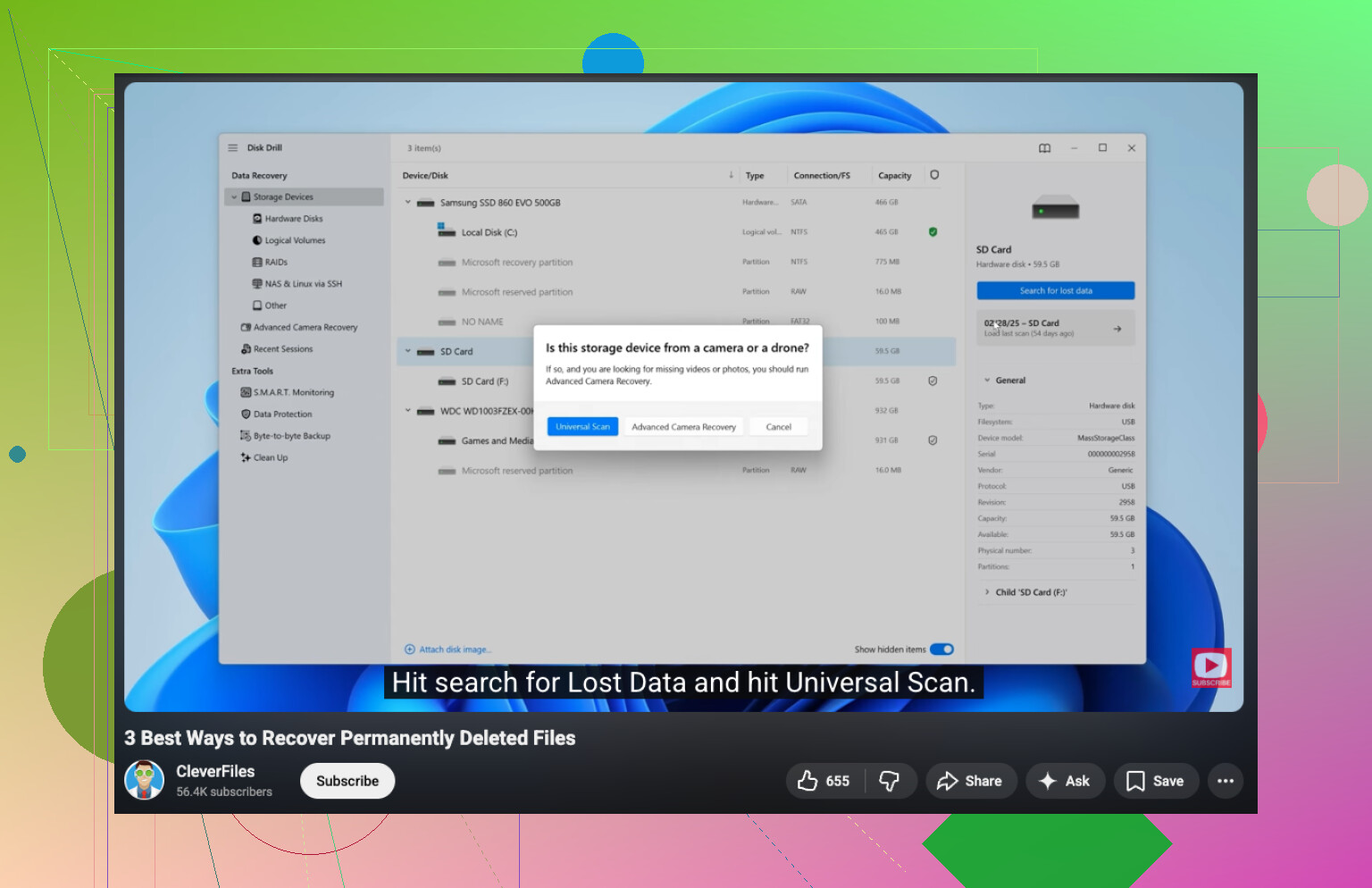
- Åpne det og velg den dårlige HDD-en fra listen
- Start skanningen
- La den fullføre, eller se gjennom funne filer mens den kjører
- Forhåndsvis det du trenger
- Gjenopprett alt til en annen disk, aldri tilbake til samme HDD
Og ja, denne delen er viktig. Ikke gjenopprett filer tilbake til problemdisken. Da ville du skrevet over den samme disken du prøver å redde data fra.
Ett varselskilt til. Hvis Disk Drill mister disken, skanningen henger, eller disklyden blir verre under lesing, stopp. Med en gang. Dette er tilfellene der programvare slutter å være nyttig og begynner å gjøre ting verre.
Slutt å bruke disken først. Hvis det er systemdisken din, slå av PC-en. Hvis det er en ekstern disk, koble den fra.
Jeg er enig med @mikeappsreviewer på ett viktig punkt, hopp over CHKDSK i starten. Jeg er litt uenig i å gå rett til en full skanning hvis disken er ustabil. Fullskanninger kjører svake disker hardt i timevis. Mitt første steg er enklere.
-
Prøv en annen kabel, port eller et annet kabinett.
En dårlig USB-bro ødelegger tilgangen hele tiden. Jeg har hatt to eksterne disker som virket døde komme tilbake etter å ha byttet til en SATA-til-USB-adapter til 12 dollar. -
Sjekk om BIOS eller Diskbehandling ser den.
Hvis BIOS ser den, er sjansene dine bedre.
Hvis Diskbehandling viser uallokert eller RAW, kan filene dine fortsatt være der. -
Start opp fra en annen disk eller et USB-OS.
Ikke fortsett å starte opp fra den dårlige disken hvis den er intern. Hver oppstart belaster den igjen. -
Kopier de viktigste mappene først.
Ikke jag perfeksjon. Ta familiebilder, skattedokumenter og arbeidsfiler først. Tid betyr noe. -
Hvis vanlig kopiering mislykkes, gjenopprett slettede og tapte harddiskfiler med Disk Drill.
Installer Disk Drill på en frisk disk. Gjenopprett til en annen frisk disk. Forhåndsvis filer før du lagrer. Det sparer tid og forteller deg om filene er intakte. -
Hvis disken kan leses i noen minutter, jobb i korte økter.
Varme og lange leseøkter gjør noen HDD-er verre. Merkelig, men jeg har sett det. -
Hvis disken klikker, forsvinner eller stopper helt opp, stopp.
På det punktet blir hjemmegjenoppretting raskt risikabelt.
Hvis du vil ha en rask visuell gjennomgang, hjalp dette en venn av meg:
se en trinnvis veiledning for gjenoppretting av harddiskfiler
Beste søkefrase for problemet ditt:
gjenopprett tapte eller permanent slettede filer fra en harddisk
En ting til, lagre aldri gjenopprettede filer tilbake på samme disk. Folk gjør dette, og lurer så på hvorfor bildene er korrupte.
Jeg ville lagt til én ting som @mikeappsreviewer og @stellacadente bare så vidt var inne på: finn ut hva slags feil dette er før du gjør noen seriøs lesing fra den.
Hvis disken viser riktig størrelse i BIOS eller Diskverktøy, men partisjonen mangler, er det ofte langt mer mulig å gjenopprette hjemme enn ved en ekte mekanisk feil. I så fall ville jeg faktisk startet med et skrivebeskyttet partisjonssjekk-verktøy, ikke et reparasjonsverktøy. Noe som TestDisk kan noen ganger vise om partisjonstabellen bare har blitt ødelagt. Den viktige delen: inspiser, ikke skriv endringer med mindre du virkelig vet hva du gjør. Ett feil klikk, og du kan gjøre gjenopprettingen mer rotete.
Hvis disken monteres av og til, hopp over bred mappesurfing i Finder/Filutforsker. Det forårsaker masse tilfeldige lesinger. Gå rett til kjente filstier eller bruk gjenopprettingsprogramvare fra en annen disk. Disk Drill er greit til dette fordi du kan rette det mot den dårlige disken, forhåndsvise filer og gjenopprette til en separat disk uten å rote rundt over hele den sviktende disken. Den delen betyr mer enn folk tror.
Én mild uenighet: å kopiere de viktigste mappene først er smart bare hvis disken er rimelig stabil. Hvis lesinger allerede får tidsavbrudd, er det ofte tryggere å lage et diskbilde av disken først enn å plukke ut filer.
Sjekk også de åpenbare tingene rundt strømproblemer. Stasjonære HDD-er med svake strømadaptere får merkelig halv-død oppførsel. Har sett det mer enn én gang.
For mer praktisk diskgjenopprettingsdiskusjon er denne tråden bra:
praktiske Facebook-råd om å gjenopprette filer fra en sviktende harddisk
Og ja, ingen frysertriks. Det zombierådet må dø.