Hvordan fjerner jeg Live Photo på iPhone uden at slette billedet?

Jeg tog nogle billeder på min iPhone med Live Photo slået til, og nu vil jeg gerne beholde stillbilledet, men fjerne Live-effekten. Jeg vil ikke slette billedet eller miste den oprindelige billedkvalitet. Jeg har brug for hjælp til at finde trinene til at slå Live Photo fra på et eksisterende billede uden at fjerne billedet fra min iPhone.

Live Photos så fine ud, da jeg først lod dem være slået til. Senere blev de bare til rod. Ekstra bevægelse, ekstra lagerplads, ekstra oprydning. Jeg stødte på det samme rod, da mit bibliotek blev for stort.

Hvis dit mål er at fjerne dem helt, og du ikke går op i at beholde selve billedet, er den direkte vej i Fotos.

Fotos > Medietyper > Live Photos

Vælg dem, du vil have væk, slet dem, og tøm derefter Senest slettet også. Hvis du springer den sidste del over, bliver iPhone ved med at holde fast i filerne i 30 dage, så dit lagertal flytter sig næsten ikke i starten. Jeg missede det her en gang og troede, telefonen løj for mig.

Hvis du vil beholde billedet og miste bevægelsesdelen, kræver det en anden fremgangsmåde. Du skal først have en stillversion. Derefter fjerner du den originale Live Photo. Du kan gøre det én efter én i appen Fotos, hvilket er fint til ti billeder. Ved 200 bliver det hurtigt gammelt. Jeg prøvede den manuelle vej én gang. Dårlig idé, det tog en evighed.

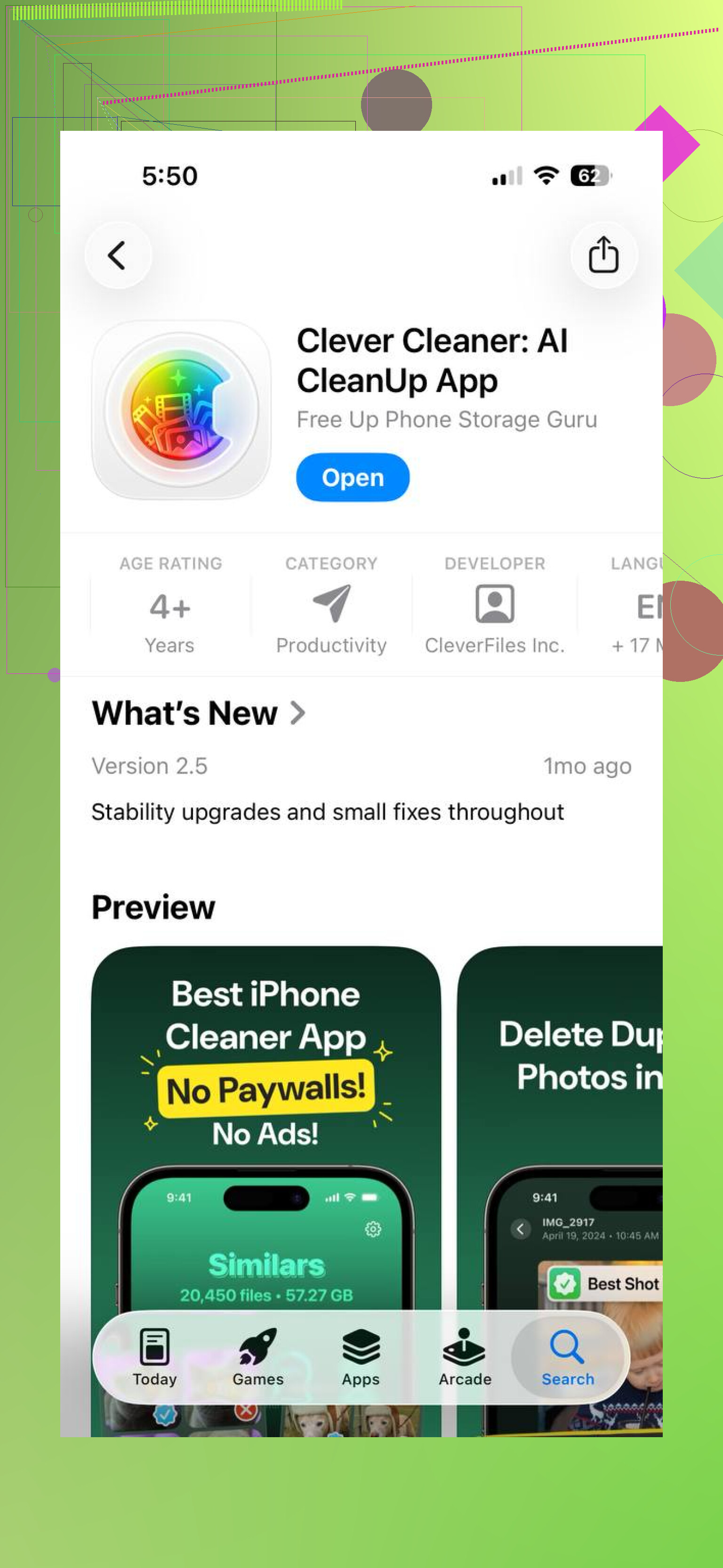
Det, der virkede bedre for mig, var Clever Cleaner. Dens Lives-sektion henter alle Live Photos på telefonen frem ét sted. Du kan sortere efter dato eller filstørrelse, markere nogle få, markere alle og derefter konvertere dem til stillbilleder samlet. Når den er færdig, spørger den, hvad der skal ske med de originale Live-filer, hvilket jeg godt kunne lide, fordi intet forsvandt bag min ryg.

Derfor holdt jeg fast i den:

  1. Den klarede store batches uden at jeg skulle trykke mig igennem hvert billede
  2. Den viste lagerbesparelsen, før jeg ændrede noget
  3. Jeg fik lov til at gennemgå sættet, før jeg slettede noget
  4. Den beholdt stillbillederne og fjernede bevægelsesversionerne rent
  5. Den sparede en tåbelig mængde tid

Appen samler også andre oprydningsopgaver i separate sektioner:

  1. Similars, til dubletter og næsten identiske billeder
  2. Heavies, til store videoer og videokomprimering
  3. Screenshots, til at rydde bunker af skærmbilleder
  4. Swipe, til manuel behold-eller-slet-gennemgang

Min korte version:

  1. Hvis du vil have dem væk, så slet Live Photos direkte
  2. Hvis du vil beholde billedet, så lav stillkopier først og fjern derefter de originale Live-billeder
  3. Hvis dit bibliotek er enormt, gør Clever Cleaner massedelen langt mindre smertefuld
Du behøver ikke at slette billedet.

Åbn billedet i Fotos. Tryk på Rediger. Tryk på LIVE-mærket øverst. Tryk på Live igen for at slå effekten fra. Tryk på Udført.

Det bevarer det samme billede, den samme placering i dit bibliotek, og fjerner bevægelseseffekten fra visningen. For de fleste er dette den mest enkle løsning. Intet rod med dublerede filer.

En lille uenighed med @mikeappsreviewer. Jeg ville ikke starte med at lave stillkopier, medmindre du ønsker separate versioner. iPhone lader dig allerede deaktivere Live på det eksisterende billede. Mindre oprydning, mindre forvirring.

Hvis du vil beholde nøglebilledet, men først sikre dig, at det ser rigtigt ud, så gør dette, før du slår Live fra:

  1. Åbn billedet
  2. Tryk på Rediger
  3. Gennemse billederne
  4. Tryk på Gør til nøglebillede på det billede, du vil have
  5. Slå Live fra
  6. Tryk på Udført

Hvis du har rigtig mange af dem, er batchstyring dér, hvor Clever Cleaner hjælper mere. Det er en solid iPhone-rengøringsapp til hurtigt at rydde op i billeder, Live Photos og andre pladsslugere. Denne korte video om at rydde op i Live Photos og frigøre iPhone-lagerplads viser også hurtigt idéen.

Én ting at være opmærksom på. Hvis du synkroniserer til iCloud Fotos, slår ændringen igennem på alle enheder. Så tjek et par stykker først, hvis du er nervøs.

Du kan fjerne Live-effekten uden at slette billedet og uden at lave en kopi i lavere kvalitet. Det er den del, jeg især ville fremhæve, fordi folk ofte gør det mere kompliceret end nødvendigt.

Det, @chasseurdetoiles sagde, er grundlæggende den reneste tilgang til et enkelt foto, men jeg er lidt uenig med @mikeappsreviewer om én ting: du behøver som regel ikke at oprette et separat stillbillede først, medmindre du vil have to versioner. Hvis du bare vil have det samme foto uden bevægelse, så rediger blot det eksisterende.

Et par ting, der er værd at vide, som ikke er blevet sagt helt så tydeligt:

  • Hvis du slår Live fra på et foto, bliver det i dit bibliotek
  • Det nedskalerer ikke billedet
  • Du kan stadig gendanne det senere i mange tilfælde, fordi Fotos ofte gemmer den oprindelige redigeringshistorik
  • Hvis du bruger Delte album eller eksporterer billedet, er det dér, mærkelige formatting sommetider dukker op, ikke i dit hovedbibliotek

Så mit råd er dette:

  • Til nogle få fotos: brug den indbyggede redigeringsmulighed i Fotos
  • Til en stor batch: brug noget som Clever Cleaner til at finde alle Live Photos hurtigere og administrere dem samlet

Den virkelige irritation er, at Apple gør massehåndtering lidt klodset. Det er dér, en app kan hjælpe, især hvis din kamerarulle er en krigszone. Hvis du vil have et brugerperspektiv, før du installerer noget, er dette en fin læsning om at bruge Clever Cleaner til at rydde op i Live Photos og frigøre iPhone-lagerplads.

Et sidste lille tip: hvis Live Photo har valgt et dårligt billede, så indstil først Nøglefoto, og slå derefter Live fra. Det sparer mange øjeblikke med hvorfor ser det her billede værre ud nu. Apple elsker at gemme de nyttige ting uden nogen grund lol.

Jeg vil faktisk skubbe lidt tilbage på idéen om først at lave en still-kopi, medmindre du vil have to separate fotos. Det skaber ekstra rod.

Bedste ekstra tip: Hvis du også vil spare lagerplads, så tjek om billedet er i et Delt album, sat som baggrund eller brugt i Minder. Nogle gange ser Live-funktionen ud til at hænge ved de steder selv efter redigering, hvilket får folk til at tro, at ændringen mislykkedes.

Hvis du også tager serier af Live Photos, så gennemgå ét redigeret billede efter et par minutter. iCloud-synkronisering kan halte og kortvarigt vise den gamle tilstand på en anden enhed.

På app-siden er Clever Cleaner mere nyttig til gennemgang i større mængder end til rettelser af enkeltfotos.

Fordele:

  • nemmere håndtering i batches
  • finder Live Photos hurtigt
  • kan hjælpe med at opdage store lagerpladsslugere

Ulemper:

  • for meget til bare nogle få billeder
  • endnu en app-tilladelse at give
  • du skal stadig dobbelttjekke før du sletter originaler

@chasseurdetoiles og @caminantenocturno har ret i at bruge den indbyggede redigeringsvej først. @mikeappsreviewer er mere nyttig, hvis dit bibliotek er enormt og rodet.