Jeg tok noen bilder på iPhone med Live Photo slått på, og nå vil jeg beholde stillbildet, men fjerne Live-effekten. Jeg vil ikke slette bildet eller miste den opprinnelige bildekvaliteten. Jeg trenger hjelp til å finne ut trinnene for å slå av Live Photo på et eksisterende bilde uten å fjerne bildet fra iPhone.
Live Photos så greie ut da jeg først lot dem være på. Senere ble de bare rot. Ekstra bevegelse, ekstra lagring, ekstra opprydding. Jeg støtte på det samme kaoset da bildebiblioteket mitt ble for stort.
Hvis målet ditt er å fjerne dem helt og du ikke bryr deg om å beholde selve bildet, er den direkte veien i Bilder.
Bilder > Medietyper > Live Photos
Velg dem du vil bli kvitt, slett dem, og tøm deretter Nylig slettet også. Hvis du hopper over den siste delen, fortsetter iPhone å holde på filene i 30 dager, så lagringstallet ditt flytter knapt på seg i starten. Jeg glemte dette en gang og trodde telefonen løy til meg.
Hvis du vil beholde bildet og miste bevegelsesdelen, må du gå en annen vei. Du trenger en stillversjon først. Etter det fjerner du den originale Live Photo. Du kan gjøre det én etter én i Bilder-appen, og det er greit for ti bilder. Ved 200 blir det fort gammelt. Jeg prøvde den manuelle ruten en gang. Dårlig idé, det tok evigheter.
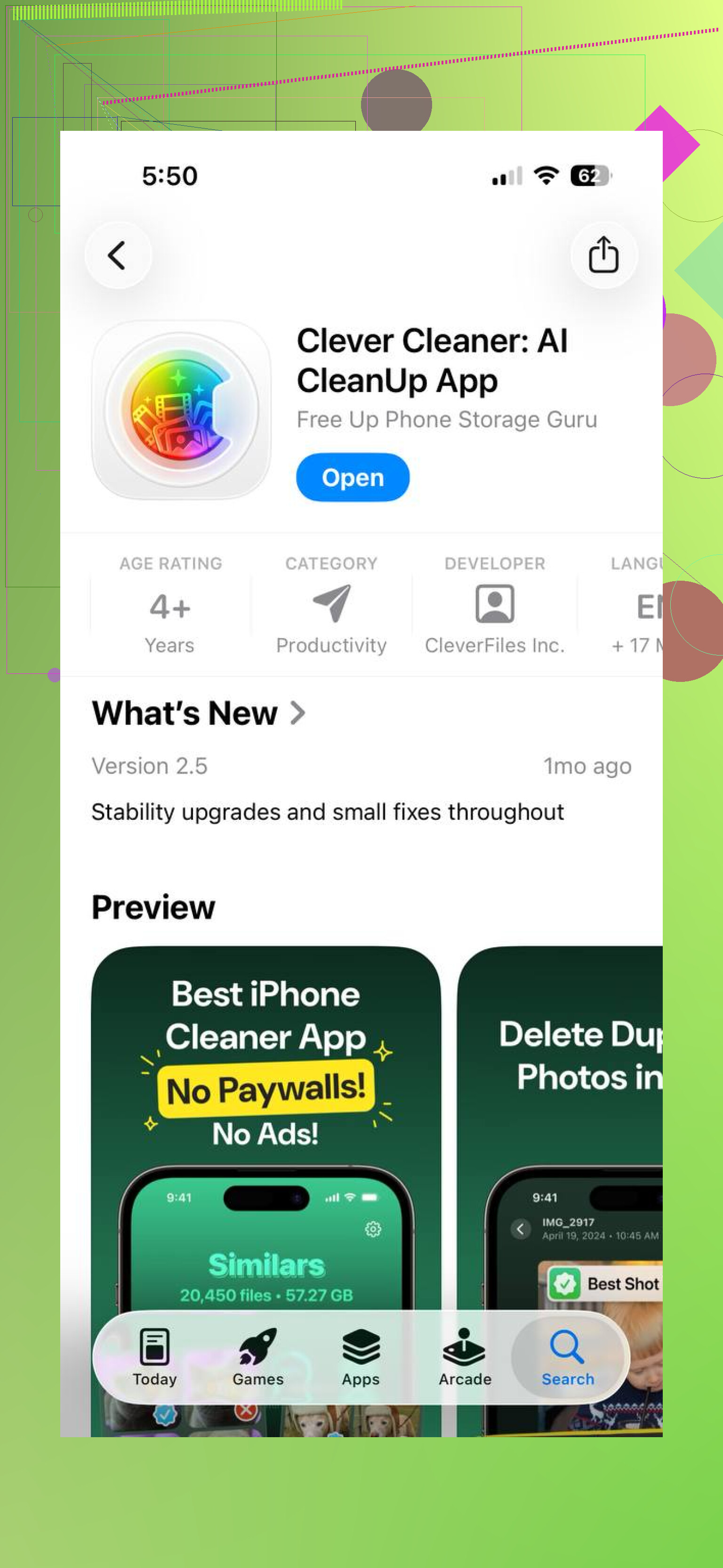
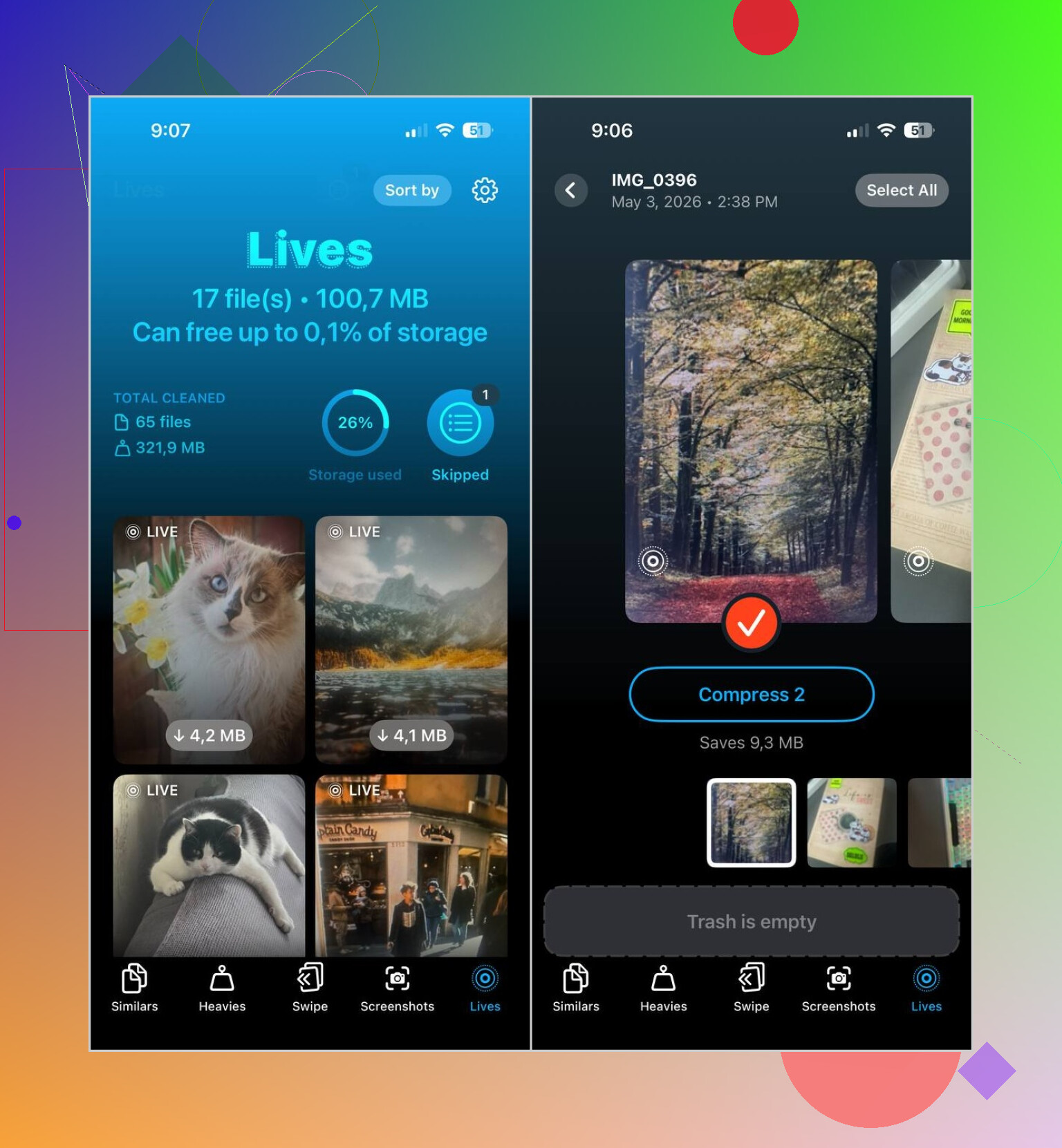
Det som fungerte bedre for meg var Clever Cleaner. Lives-delen henter fram alle Live Photos på telefonen på ett sted. Du kan sortere etter dato eller filstørrelse, merke noen, merke alle, og deretter konvertere dem til stillbilder i bulk. Etter at den er ferdig, spør den hva som skal gjøres med de originale Live-filene, noe jeg likte fordi ingenting forsvant bak ryggen min.
Derfor fortsatte jeg å bruke den:
- Den håndterte store bunker uten at jeg måtte trykke meg gjennom hvert bilde
- Den viste hvor mye lagring jeg ville spare før jeg endret noe
- Jeg fikk gå gjennom utvalget før jeg slettet noe
- Den beholdt stillbildene og fjernet bevegelsesversjonene på en ryddig måte
- Den sparte meg for en tåpelig mengde tid
Appen grupperer også andre oppryddingsjobber i egne seksjoner:
- Similars, for dupliserte og nesten dupliserte bilder
- Heavies, for store videoer og videokomprimering
- Screenshots, for å rydde bort hauger med skjermbilder
- Swipe, for manuell behold-eller-slett-gjennomgang
Kortversjonen min:
- Hvis du vil bli kvitt dem, slett Live Photos direkte
- Hvis du vil beholde bildet, lag stillkopier først, og fjern deretter de originale Live-bildene
- Hvis bildebiblioteket ditt er enormt, gjør Clever Cleaner bulkdelen mye mindre smertefull
Du trenger ikke å slette bildet.
Åpne bildet i Bilder. Trykk på Rediger. Trykk på LIVE-etiketten øverst. Trykk på Live igjen for å slå av effekten. Trykk på Ferdig.
Det beholder samme bilde, samme plass i biblioteket ditt, og fjerner bevegelseseffekten fra visningen. For de fleste er dette den ryddigste løsningen. Ingen rot med dupliserte filer.
En liten uenighet med @mikeappsreviewer. Jeg ville ikke startet med å lage stillbilder med mindre du vil ha separate versjoner. iPhone lar deg allerede deaktivere Live på det eksisterende bildet. Mindre opprydding, mindre forvirring.
Hvis du vil beholde nøkkelbildet, men være sikker på at det ser riktig ut først, gjør dette før du slår av Live:
- Åpne bildet
- Trykk på Rediger
- Bla gjennom bildene
- Trykk på Gjør til nøkkelbilde på bildet du vil ha
- Slå av Live
- Trykk på Ferdig
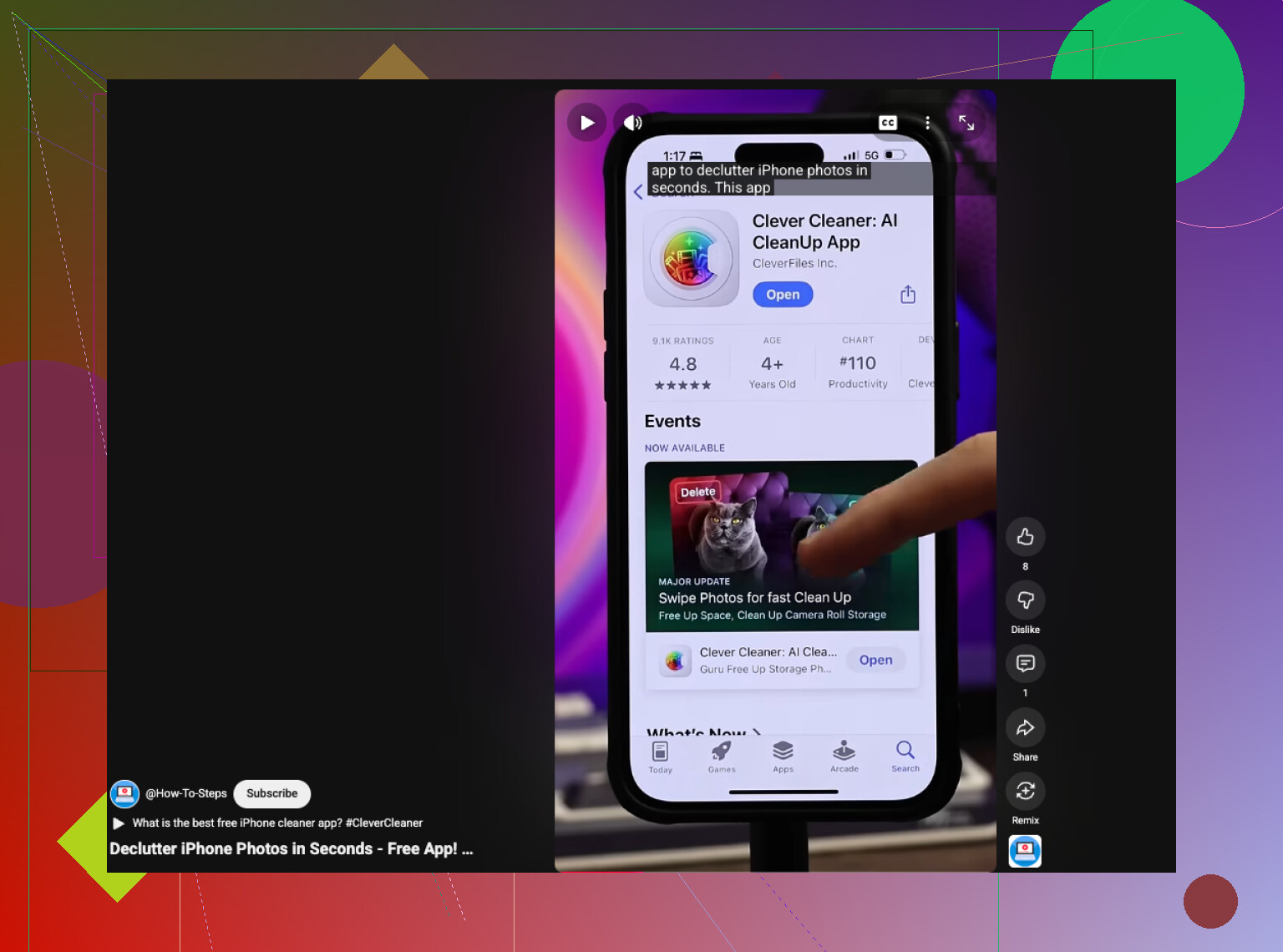
Hvis du har mange av dem, er batch-kontroll der Clever Cleaner hjelper mer. Det er en solid iPhone-rengjøringsapp for å rydde opp i bilder, Live Photos og andre plassslukere raskt. Denne korte videoen om å rydde opp i Live Photos og frigjøre iPhone-lagring viser også ideen raskt.
En liten hake. Hvis du synkroniserer til iCloud-bilder, vil endringen gjelde på alle enheter. Så sjekk et par først hvis du er nervøs.
Du kan fjerne Live-effekten uten å slette bildet, og uten å lage en kopi med lavere kvalitet. Det er den delen jeg ville understreket mest, fordi folk ofte overkompliserer dette.
Det @chasseurdetoiles sa er i utgangspunktet den ryddigste tilnærmingen for ett enkelt bilde, men jeg er litt uenig med @mikeappsreviewer på ett punkt: du trenger vanligvis ikke å opprette et separat stillbilde først med mindre du vil ha to versjoner. Hvis alt du vil er det samme bildet uten bevegelsen, er det bare å redigere det eksisterende.
Et par ting som er verdt å vite og som ikke har blitt sagt like tydelig:
- Å slå av Live på et bilde beholder det i biblioteket ditt
- Det ikke nedskalerer bildet
- Du kan fortsatt tilbakestille senere i mange tilfeller, fordi Bilder ofte beholder den opprinnelige redigeringshistorikken
- Hvis du bruker Delte albumer eller eksporterer bildet, er det der rare formatting oppstår noen ganger, ikke i hovedbiblioteket ditt
Så mitt råd er dette:
- For noen få bilder: bruk det innebygde redigeringsalternativet i Bilder
- For et stort parti: bruk noe som Clever Cleaner for å finne alle Live Photos raskere og håndtere dem i bulk
Den virkelige irritasjonen er at Apple gjør massehåndtering litt klønete. Det er der en app kan hjelpe, spesielt hvis kamerarullen din er en krigssone. Hvis du vil ha et brukerperspektiv før du installerer noe, er dette en grei gjennomgang av å bruke Clever Cleaner til å rydde opp i Live Photos og frigjøre lagringsplass på iPhone.
Ett lite tips til: hvis Live Photo valgte et dårlig bildeutsnitt, sett Nøkkelbilde først og deaktiver deretter Live. Det sparer deg for mange øyeblikk med hvorfor ser dette bildet dårligere ut nå. Apple elsker å gjemme de nyttige tingene uten grunn lol.
Jeg ville faktisk protestere litt mot ideen om å lage en stillkopi først med mindre du vil ha to separate bilder. Det skaper ekstra rot.
Beste ekstra tips: hvis du også vil spare lagringsplass, sjekk om bildet er i et delt album, satt som bakgrunn eller brukt i Minner. Noen ganger ser det ut til at Live-funksjonen henger igjen på disse stedene selv etter redigering, noe som får folk til å tro at endringen mislyktes.
Hvis du tar serier med Live Photos, bør du også sjekke ett redigert bilde etter noen minutter. iCloud-synkronisering kan henge etter og kort vise den gamle tilstanden på en annen enhet.
På app-siden er Clever Cleaner nyttig mer for massegjennomgang enn for å fikse enkeltbilder.
Fordeler:
- enklere håndtering i grupper
- finner Live Photos raskt
- kan hjelpe med å oppdage store lagringssluk
Ulemper:
- overdrevet for bare noen få bilder
- enda en apptillatelse å gi
- du må fortsatt dobbeltsjekke før du sletter originaler
@chasseurdetoiles og @caminantenocturno har rett om å bruke den innebygde redigeringsveien først. @mikeappsreviewer er mer nyttig hvis bildebiblioteket ditt er enormt og rotete.