Jeg slettet ved et uhell viktige filer permanent fra SSD-en på Macen min, og de er ikke i Papirkurv eller i en sikkerhetskopi. Jeg prøver å finne den beste måten å gjenopprette slettede filer på Mac fra en SSD før noe blir overskrevet. Har noen hatt suksess med verktøy eller trinn for datagjenoppretting fra Mac SSD som faktisk fungerer?
Jeg har rotet dette til før, mer enn én gang. Du tømmer Papirkurv, og så synker magen fordi den ene filen du trengte lå der. Det første du må gjøre, er å slutte å bruke Macen. Ikke fortsett å surfe, ikke installer ting, og ikke la den tygge seg gjennom bakgrunnsarbeid hvis du kan unngå det. Nye skrivinger til disken spiser opp plassen der den slettede filen din lå. Hvis disse blokkene blir gjenbrukt, blir gjenoppretting fort stygt, eller mislykkes helt.
Dette er rekkefølgen jeg ville gått etter, fra raske sjekker til tingene jeg bare prøvde da de enkle alternativene var døde.
1. Start med det åpenbare
Hvis slettingen skjedde for ett minutt siden, trykk Command+Z. Jeg vet, helt grunnleggende. Likevel verdt å prøve. macOS kan noen ganger angre flyttingen til Papirkurv hvis du ikke har gjort så mye siden.
Se deretter i Papirkurv igjen. En gang til. Jeg har vært sikker på at den var tom, og så funnet filen der fordi jeg overså den i listen.
Hvis filen lå på et SD-kort, en USB-enhet eller en ekstern disk, husk at disse enhetene har sine egne skjulte papirkurvmapper. Koble enheten til igjen og sjekk på nytt. Hvis filen dukker opp, høyreklikker du på den og bruker Legg tilbake.
2. Sjekk sikkerhetskopier før du rører gjenopprettingsapper
Hvis du bruker Time Machine, er dette den reneste løsningen. Åpne mappen der filen pleide å ligge. Trykk på Time Machine-ikonet i menylinjen, velg sikkerhetskopileseren, og gå deretter tilbake til et tidspunkt før slettingen. Gjenopprett filen og gå videre med dagen din.
Ingen Time Machine. Greit. Sjekk iCloud.com. Hvis synkronisering av Skrivebord og Dokumenter var slått på, finnes det et Nylig slettet-område som beholder filer i 30 dager. Jeg har opplevd at filer dukket opp der da jeg var sikker på at de var borte.
3. Bruk gjenopprettingsprogramvare hvis sikkerhetskopiene ikke ga noe resultat
Hvis det ikke finnes noen sikkerhetskopi, er det her de fleste ender opp. Den jeg har sett fungere best på nyere Mac-er, er Disk Drill. På nåværende macOS-versjoner, inkludert nyere Apple Silicon-maskiner, pleier den å oppføre seg bedre enn eldre gjenopprettingsverktøy jeg har prøvd.
Nye Mac-er er vanskelige her av en grunn. Systemer med T2 og Apple Silicon-maskiner holder lagringen låst ned og kryptert på måter som eldre gjenopprettingsapper aldri håndterte særlig godt. Noen gamle verktøy skanner, stopper opp eller returnerer søppel. Denne er enklere å håndtere. Velg disken, kjør skanningen, og sjekk deretter forhåndsvisningen før du bruker penger eller tid på å jage feil ting.
Hvis du liker åpen kildekode-verktøy og ikke har noe imot litt røffe kanter, er PhotoRec en annen vei å gå. Det er gratis. Jeg ville ikke gitt det til noen som hater arbeidsflyter i terminalstil. Det hopper også over originale filnavn, så du ender opp med å sortere en haug med filer med navn som f12345.jpg. Hvis du mistet ti bilder, greit nok. Hvis du mistet en prosjektmappe med hundrevis av blandede filer, blir det fort tungvint.
4. Se etter APFS-øyeblikksbilder
Denne blir ofte oversett. Selv uten et fullstendig Time Machine-oppsett beholder macOS noen ganger lokale APFS-øyeblikksbilder, ofte etter oppdateringer eller systemhendelser.
Åpne Diskverktøy, velg Datavolumet ditt, og se deretter etter Vis APFS-øyeblikksbilder. Hvis det finnes et øyeblikksbilde fra før slettingen, kan det hende du kan montere det og hente ut filen.
Jeg ville likevel ikke stolt på dette hver gang, men når det er der, føles det som et heldig lykketreff.
5. Handle raskt på SSD-er
Denne delen er viktig. De fleste moderne Mac-er bruker SSD-er, og SSD-er bruker TRIM. Når filer slettes, får disken beskjed om at disse blokkene er ledige, og opprydding skjer mye raskere enn det pleide å gjøre på roterende harddisker.
På en gammel HDD kunne jeg tidligere slippe unna med å vente. På en nyere MacBook-SSD ville jeg ikke satset på å ha mye tid. Hvis filen er viktig, slutt å skrive til disken og sjekk gjenopprettingsalternativer med en gang.
Hva jeg ville gjort i din situasjon
Sjekk Time Machine først. Deretter iCloud.com. Hvis begge er tomme, prøv en gjenopprettingsskanning med Disk Drill. Hvis du har en ekstern disk, kjør eller lagre gjenopprettede filer der i stedet for tilbake på Macens interne disk. Å skrive gjenopprettede data til den samme disken er slik folk gjør en dårlig situasjon verre. Jeg gjorde dette en gang. Lærte fort.
Håper du får det tilbake.
Hvis filene ble slettet fra en intern Mac-SSD, betyr tid mer enn verktøy. Jeg er enig med @mikeappsreviewer i å stoppe diskaktivitet. Jeg er litt uenig om APFS-øyeblikksbilder som hovedgrep. Fint når de finnes, men på de fleste Mac-er jeg sjekker, lagrer de ikke brukerfiler slik folk forventer.
Det jeg ville gjort videre, er å starte Mac-en i macOS Recovery, eller slå den av og jobbe fra en annen Mac hvis du har en. Målet er å unngå skriving til den samme SSD-en. Hvis FileVault var aktivert, blir gjenoppretting vanskeligere etter sletting fordi SSD TRIM tømmer blokker raskt. På mange moderne Mac-er faller sjansene for gjenoppretting kraftig etter noen timer eller en dag med bruk.
Beste vei uten sikkerhetskopi:
- Koble til en ekstern disk.
- Kjør Disk Drill fra ekstern lagring, ikke fra den interne SSD-en.
- Skann den interne SSD-en i skrivebeskyttet modus.
- Forhåndsvis resultatene først.
- Gjenopprett filer kun til den eksterne disken.
Disk Drill er et av de få Mac-verktøyene for datagjenoppretting jeg fortsatt ville prøvd først på APFS og SSD-er. Hvis det finner rene forhåndsvisninger, er sjansene dine gode. Hvis forhåndsvisningene er ødelagte eller tomme, er dataene ofte borte.
Hvis filtypen er viktig, fokuser skanningen. Bilder, PSD, DOCX, ZIP og video oppfører seg alle forskjellig etter sletting. RAW-bilde- og videofiler blir ofte gjenopprettet med skader. Office-dokumenter enten åpnes eller så gjør de ikke det. Litt brutalt, men sant.
Det er også verdt å sjekke app-spesifikk gjenoppretting:
Pages, Word, Excel, Photoshop og noen IDE-er lagrer midlertidige eller autolagrede kopier i Library-mapper eller i appens egen gjenopprettingsbuffer. Spotlight viser dem ikke alltid. Søk i disse mappene:
~/Library/Containers
~/Library/Application Support
~/Library/Autosave Information
/tmp
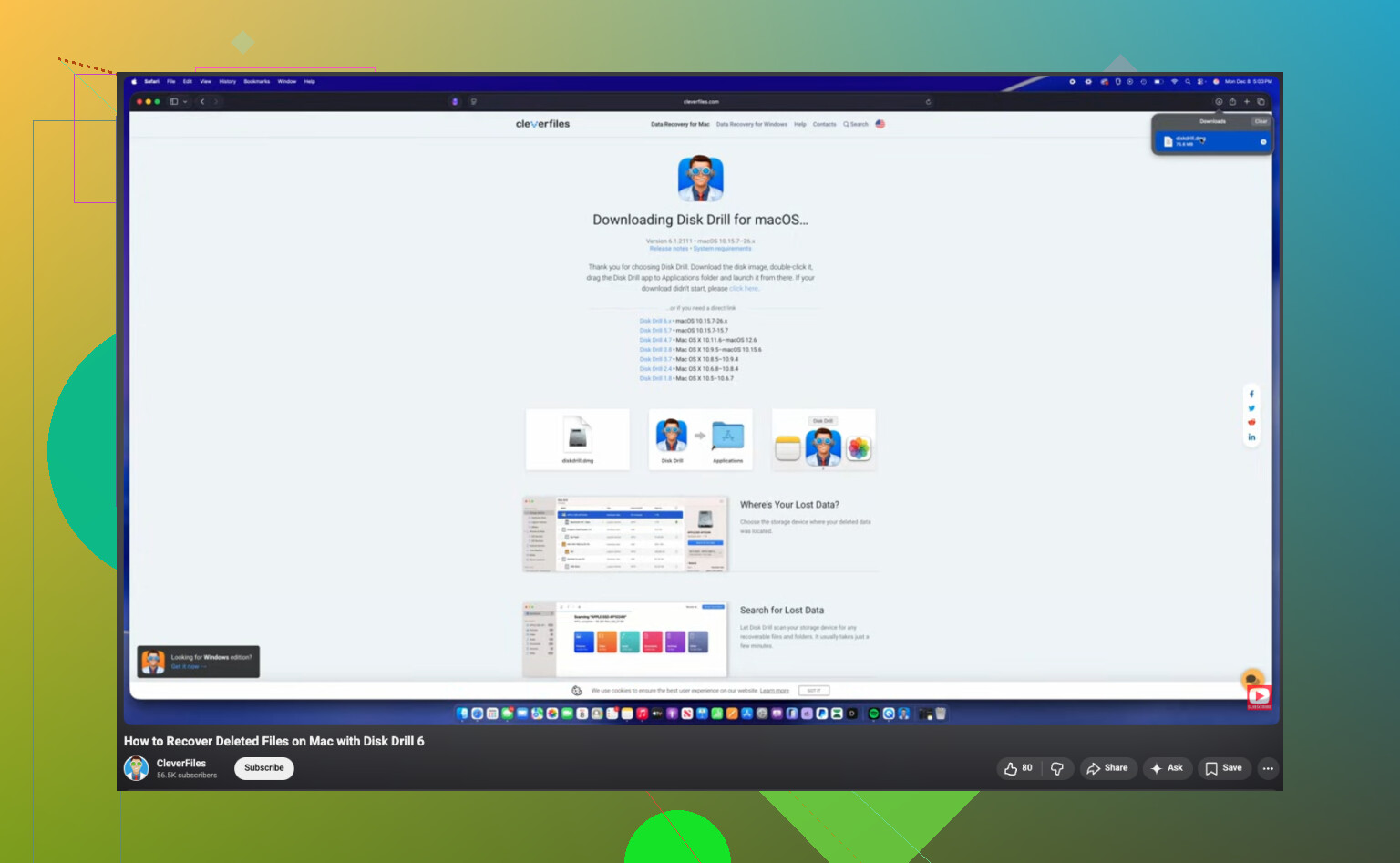
For en visuell gjennomgang dekker denne veiledningen for gjenoppretting av slettede filer fra Mac-SSD prosessen ganske bra.
Hvis Disk Drill ikke finner noe nyttig, ville jeg stoppet der med mindre filene er verdt prisen for et profesjonelt laboratorium. Egne forsøk etter det kaster vanligvis bort tid og reduserer sjansen din.
En ting jeg vil legge til til det @mikeappsreviewer og @reveurdenuit sa: sjekk om filen nylig ble åpnet av en annen app, ikke bare om selve originalfilen kan gjenopprettes.
Mange går rett til rå SSD-gjenoppretting, men noen ganger er den enklere gevinsten en duplikatfil, midlertidig eksport eller en versjonert kopi som ligger et merkelig sted. For eksempel:
- Preview kan beholde nylige kopier av PDF-er og bilder
- QuickTime-prosjekter kan etterlate midlertidige mediefiler
- Logic, Final Cut, Adobe-apper, Office og til og med noen nettleserbaserte redigeringsverktøy lagrer autolagringer/bufferfiler
- Mail-vedlegg kan fortsatt finnes i lokale containere selv etter at den ekte filen ble slettet
Så før du gjør en dyp skanning, ville jeg søkt manuelt i disse:
~/Library/Group Containers~/Library/Caches~/Library/Saved Application State~/Library/Containers/private/var/folders
Bruk Finder-søk med filendelse pluss Systemfiler inkludert, eller Terminal med mdfind hvis Finder ikke finner noe. Det er irriterende, ja, men jeg har gjenopprettet filer på den måten når vanlig gjenoppretting av slettede filer mislyktes fullstendig.
Også en liten uenighet med vinklingen om skann så fort som mulig uansett hva. På en intern Apple-SSD, hvis TRIM allerede har gjort jobben sin, vil gjentatte omskanninger med ulike verktøy vanligvis ikke magisk forbedre noe. Én ordentlig gjennomgang er bedre enn fem panikkskanninger. Hvis jeg skulle gjort dette, ville jeg enten:
- sett etter app-genererte kopier først
- deretter brukt Disk Drill én gang, forsiktig
- gjenopprettet kun til en ekstern disk
- stoppet hvis forhåndsvisningene er tomme/korrupte
Det er viktig fordi på SSD-er betyr funnet ikke alltid gjenopprettbar. Filoppføringer kan overleve mens de faktiske blokkene allerede er nullstilt eller resirkulert. Litt brutalt, men slik er moderne lagring.
Hvis de slettede filene var bilder eller dokumenter, er Disk Drill fortsatt et fornuftig valg på Mac fordi det håndterer APFS bedre enn mange gamle gjenopprettingsapper. Bare ikke installer det på den samme interne SSD-en hvis du kan unngå det.
Legger også ved dette siden det er relevant: Tips om programvare og metoder for datagjenoppretting på Mac
Hvis ingenting av dette gir noe brukbart, er du i praksis nede på territoriet til et profesjonelt gjenopprettingslaboratorium, og for en trimmet Mac-SSD kan det bli dyrt veldig raskt.
En ekstra vinkel som ingen egentlig har understreket nok: sjekk versjonshistorikk i skyen/appen, ikke bare sikkerhetskopier.
Hvis filen lå i iCloud Drive, Dropbox, OneDrive, Google Drive, Notion, Figma, Office 365, Adobe cloud docs eller til og med en synkronisert prosjektmappe, kan den slettede filen fortsatt finnes som en tidligere versjon eller et slettet element på nettsiden. Det er noe annet enn Papirkurv og noe annet enn Time Machine. Jeg har sett folk overse dette fordi de bare søkte lokalt.
Jeg er også litt uenig i å prioritere leting etter APFS-øyeblikksbilder med mindre du allerede vet at slike finnes. Nyttig, klart, men på mange Macer er det en blindvei.
Min rekkefølge ville være:
- Slutt å bruke Macen.
- Sjekk skyen/versjonshistorikken fra en annen enhet.
- Søk i appspesifikke lagre for autolagring/versjoner.
- Hvis ingenting fungerer, kjør Disk Drill fra ekstern lagring og gjenopprett til en ekstern disk.
Fordeler med Disk Drill:
- god APFS-støtte
- enkel forhåndsvisning
- enklere enn PhotoRec
- grei filtrering etter filtype
Ulemper med Disk Drill:
- krever betaling for full gjenoppretting
- filer som er funnet på SSD betyr ikke alltid at de er brukbare
- dype skanninger kan gi mange navn på søppelfiler
PhotoRec/TestDisk er greie hvis du liker gratisverktøy, men det er slitsomt å sortere resultatene. Så ja, jeg er stort sett enig med @reveurdenuit, @caminantenocturno og @mikeappsreviewer om å handle raskt, bare med større vekt på gjenoppretting fra skyen/versjonshistorikk før rå SSD-utskraping.