Jeg kom ved et uheld til at tømme Papirkurven på min Mac og slette vigtige filer, som jeg stadig har brug for til arbejdet. Jeg leder efter den bedste måde at gendanne slettede filer fra Papirkurven på en Mac efter at have tømt den, herunder om Time Machine, iCloud eller gendannelsessoftware kan hjælpe.
Jeg gjorde dette én gang på en MacBook, og den værste fejl var at lade den være tændt og rode rundt. Hvis du tømte Papirkurv ved en fejl, så stop med at bruge maskinen med det samme. Ingen downloads. Ingen app-installationer. Gem ikke filer. Flyt ikke engang rundt på ting, hvis du kan undgå det.
Grunden er enkel. At tømme Papirkurv fjerner som regel filoversigten, ikke filbittene, der stadig ligger på lageret. macOS markerer pladsen som ledig. Dine gamle data bliver ofte liggende der, indtil nye skrivninger lander ovenpå. Så hvert minut du bliver ved med at bruge Macen, øger risikoen for at miste dele af det for altid.
Der er et andet problem, som folk overser. Nyere MacBooks bruger SSD'er, og SSD'er rydder op i baggrunden gennem TRIM. Efter sletning kan drevet begynde at rydde de blokke af sig selv, så fremtidige skrivninger forbliver hurtige. På nogle systemer sker dette hurtigt. Du kappes med drevet, ikke kun med macOS.
De fleste jeg kender, har aldrig sat backups op. Fint. Start med den vej, jeg selv ville prøve først.
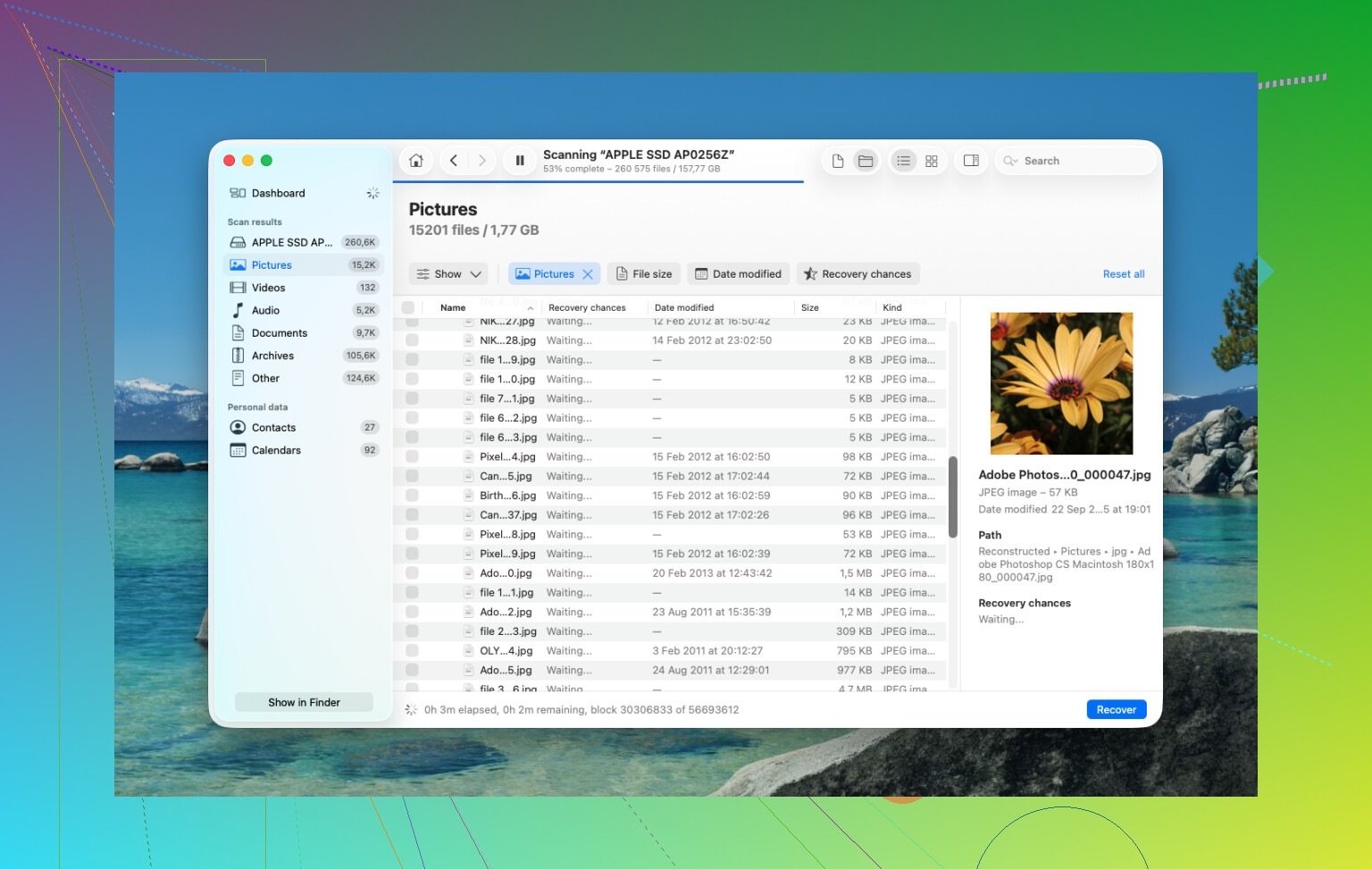
Kør gendannelsessoftware hurtigt, og gør det uden at skrive til det interne drev. Jeg har haft de bedste resultater med Disk Drill. På nyere Macs, især Apple silicon-modeller som M1, M2, M3, M4, plus maskiner med T2-chippen, er den interne lagring låst ned og krypteret så hårdt, at mange tilfældige gendannelsesapps bukker under. Disk Drill har en tendens til at håndtere de systemer bedre.
- Installer det ikke på den MacBook, du prøver at redde. Jeg ved, det lyder pedantisk, men installationer skriver data. Du kan overskrive de samme filer, du vil have tilbage. Brug en anden computer. Download Disk Drill dér, læg det på et USB-drev, og start det derefter fra eksternt medie.
- Lav først et fuldt disk-image. Denne del bliver alt for ofte sprunget over. Disk Drill lader dig klone drevet bit for bit til en ekstern disk. Gør dette før scanning, hvis du har pladsen. Hvis gendannelsen går galt, eller du vil prøve igen senere, arbejder du fra imaget i stedet for at røre det originale drev igen. Det er det tætteste, du kommer på en sikkerhedskopi i en dårlig situation.
- Kør en Universal Scan. Peg den mod det interne drev, eller endnu bedre, det image du lavede. Lad den gennemgå rå sektorer og genopbygge alt, den finder.
- Tjek forhåndsvisninger, før du betaler. En ting jeg godt kunne lide her, er at scanningen er gratis, og forhåndsvisningen er nyttig. Du kan først undersøge billeder, dokumenter og videoer og se, om de ser intakte eller ødelagte ud, før du bruger penge på gendannelse.
- Gendan filer til ekstern lagring. Brug et USB-drev, en SSD, hvad som helst eksternt. Skriv ikke gendannede data tilbage til MacBookens interne drev.
Derefter ville jeg tjekke de kedelige steder, folk glemmer.
Time Machine
Hvis du nogensinde har slået det til, så åbn Time Machine og gå til mappen, hvor filerne plejede at ligge. macOS gemmer nogle gange lokale snapshots i omkring en dag, selv når backupdrevet ikke er tilsluttet. Jeg har set dette redde folk, som troede, de slet ikke havde nogen backup.
Cloud-konti
Hvis de filer blev synkroniseret med iCloud Drive, Dropbox eller Google Drive, så tjek fra en anden enhed først. Endnu bedre, hold Macen offline, mens du gør det. Hver tjeneste har som regel sit eget område med slettede elementer, ofte med et 30-dages vindue, adskilt fra din Macs Papirkurv.
Billeder og Noter
Hvis de manglende ting var billeder eller noter, så åbn de apps og tjek deres egen sektion Senest slettet. Apple gemmer elementer der i cirka 30 til 40 dage i mange tilfælde, selv hvis du allerede har tømt systemets Papirkurv. Mærkelig opsætning, men nogle gange redder det dig.
Hvis intet af dette virker, er sidste stop et gendannelseslaboratorium. De steder bruger hardwareværktøjer og kontrollerede arbejdsmiljøer til at hente data ud uden at være afhængige af normal macOS-adgang. Det er ikke billigt. Jeg har set priser fra omkring $300 op til $3,000, nogle gange mere. For familiebilleder, skattepapirer, arbejdsrelaterede ting uden nogen kopi andre steder, kan det være det værd. For tilfældige downloads, nej.
Start med, hvad der blev slettet, for gendannelsesvejen ændrer sig.
Hvis filerne lå i iCloud Drive, Dropbox, OneDrive eller Google Drive, så tjek først tjenestens papirkurv på nettet. Gør det fra en browser på en anden enhed, hvis du har en. De mapper til slettede filer gemmer ofte data i 30 dage, nogle gange længere på betalte abonnementer. Det er hurtigere end rå diskgendannelse og bevarer filnavne og mapper intakte.
Hvis filerne var mailvedhæftninger, Pages-dokumenter eller appspecifikke elementer, så tjek også inde i appen. Mange Mac-apps gemmer deres egen seneste historik, autosave-versioner eller slettede sektioner. I Pages, Numbers og Keynote overlever filversioner nogle gange, hvis dokumentet blev gemt før. I Preview ligger redigerede PDF’er nogle gange i midlertidig versionslagring i et stykke tid. Ikke garanteret, men det er 2 minutter værd.
Jeg er lidt uenig med @mikeappsreviewer på ét punkt. At sige til folk, at de straks skal fryse al aktivitet, er solidt råd til gamle mekaniske harddiske. På moderne Mac-computere med SSD’er er det større problem, om TRIM allerede har slettet de frigivne blokke. Hvis det har gjort det, bliver klassisk gendannelse af slettede filer hurtigt grim. Så jeg ville prioritere backup-baseret gendannelse først og derefter prøve Disk Drill, hvis der ikke findes nogen backup. Det er stadig et af de bedre værktøjer til filgendannelse på Mac, men forventningerne betyder noget på nyere Mac-modeller med SSD.
Et par steder folk springer over:
- Finder, Seneste. Nogle gange findes filen stadig i en synkroniseret eller flyttet placering.
- Terminalhistorik og appers midlertidige mapper, hvis filen blev eksporteret i dag.
- Time Machine lokale snapshots via tmutil listlocalsnapshots /, hvis du er tryg ved Terminal.
- iCloud.com under Drive, Fotos, Noter og Datagendannelse.
- Delte arbejdsapps som Slack, Teams, Notion, Figma, Adobe Cloud. Filen kan stadig være i tjenesten, ikke på din Mac.
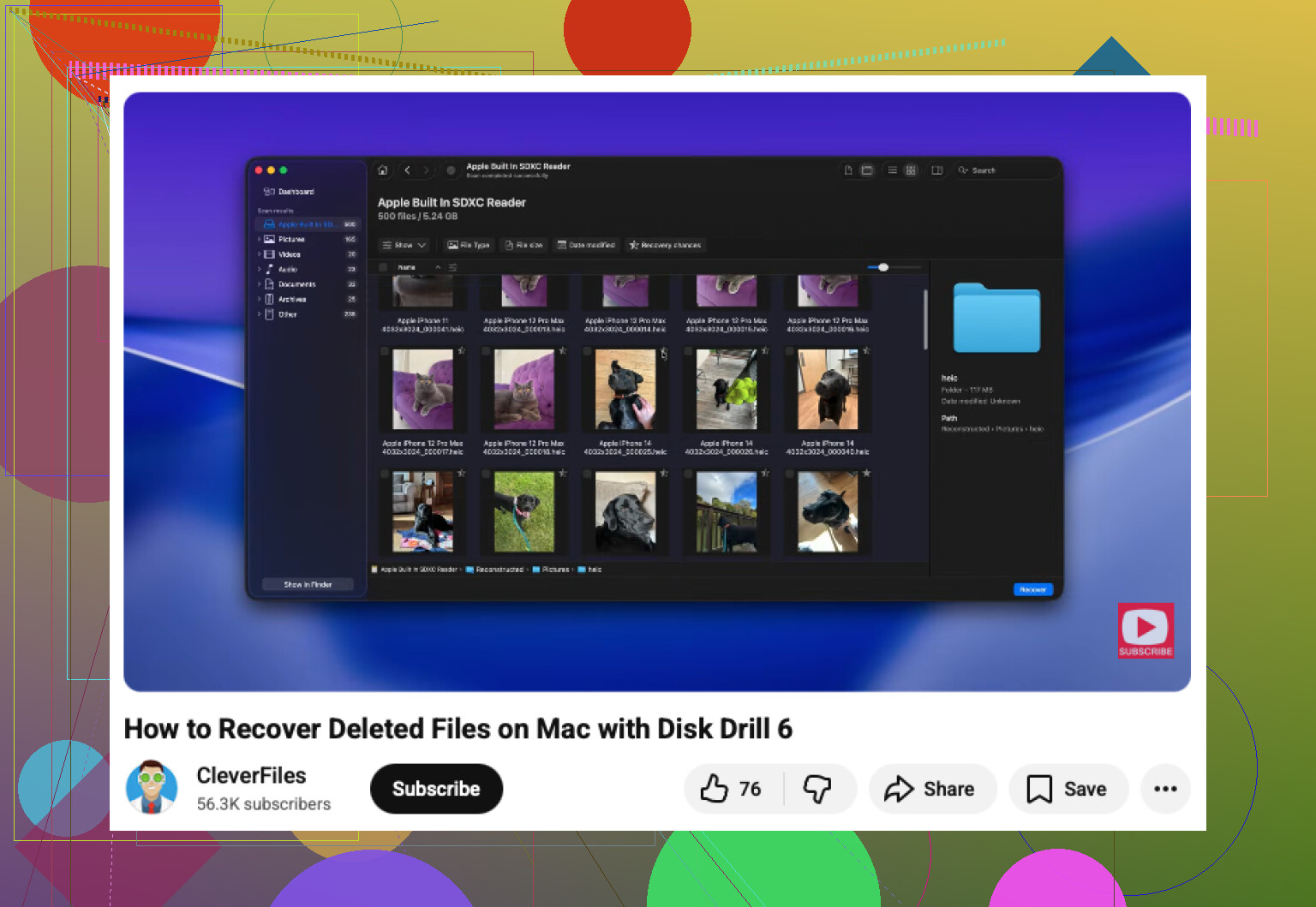
Hvis du vil have en gennemgang, er denne videoguide til Mac-filgendannelse efter tømning af Papirkurv lettere at følge end tilfældige forumindlæg.
Hvis filerne er rigtige penge værd, så stop med at prøve forskellige ting efter én ren gennemgang og brug et gendannelseslaboratorium. Gentagne scanninger og installationer gør en dårlig situation værre.
At tømme Papirkurv på en Mac er ikke altid slutningen, men jeg ville dele det op i 2 spørgsmål:
- Blev filen faktisk slettet fra lokal lagring?
- Eller var den en del af en synkroniseret/cloud-app, som har sin egen gendannelsesmulighed?
@mikeappsreviewer og @boswandelaar har allerede dækket de åbenlyse tunge drenge, så her er den del, jeg ville tilføje: tjek dokumentversionshistorik og gendannelse på app-siden før du går i gang med fuld rå gendannelse. Mange arbejdsfiler er ikke længere bare filer i Finder.
Ting, jeg ville tjekke først:
- iWork / Microsoft 365 / Adobe-apps: nogle gemmer automatisk gemte versioner eller cloud-historik, selv efter Finder-filen er væk.
- Finder > Seneste: ikke fordi det gendanner noget, men fordi det kan afsløre, at filen blev flyttet/duplikeret/synkroniseret et andet sted hen.
- iCloud.com Datagendannelse: ikke kun iCloud Drive. Kig også på Kontakter, Kalendere, Bogmærker og appspecifik gendannelse, hvis det er relevant.
- E-mail: hvis det var en vedhæftet fil, kan den hurtigste gendannelse være at hente den ned igen fra sendt mail eller en tråd.
- Samarbejdsapps: Slack, Teams, Notion, Figma, Google Workspace, Adobe Cloud. Folk glemmer, at filen måske stadig findes på tjenesten.
Jeg er en smule uenig i tankegangen om altid at scanne med det samme. På nyere Mac-computere med SSD kan slet-værktøjer returnere delvist skrammel, hvis TRIM allerede har gjort sit. Så hvis filerne er forretningskritiske, ville jeg først tjekke sikkerhedskopier, cloud-historik og app-versionering og derefter køre Disk Drill som den bedste praktiske mulighed for datagendannelse på Mac, hvis det ikke virker.
Hvis du også vil have en hurtig visuel gennemgang, er dette mere nyttigt end mange langtrukne opslag:
nem gennemgang af gendannelse af filer fra Papirkurv på Mac
En ting mere, folk ofte gør forkert: hvis du gendanner noget, så gendan det til et eksternt drev, ikke tilbage til den samme Mac-lagring. Ret indlysende, men i panik gør folk de værst mulige ting lol.
Hvis dette blev slettet fra en ekstern HDD i stedet for den interne SSD, er dine chancer som regel meget bedre.
En vinkel mangler i det, som @boswandelaar, @viajeroceleste og @mikeappsreviewer dækkede: gemte tilstande og pakkeindhold.
Mange Mac-arbejdsfiler er pakker, ikke simple filer. Keynote, GarageBand, iMovie-biblioteker og nogle Affinity- og Adobe-projektformater kan nogle gange efterlade brugbare dele i cachemapper eller app-containere, selv når hovedfilen er blevet slettet. Hvis det slettede element var en projektfil, så tjek:
~/Library/Containers/~/Library/Application Support/~/Library/Autosave Information/~/Library/Caches/
Brug Finder > Gå > Gå til mappe. Se efter appens mappenavn, og sorter derefter efter dato for ændring. Jeg ville gøre dette før en dyb scanning, hvis filen blev redigeret for ganske nylig.
Jeg er også lidt uenig i rådet om at “stoppe øjeblikkeligt uanset hvad” i ét tilfælde: hvis din Mac allerede synkroniserer til en cloudtjeneste, og du panikafbryder forbindelsen for sent, kan det nogle gange bevare en versionshistorik på serversiden, som du kan gendanne senere. Ikke altid, men for cloud-native dokumenter kan det hjælpe mere end skade.
Hvis intet af det giver noget, så ja, Disk Drill er et rimeligt næste skridt.
Fordele ved Disk Drill
- God understøttelse af Mac
- Nem forhåndsvisning af gendannelige filer
- Kan scanne billeder og eksterne drev
- Brugervenlig nok til ikke-tekniske brugere
Ulemper ved Disk Drill
- SSD/TRIM-begrænsninger gælder stadig
- Gendannede filnavne/mapper kan være rodede
- Fuld gendannelse kræver betalingsversionen
- Dybe scanninger kan tage evigheder
Praktisk tip: hvis den slettede fil var en video-, lydprojekt- eller designfil, så søg på Mac’en efter dens filnavnsstamme eller filendelse, ikke kun det fulde navn. Nogle gange overlever eksporter, midlertidige rendering-filer eller duplikerede gemninger under ændrede navne.