Jeg tømte ved et uhell Papirkurv på Macen min og slettet viktige filer jeg fortsatt trenger til jobb. Jeg ser etter den beste måten å gjenopprette slettede filer fra Papirkurv på Mac etter at den er tømt, inkludert om Time Machine, iCloud eller gjenopprettingsprogramvare kan hjelpe.
Jeg gjorde dette én gang på en MacBook, og det verste trekket var å la den være på og rote rundt. Hvis du tømte Papirkurv ved en feil, slutt å bruke maskinen med en gang. Ingen nedlastinger. Ingen appinstallasjoner. Ikke lagre filer. Ikke engang flytt rundt på ting hvis du kan unngå det.
Grunnen er enkel. Å tømme Papirkurv fjerner vanligvis filkartet, ikke filbitene som ligger på lagringen. macOS markerer plassen som ledig. De gamle dataene dine blir ofte liggende der til nye skrivinger havner oppå dem. Så hvert minutt du fortsetter å bruke Macen øker sjansen for å miste deler for godt.
Det finnes et annet problem mange overser. Nyere MacBooker bruker SSD, og SSD-er rydder opp i bakgrunnen gjennom TRIM. Etter sletting kan disken begynne å tømme disse blokkene av seg selv slik at fremtidige skrivinger holder seg raske. På noen systemer skjer dette raskt. Du konkurrerer mot disken, ikke bare macOS.
De fleste jeg kjenner satte aldri opp sikkerhetskopier. Greit. Start med fremgangsmåten jeg ville prøvd først.
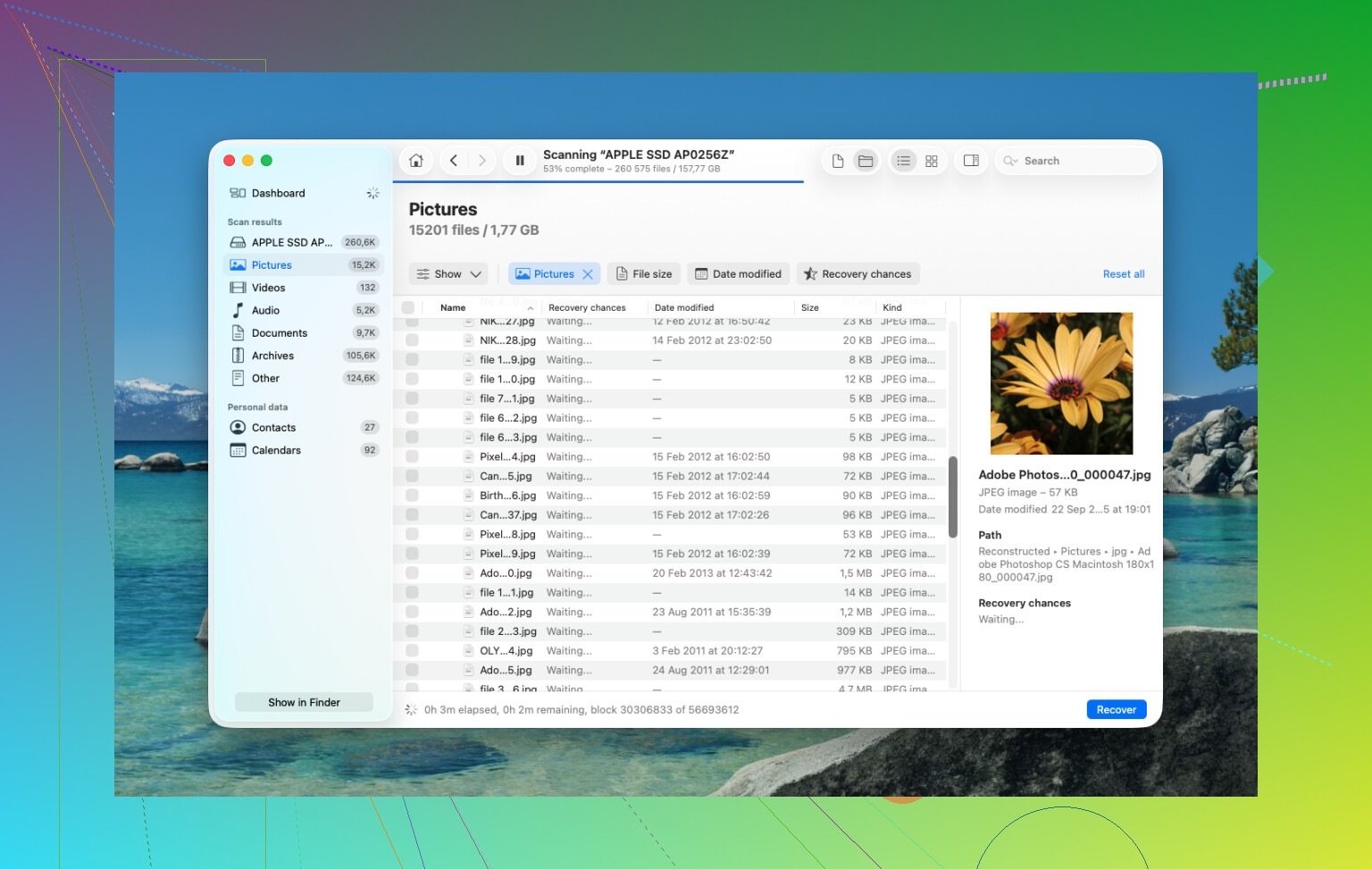
Kjør gjenopprettingsprogramvare raskt, og gjør det uten å skrive til den interne disken. Jeg har hatt best resultater med Disk Drill. På nyere Macer, spesielt Apple silicon-modeller som M1, M2, M3, M4, pluss maskiner med T2-brikken, er den interne lagringen låst ned og kryptert godt nok til at mange tilfeldige gjenopprettingsapper gir opp. Disk Drill pleier å håndtere disse systemene bedre.
- Ikke installer det på MacBooken du prøver å redde. Jeg vet dette høres pirkete ut, men installasjoner skriver data. Du kan overskrive de samme filene du vil ha tilbake. Bruk en annen datamaskin. Last ned Disk Drill der, legg det på en USB-enhet, og start det deretter fra eksternt medium.
- Lag et fullstendig diskbilde først. Denne delen blir altfor ofte hoppet over. Disk Drill lar deg klone disken bit for bit til en ekstern disk. Gjør dette før du skanner hvis du har plass. Hvis gjenopprettingen går skeis, eller du vil prøve en runde til senere, jobber du fra bildet i stedet for å berøre den opprinnelige disken igjen. Det er det nærmeste du kommer en sikkerhetskopi i en dårlig situasjon.
- Kjør en universell skanning. Pek den mot den interne disken, eller enda bedre, bildet du lagde. La den gå gjennom rå sektorer og bygge opp igjen det den finner.
- Sjekk forhåndsvisninger før du betaler. Én ting jeg likte her, er at skanningen er gratis og forhåndsvisningen er nyttig. Du kan inspisere bilder, dokumenter og videoer først og se om de ser intakte eller ødelagte ut før du bruker penger på gjenoppretting.
- Gjenopprett filer til ekstern lagring. Bruk en USB-enhet, SSD, hva som helst eksternt. Ikke skriv gjenopprettede data tilbake til MacBookens interne disk.
Etter det ville jeg sjekket de kjedelige stedene folk glemmer.
Time Machine
Hvis du noen gang slo det på, åpne Time Machine og gå til mappen der filene pleide å ligge. macOS beholder noen ganger lokale øyeblikksbilder i rundt en dag selv når sikkerhetskopidisken ikke er tilkoblet. Jeg har sett dette redde folk som trodde de ikke hadde noen sikkerhetskopi i det hele tatt.
Skytjenester
Hvis disse filene ble synkronisert med iCloud Drive, Dropbox eller Google Drive, sjekk fra en annen enhet først. Enda bedre, hold Macen frakoblet mens du gjør det. Hver tjeneste har vanligvis sitt eget område for slettede elementer, ofte med et 30-dagersvindu, separat fra Macens Papirkurv.
Bilder og Notater
Hvis det som mangler var bilder eller notater, åpne disse appene og sjekk deres egen Nylig slettet-del. Apple beholder elementer der i omtrent 30 til 40 dager i mange tilfeller, selv om du allerede har tømt systemets Papirkurv. Merkelig oppsett, men noen ganger redder det deg.
Hvis ingenting av dette fungerer, er siste stopp et gjenopprettingslaboratorium. Slike steder bruker maskinvareverktøy og kontrollerte arbeidsområder for å hente ut data uten å være avhengig av vanlig macOS-tilgang. Det er ikke billig. Jeg har sett priser fra rundt $300 opp til $3,000, noen ganger mer. For familiebilder, skattepapirer, jobbting uten kopi noe annet sted, kan det være verdt det. For tilfeldige nedlastinger, nei.
Start med hva som ble slettet, fordi gjenopprettingsveien endrer seg.
Hvis filene lå i iCloud Drive, Dropbox, OneDrive eller Google Drive, sjekk først tjenestens papirkurv på nettet. Gjør det fra en nettleser på en annen enhet hvis du har en. Disse beholderne for slettede filer lagrer ofte data i 30 dager, noen ganger lenger på betalte abonnementer. Dette er raskere enn rå diskgjenoppretting og bevarer filnavn og mapper intakte.
Hvis filene var e-postvedlegg, Pages-dokumenter eller appspesifikke elementer, sjekk også inne i appen. Mange Mac-apper har sin egen nylige historikk, autolagringsversjoner eller slettede seksjoner. I Pages, Numbers og Keynote overlever filversjoner noen ganger hvis dokumentet ble lagret tidligere. I Preview kan redigerte PDF-er noen ganger ligge i midlertidig versjonslagring en stund. Ikke garantert, men verdt 2 minutter.
Jeg er litt uenig med @mikeappsreviewer på ett punkt. Å si at folk skal stoppe alt umiddelbart er solid råd for gamle mekaniske harddisker. På moderne Mac-er med SSD-er er det større spørsmålet om TRIM allerede har slettet de frigjorte blokkene. Hvis det har skjedd, blir klassisk gjenoppretting av slettede filer fort vanskelig. Så jeg ville prioritert gjenoppretting fra sikkerhetskopi først, og deretter prøve Disk Drill hvis det ikke finnes noen sikkerhetskopi. Det er fortsatt et av de bedre verktøyene for filgjenoppretting på Mac, men forventninger betyr noe på nyere Mac-er med SSD.
Noen steder folk hopper over:
- Finder, Nylige. Noen ganger finnes filen fortsatt på en synkronisert eller flyttet plassering.
- Terminal-historikk og appenes midlertidige mapper, hvis filen ble eksportert i dag.
- Time Machine-lokale øyeblikksbilder via tmutil listlocalsnapshots /, hvis du er komfortabel med Terminal.
- iCloud.com, under Drive, Bilder, Notater og Datagjenoppretting.
- Delte arbeidsapper som Slack, Teams, Notion, Figma, Adobe Cloud. Filen kan fortsatt være i tjenesten, ikke på Mac-en din.
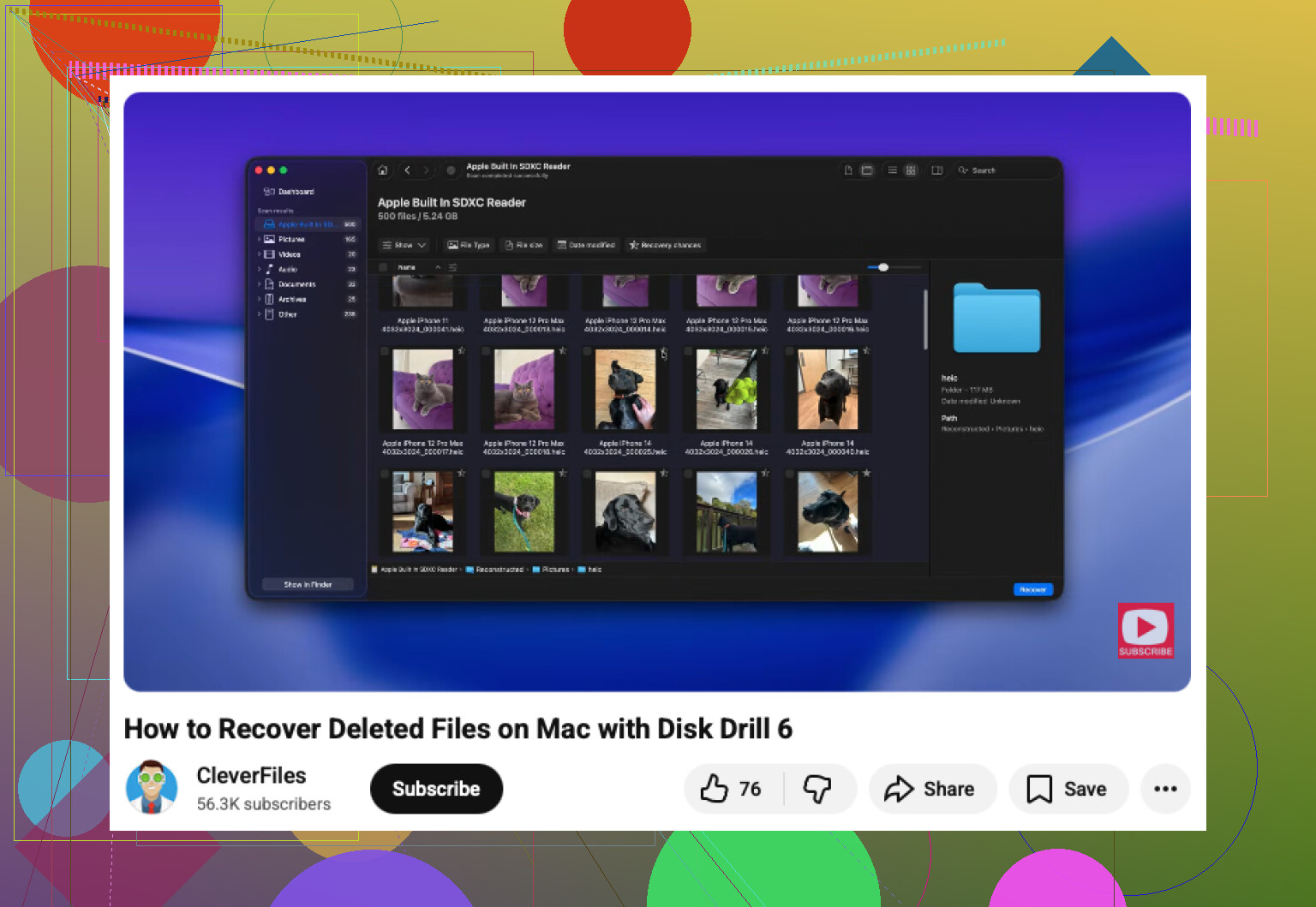
Hvis du vil ha en gjennomgang, er denne videoguiden for filgjenoppretting på Mac etter å ha tømt papirkurven lettere å følge enn tilfeldige foruminnlegg.
Hvis filene er verdt ekte penger, slutt å prøve ting etter én ren gjennomgang og bruk et gjenopprettingslaboratorium. Gjentatte skanninger og installasjoner gjør en dårlig situasjon verre.
Å tømme Papirkurv på en Mac er ikke alltid slutten, men jeg ville delt dette inn i 2 spørsmål:
- Ble filen faktisk slettet fra lokal lagring?
- Eller var den en del av en synkronisert/skyløsning som har sin egen gjenopprettingsmulighet?
@mikeappsreviewer og @boswandelaar har allerede dekket de åpenbare tungvekterne, så her er delen jeg ville lagt til: sjekk dokumentversjonshistorikk og gjenoppretting på appnivå før du gjør full rågjenoppretting. Mange arbeidsfiler er ikke lenger bare “filer i Finder”.
Ting jeg ville sjekket først:
- iWork / Microsoft 365 / Adobe-apper: noen beholder autolagrede versjoner eller skylagringshistorikk selv etter at Finder-filen er borte.
- Finder > Nylige: ikke fordi det gjenoppretter noe, men fordi det kan avsløre at filen ble flyttet/duplisert/synkronisert et annet sted.
- iCloud.com datagjenoppretting: ikke bare iCloud Drive. Se også på Kontakter, Kalendere, Bokmerker og appspesifikk gjenoppretting hvis relevant.
- E-post: hvis det var et vedlegg, kan den raskeste “gjenopprettingen” være å laste det ned på nytt fra sendt e-post eller en tråd.
- Samarbeidsapper: Slack, Teams, Notion, Figma, Google Workspace, Adobe Cloud. Folk glemmer at filen fortsatt kan finnes i tjenesten.
Jeg er litt uenig i tankegangen om å “alltid skanne umiddelbart”. På nyere SSD-Macer kan verktøy for gjenoppretting returnere delvis søppel hvis TRIM allerede har gjort jobben sin. Så hvis filene er forretningskritiske, ville jeg sjekket sikkerhetskopier, skyhistorikk og appversjonering først, og deretter kjørt Disk Drill som det beste praktiske alternativet for Mac-datagjenoppretting hvis det ikke lykkes.
Hvis du også vil ha en rask visuell gjennomgang, er dette mer nyttig enn mange lange og usammenhengende innlegg:
enkel gjennomgang av gjenoppretting av filer fra Mac-papirkurven
Én ting til folk ofte gjør feil: hvis du gjenoppretter noe, så gjenopprett det til en ekstern disk, ikke tilbake til den samme Mac-lagringen. Ganske åpenbart, men i panikk gjør folk det verst tenkelige, lol.
Hvis dette ble slettet fra en ekstern HDD i stedet for den interne SSD-en, er sjansene dine vanligvis mye bedre.
Én vinkel som mangler fra det @boswandelaar, @viajeroceleste og @mikeappsreviewer dekket: lagrede tilstander og pakkeinnhold.
Mange Mac-arbeidsfiler er pakker, ikke enkle filer. Keynote, GarageBand, iMovie-biblioteker, noen Affinity- og Adobe-prosjektformater kan noen ganger etterlate brukbare biter i cache-mapper eller app-containere selv når hovedfilen ble slettet. Hvis det slettede elementet var en prosjektfil, sjekk:
~/Library/Containers/~/Library/Application Support/~/Library/Autosave Information/~/Library/Caches/
Bruk Finder > Gå > Gå til mappe. Se etter appens mappenavn, og sorter deretter etter endringsdato. Jeg ville gjort dette før en dyp skanning hvis filen ble redigert veldig nylig.
Jeg er også litt uenig i rådet om å stoppe umiddelbart uansett i ett tilfelle: hvis Mac-en din allerede synkroniserer til en skytjeneste og du panikkobler fra for sent, kan det noen ganger bevare en versjonshistorikk på serversiden som du kan gjenopprette senere hvis du lar det fullføre. Ikke alltid, men for skybaserte dokumenter kan det hjelpe mer enn det skader.
Hvis ingenting av dette dukker opp, så ja, Disk Drill er et rimelig neste steg.
Fordeler med Disk Drill
- God Mac-støtte
- Enkel forhåndsvisning av gjenopprettbare filer
- Kan skanne bilder og eksterne disker
- Brukervennlig nok for ikke-tekniske brukere
Ulemper med Disk Drill
- SSD/TRIM-begrensninger gjelder fortsatt
- Gjenopprettede filnavn/mapper kan være rotete
- Full gjenoppretting krever betalt versjon
- Dype skanninger kan ta evigheter
Praktisk tips: hvis den slettede filen var et video-, lydprosjekt eller designelement, søk på Mac-en etter dens filnavnstamme eller filtype, ikke bare hele navnet. Noen ganger overlever eksporter, midlertidige rendringer eller dupliserte lagringer under endrede navn.