Il mio hard disk esterno mostra ancora che la maggior parte dello spazio di archiviazione è utilizzata, ma tutti i miei file sono improvvisamente scomparsi e non riesco a vederli in Esplora file. Non ho eliminato nulla e ora ho bisogno di aiuto per capire se i file sono nascosti, corrotti o se l’unità si sta guastando prima che perda tutto.
Mi è successo su un disco esterno un po’ di tempo fa. L’ho collegato, l’ho aperto e un mucchio di cartelle era sparito. Il mio primo pensiero è stato: fantastico, mi sono cancellato i file da solo. Alla fine si è scoperto che il disco aveva danni al file system, non una cancellazione pulita. Sono riuscito a recuperare quasi tutto, quindi non considererei ancora le cartelle mancanti come dati persi definitivamente.
Per prima cosa, smetti di usare il disco più del necessario. Non formattarlo. Non spostarci sopra file nuovi. Non eseguire prima strumenti di riparazione. Se i tuoi file sono ancora lì, qualsiasi scrittura o tentativo di riparazione rischia di modificare il disco e rendere il recupero più difficile.
Prima di avviare il recupero, controllerei le cose più semplici.
- Attiva Elementi nascosti in Esplora file.
- Controlla lo spazio utilizzato sul disco. Se le tue cartelle sono sparite ma indica ancora qualcosa come 800 GB usati, lo considererei un segnale abbastanza positivo.
- Cambia il cavo USB o prova un’altra porta se il disco si comporta in modo strano.
- Se si disconnette, va lentissimo o mostra errori del file system, smetti di continuare ad aprire le cartelle più e più volte. L’ho fatto una volta e non è servito assolutamente a nulla.
Se non c’è un backup, all’inizio salterei la riparazione del disco e andrei direttamente su un software di recupero. È stata la strada che ho seguito io.
Ho usato Disk Drill. I passaggi erano abbastanza semplici:
- Installalo sul disco interno del computer, non sul disco esterno con i file mancanti.
- Collega il disco esterno e apri l’app.
- Seleziona il disco interessato e premi Cerca dati persi.
- Se il disco sembra instabile, crea prima un immagine del disco, poi scansiona l’immagine invece di stressare il disco originale. Lo farei subito se il disco si scollega o emette rumori strani.
- Lascia terminare la scansione. Visualizza in anteprima alcuni file. Se si aprono correttamente, recuperali su un altro disco.
Prenderei in considerazione la riparazione o la formattazione del disco originale solo dopo aver copiato i file importanti da qualche altra parte.
Ci sono casi in cui interromperei il tentativo di recupero domestico e lo affiderei a un professionista. Grandi segnali di allarme:
- Rumori di clic, stridio o bip.
- Disconnessioni ogni pochi secondi.
- Nessun computer lo rileva più.
- Le scansioni continuano a bloccarsi o non finiscono mai perché il disco continua ad andare offline.
- I file sono abbastanza importanti da rendere troppo rischioso anche un solo errore.
Questi segnali di solito indicano un problema hardware, non solo una corruzione del file system. Il software non riparerà un meccanismo che sta cedendo.
Se riesci a recuperare i tuoi file, io manderei in pensione il disco. So che alcune persone continuano a usarli. Io no. Quando un disco inizia a perdere cartelle, diventa illeggibile o genera errori del file system senza una ragione chiara, per me la fiducia è finita. Puoi controllare la diagnostica SMART e vedere cosa dice il rapporto sullo stato, ma anche con un risultato pulito lo terrei solo per archiviazione non importante, ammesso di tenerlo ancora. I dischi costano meno che perdere di nuovo foto, file di lavoro o anni di cianfrusaglie personali casuali di cui ti eri dimenticato finché non sono sparite.
Il mio in qualche modo funzionava ancora dopo il recupero. L’ho sostituito comunque. Ora tengo un secondo backup su un altro disco, cosa che avrei dovuto fare fin dal primo giorno, a dire il vero. Mi è costato un po’, sì, ma meno che affrontare quello stress due volte.
Se l’unità mostra ancora spazio pieno o quasi pieno, spesso i tuoi file esistono ancora. Quello che è cambiato è la tabella dei file, le voci delle cartelle o i flag di visibilità. Esaminerei 4 cause probabili.
- File nascosti o protetti. Il malware lo fa molto spesso.
- Corruzione del file system. Comune sulle unità scollegate senza espulsione.
- Settori danneggiati nell’area che contiene le informazioni delle directory.
- Problema di partizione, per cui Windows monta il volume in modo anomalo e i tuoi dati restano orfani.
Sono d’accordo con @mikeappsreviewer su un punto importante: non formattare l’unità. Tuttavia non sono del tutto d’accordo sull’aspettare troppo a lungo per testare lo stato del file system. Un controllo in sola lettura dello stato SMART dell’unità nelle fasi iniziali aiuta. Se CrystalDiskInfo mostra uno stato di attenzione o negativo, smetti di intervenire sul disco e clonalo prima.
Quello che farei dopo:
- Controlla Gestione disco. Verifica se la partizione risulta RAW, non allocata o integra.
- Esegui dir /a nel Prompt dei comandi sulla lettera dell’unità. A volte i file nascosti compaiono lì anche quando Esplora file non mostra nulla.
- Esegui una scansione malware se le cartelle si sono trasformate in scorciatoie.
- Se il file system sembra danneggiato, usa Disk Drill per cercare i file persi e ricostruire ciò che Windows non elenca più.
- Ripristina su un’unità diversa, mai di nuovo sulla stessa.
Se questo è successo dopo la formattazione, anche questa guida è molto simile a ciò che ti serve, guarda come recuperare i file da un hard disk formattato.
Se l’unità fa clic, si blocca o si disconnette, fermati. È qui che il fai da te diventa rapidamente rischioso.
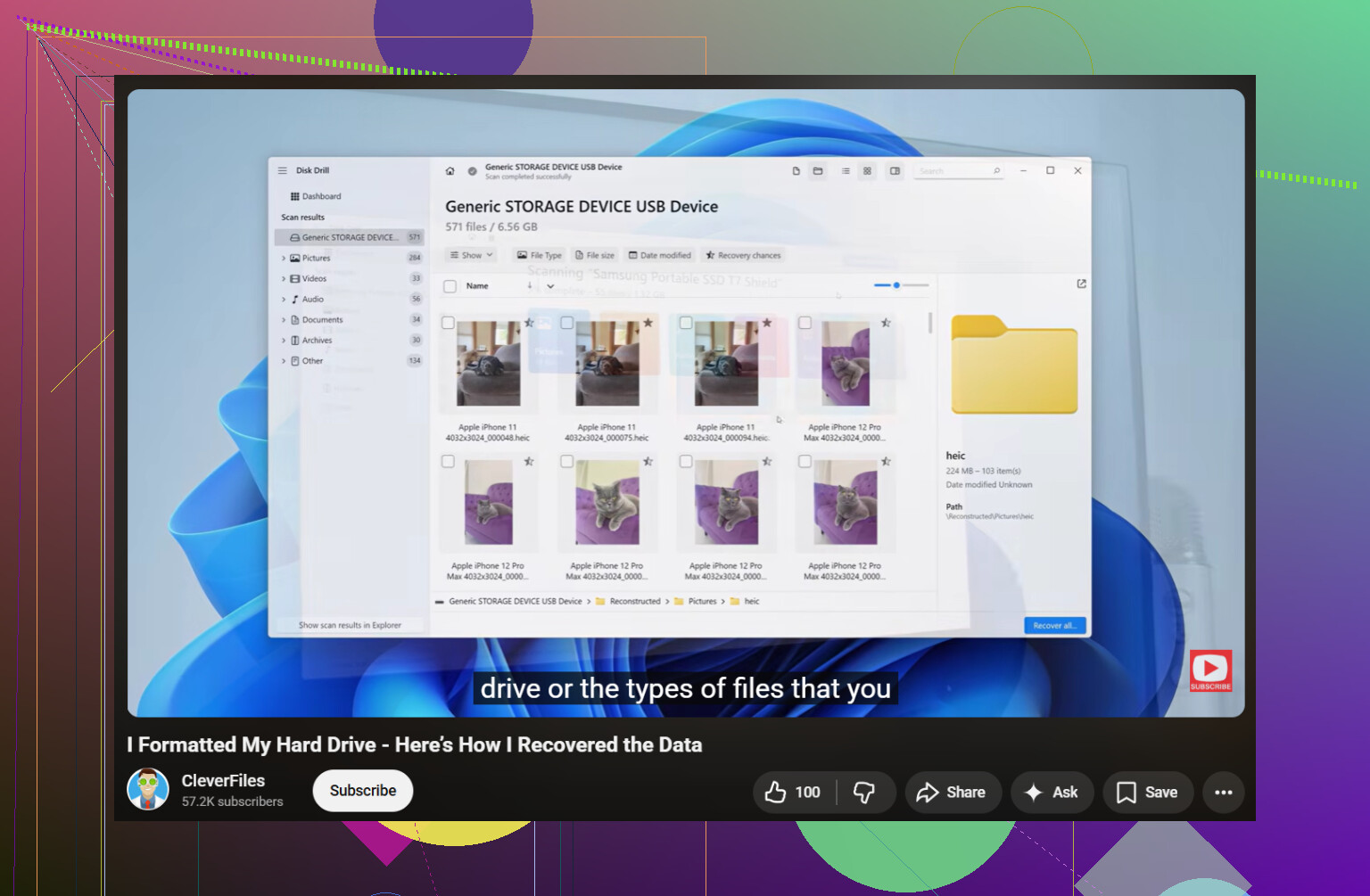
Se l’unità mostra ancora spazio utilizzato, di solito significa che i blocchi di dati sono ancora lì ma Windows ha perso traccia della struttura delle cartelle. Quindi no, “unità vuota” in Esplora file non significa sempre che i tuoi file siano spariti del tutto.
Un punto di vista leggermente diverso da @mikeappsreviewer e @chasseurdetoiles: non passerei troppo tempo dentro Esplora file a provare ogni piccola opzione di visualizzazione se l’unità si comporta in modo instabile. Se è stabile, certo, controlla una volta i file nascosti/protetti. Dopo, vai oltre. Navigare ripetutamente su un’unità malata significa solo usura aggiuntiva.
Un paio di cose che controllerei e che loro non hanno davvero sottolineato:
- Prova l’unità su un altro computer. A volte è un problema del profilo/visualizzazione di Windows, non del disco stesso.
- Controlla se proprietà/autorizzazioni si sono incasinate. Clic destro sull’unità > Proprietà > Sicurezza. È raro, ma ho visto cartelle “sparire” perché l’account ha perso l’accesso.
- Nel Prompt dei comandi come amministratore, esegui:
attrib -h -s -r /s /d X:\*.*
Sostituisci X con la lettera della tua unità. Se un malware o un glitch ha impostato tutti i file come nascosti/di sistema, questo può renderli di nuovo visibili. - Guarda nella directory principale se ci sono strani file di collegamento. È un classico segno di sciocchezze da malware USB.
Se nulla di tutto questo aiuta, allora sì, un software di recupero è la prossima mossa sensata. Disk Drill è una buona opzione per il recupero di hard disk esterni perché può trovare file che esistono ancora sul disco anche quando Esplora file non mostra nulla. Recupera su un’unità diversa, non sulla stessa. Abbastanza ovvio, ma la gente lo fa comunque lol.
Inoltre, se vuoi più pareri dalla community, vale la pena leggere questa discussione su il miglior software di recupero per hard disk per unità di archiviazione esterne.
Una cosa su cui non sono del tutto d’accordo: la gente passa a CHKDSK troppo in fretta. A volte aiuta, a volte “ripulisce” i file mancanti facendoli sparire per sempre. Lo terrei per dopo i tentativi di recupero, non prima.
Se l’unità fa clic, si blocca o si disconnette in modo casuale, smetti con il fai da te. A quel punto non è più un problema di visibilità dei file, è un problema di unità guasta.
Lo spazio usato + le cartelle vuote di solito indicano un problema di directory, non una perdita immediata dei dati. Sono per lo più d accordo con @chasseurdetoiles, @cazadordeestrellas e @mikeappsreviewer, ma aggiungerei una cosa che hanno solo sfiorato: controlla anche il bridge/enclosure USB. Mi è capitato di vedere unità perfettamente funzionanti apparire vuote perché l enclosure aveva problemi e restituiva metadati corrotti.
Quello che farei senza ancora tentare una riparazione:
- Controlla il file system dell unità nelle Proprietà. Se improvvisamente risulta RAW, fermati.
- Apri Visualizzatore eventi e cerca avvisi disk/NTFS nel momento in cui i file sono spariti.
- Se è un HDD esterno, ascolta se ci sono cicli di spin-down o suoni di riconnessione ripetuti.
- Se possibile, rimuovi l unità dall enclosure e testala direttamente o in un altro enclosure.
Non sono del tutto d accordo con l idea di metterla fuori uso a prescindere. Se il recupero riesce e SMART è pulito, a volte il vero guasto è l enclosure, non il disco.
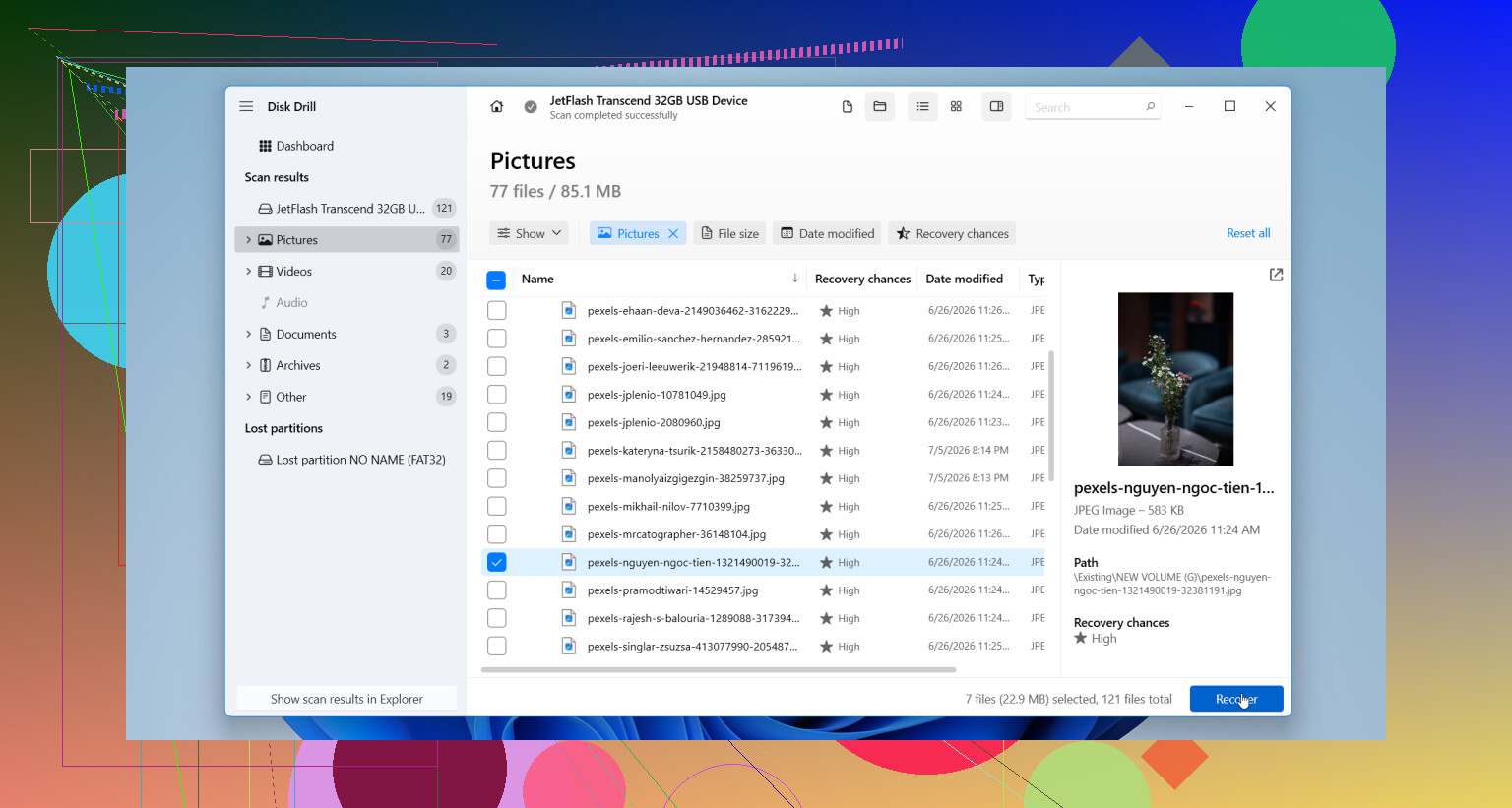
Per il recupero, Disk Drill è una mossa successiva ragionevole.
Pro:
- Flusso di scansione semplice
- Bravo a trovare file persi da strutture di directory danneggiate
- Può mostrare l anteprima dei file recuperabili
- Utile se Esplora file non mostra nulla
Contro:
- Il recupero completo potrebbe richiedere la versione a pagamento
- Le scansioni profonde possono richiedere molto tempo
- I risultati diventano confusi se il file system è gravemente danneggiato
- Non è una soluzione per un guasto meccanico
Importante: recupera solo su un altra unità. Se la scansione mostra i nomi dei file e l albero delle cartelle intatti, è un buon segno che i dati stessi sono sopravvissuti. Se mostra solo frammenti di file generici, il danno è più grave ma ancora potenzialmente recuperabile.