Il mio disco esterno ha improvvisamente smesso di montarsi sul mio Mac e Utility Disco mostra un errore com.apple.diskmanagement.disenter quando provo ad aprirlo. Ho bisogno di aiuto per capire se si tratta di un problema di macOS, di un problema del disco o di qualcosa che posso risolvere senza perdere i miei file.
Mi sono imbattuto nello stesso errore disenter su macOS, e sembrava meno un singolo bug e più il sistema che si rifiutava di portare a termine il lavoro. Il Mac vedeva l’unità. Finder no. Gestione Disco si bloccava a metà strada.
La cosa che continuavo a vedere era fsck bloccato in background. macOS lo avvia dopo una disconnessione non sicura, soprattutto con unità ExFAT grandi o volumi APFS più grandi. Sulla carta, controlla e ripara il file system. In pratica, l’ho visto restare lì per sempre, tenendo il disco in ostaggio così che non venga montato nulla.
Se vuoi provare prima la cosa più veloce, apri Terminale ed esegui:
sudo pkill -f fsck
Ti servirà la password di amministratore. Dopo averlo fatto, una volta l’unità si è montata subito, e un’altra volta è tornata in sola lettura. Andava bene lo stesso. La sola lettura basta se il tuo obiettivo è recuperare i file prima che il disco peggiori.
Utility Disco è il punto in cui spesso si perde tempo. Se esegui solo SOS sul volume attenuato, stai saltando una parte della catena. Apri Utility Disco, fai clic su Vista, poi Mostra tutti i dispositivi. Inizia dal disco fisico in alto. Poi esegui SOS sul contenitore. Infine sul volume. Mi è capitato che fallisse e poi funzionasse al secondo tentativo. Una struttura APFS danneggiata ha richiesto tre tentativi prima di smettere di restituire errori.
Se SOS restituisce il codice di uscita 8, oppure dice che il volume non può essere riparato, io smetterei di insistere. L’ho imparato nel modo più duro con un vecchio SSD esterno. I tentativi ripetuti di montaggio hanno peggiorato la situazione, non migliorata. A quel punto, uno strumento di recupero ha più senso di altri tentativi alla cieca. Disk Drill è uno dei pochi strumenti che ho visto recuperare dati utilizzabili da un’unità che macOS si rifiutava di montare. In alcuni casi può ricostruire le informazioni della directory, oppure ripiegare sulla scansione dei settori grezzi. Se sei fortunato, vedrai un’anteprima delle cartelle e potrai copiare le cose importanti su un disco integro prima di inizializzare quello danneggiato.
Un’altra soluzione strana. Le build più recenti di macOS sembrano portare DiskManagement in uno stato problematico a volte. Sono riuscito a risolverlo disconnettendomi e rientrando. Anche la Modalità sicura mi ha aiutato una volta. Vale la pena provare un riavvio completo prima di cancellare qualsiasi cosa. Sembra sciocco, ma l’ho visto funzionare, quindi lo metterei comunque nella lista.
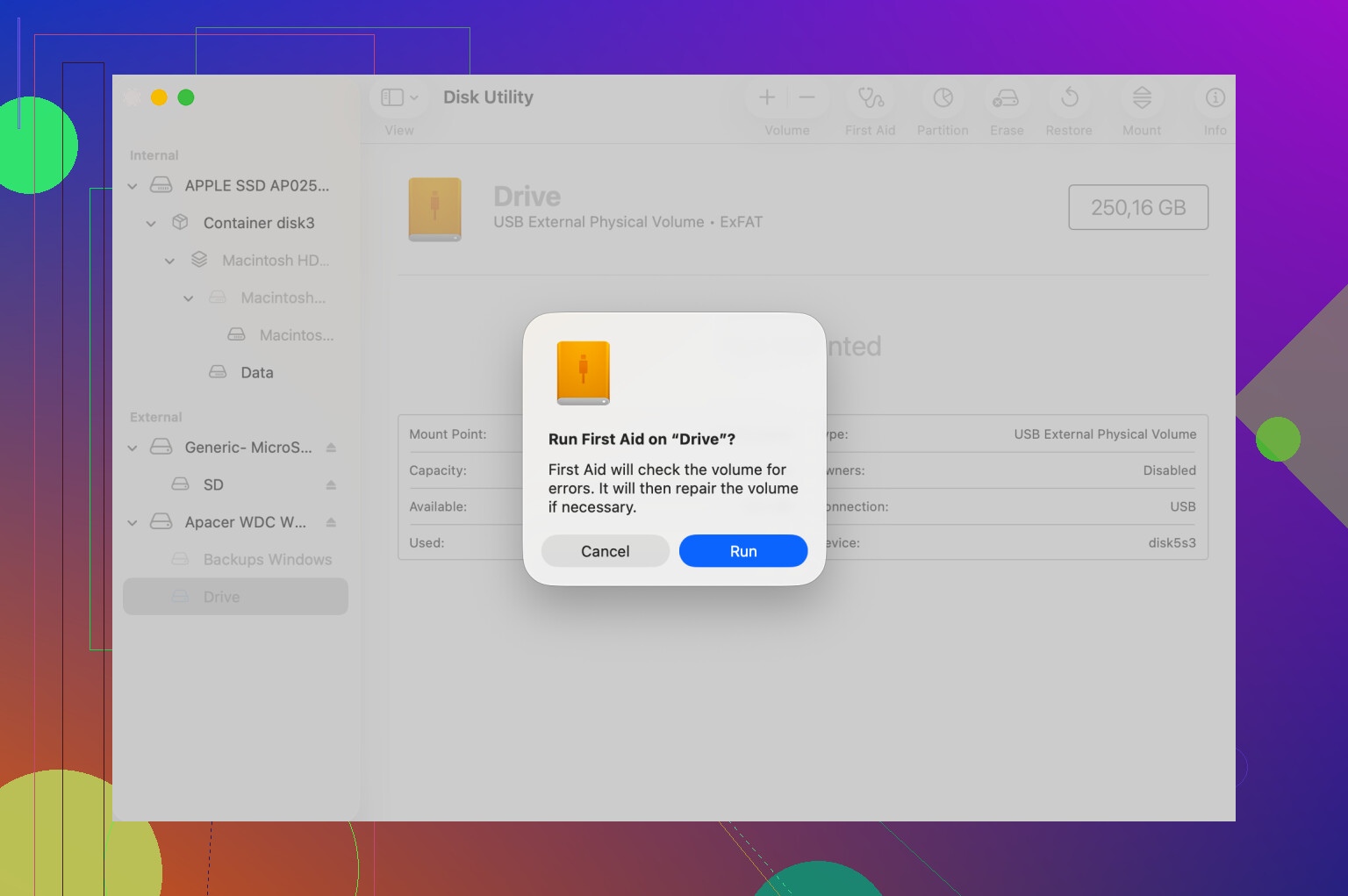
Inizia verificando se il Mac vede l’hardware o solo un volume danneggiato.
Apri Terminale ed esegui:
diskutil list
Se il disco esterno compare lì, ma il volume non si monta, spesso si tratta di un danno al file system, non di macOS stesso. Se il disco non compare affatto, guarda prima l’hardware. Cambia il cavo. Cambia la porta. Se ha un’alimentazione propria, controllala. Molti casi di disenter finiscono per essere un bridge USB difettoso o un cavo debole. Sembra stupido, ma risolve problemi.
Non sono del tutto d’accordo con @mikeappsreviewer sul fermare fsck troppo presto. Se l’unità non fa rumore, non si disconnette e la spia di attività continua a lampeggiare, io le darei prima un po di tempo, soprattutto sui grandi dischi exFAT. Ho visto unità esterne da 4 TB restare ferme per 30-90 minuti prima di tornare disponibili. Se il disco continua a disconnettersi, smetti di aspettare.
Controlla poi lo stato di salute del disco. In Terminale:
diskutil info /dev/diskX
Sostituisci diskX con l’id del tuo disco esterno.
Se SMART indica un guasto imminente, o se i log di Console mostrano errori di I/O, il problema è l’unità. A quel punto, interrompi i tentativi di montaggio e copia i dati con un software di recupero. Disk Drill è una delle opzioni migliori su Mac per un’unità che compare in Utility Disco ma si rifiuta di montarsi. Aiuta a recuperare file da un’unità esterna non montabile e funziona bene quando i metadati del file system sono danneggiati.
Se questo è un vecchio disco HFS+, questa guida è utile per correggere un errore disenter riparando il catalogo HFS e recuperando i file con Disk Drill:
guarda come riparare un errore del catalogo HFS e recuperare i dati con Disk Drill
Un’altra cosa che molti trascurano. Prova l’unità su un altro Mac, o su un PC Windows se è ExFAT. Se si apre altrove, i tuoi dati sono a posto e il problema è nello stack di montaggio di macOS. Se fallisce su due macchine, il disco è guasto. Test semplice, fa risparmiare tempo.
Se il tuo obiettivo sono prima di tutto i dati, non cancellare, non riformattare e non continuare a premere Monta in Utility Disco.
<img src=‘upload://grCbaMjyI38Ekb2CvnKF14nP5fv.jpeg’ alt=‘Il disco esterno si rifiuta di montarsi con l’errore Com.apple.diskmanagement.disenter’ width=‘’ height=‘’>
Lo dividerei in 3 categorie: case/cavo, filesystem oppure disco realmente in fase di guasto.
@viajeroceleste ha ragione sul fatto che diskutil list dica molto, ma io andrei un passo oltre e controllerei Informazioni di Sistema > USB/Thunderbolt. Se il case compare lì ma non in modo pulito in Utility Disco, questo indica che la scheda bridge si sta comportando in modo strano, non necessariamente il disco stesso. Mi è capitato di avere dischi SATA perfettamente funzionanti bloccati in pessimi case USB.
Inoltre, sono leggermente in disaccordo con @mikeappsreviewer sull’idea di forzare la chiusura di fsck come mossa iniziale. A volte aiuta, a volte interrompe semplicemente l’unico tentativo di riparazione che macOS stava eseguendo. Lo terrei come opzione per quando il processo è chiaramente bloccato, non solo lento.
Quello che farei io e che non è ancora stato menzionato:
-
Montarlo in sola lettura dal Terminale, se possibile
diskutil mount readOnly /dev/diskXsY
A volte il Finder va in errore con un montaggio in scrittura, ma la modalità sola lettura funziona abbastanza a lungo da permettere la copia dei dati. -
Controllare se la mappa delle partizioni è danneggiata
sudo gpt -r show /dev/diskX
Se l’output GPT sembra corrotto o con voci mancanti, è una situazione diversa da un semplice problema del filesystem. -
Provare una connessione diretta
Evita hub, adattatori e dock. Causano così tanti falsi drammi da guasto del disco che non fa nemmeno ridere. -
Se è un HDD, ascoltalo
Clic, arresto della rotazione, riconnessioni ripetute = smetti di armeggiarci.
Se il disco è visibile ma non si monta, Disk Drill è un passaggio successivo ragionevole per il recupero dei dati da un’unità esterna non montabile, soprattutto prima di riformattare. Se vuoi una guida su come scegliere un software di recupero dati per un’unità non montabile, questo è piuttosto pertinente: miglior software di recupero dati per un’unità esterna non montabile.
Se fallisce su più Mac con cavi diversi, smetterei di dare la colpa a macOS. A quel punto il vero problema probabilmente è il disco o il case.
<img src=‘upload://84o5DMezOq3Is2TkF9ofFbWYx9f.jpeg’ alt=‘Il disco esterno si rifiuta di montarsi con l’errore Com.apple.diskmanagement.disenter’ width=‘’ height=‘’>
Aggiungerei un aspetto che gli altri hanno solo sfiorato: permessi ed estensioni del kernel/driver in background. com.apple.diskmanagement.disenter a volte è solo l ultimo errore della catena, non la vera causa.
Se i controlli hardware e del filesystem di @viajeroceleste, @viaggiatoresolare e @mikeappsreviewer non rivelano nulla, prova questo:
- Avvia in Modalità Sicura, poi collega l unità. La Modalità Sicura blocca molta spazzatura di terze parti che può interferire con il montaggio.
- Controlla Elementi di login > Consenti in background e disattiva temporaneamente strumenti per unità, utility NTFS, antivirus, app di backup, app di sincronizzazione.
- In Terminale, esegui:
log show --last 10m --predicate 'process == 'diskarbitrationd' || process == 'kernel'
Devi cercare messaggi di deny, errori di I/O o errori di montaggio specifici del filesystem. - Se è un unità NTFS, macOS potrebbe vederla ma comunque non riuscire a montarla in modo strano a seconda di quale driver era stato installato in precedenza.
Non sono del tutto d accordo con l idea di terminare fsck a meno che tu non abbia già confermato che sia davvero bloccato. Su dischi instabili, interrompere la riparazione può confondere ulteriormente il quadro.
Se i dati contano più del disco, clona o recupera prima di fare esperimenti. Disk Drill è una scelta ragionevole in questo caso.
Pro di Disk Drill
- Bravo a trovare file su volumi non montabili
- Interfaccia semplice
- Può mostrare un anteprima dei dati recuperabili
Contro
- Non fa miracoli su unità con guasti fisici
- Le scansioni approfondite possono richiedere un eternità
- I risultati del recupero dipendono da quanto è danneggiato il filesystem
Se lo stesso disco si monta correttamente in Modalità Recupero ma non con l avvio normale, sospetterei un conflitto software su macOS prima di dare la colpa al disco.