Il mio iPhone è pieno di screenshot dopo aver salvato ricevute, indicazioni stradali e informazioni casuali, e cancellarli uno per uno sta richiedendo un’eternità. Sto cercando il modo più veloce per eliminare in blocco gli screenshot su un iPhone senza perdere altre foto, perché devo liberare spazio di archiviazione rapidamente.
Mi è successo anche questo. Il mio album Screenshot era diventato un cassetto pieno di cianfrusaglie, codici di spedizione, accessi temporanei, meme, ricevute di pagamento casuali. Sembrava innocuo finché lo spazio di archiviazione dell’iPhone non ha iniziato a protestare. Poi ho controllato e una grossa fetta di spazio era occupata da cose che non avevo mai pensato di conservare.
Versione breve, sì. Anche Eliminati di recente usa spazio di archiviazione. Su iPhone, eliminare uno screenshot dalla libreria non lo cancella subito. iOS lo sposta in Eliminati di recente per 30 giorni. Durante quei 30 giorni, il file resta ancora sul telefono. Se vuoi recuperare subito lo spazio, devi svuotare entrambi i posti.
Eliminazione in blocco in Foto
Apri Foto. Vai su Album o Raccolte. Scorri fino a Tipi di file multimediali e apri Screenshot. Tocca Seleziona in alto a destra, poi Seleziona tutto, quindi tocca l’icona del cestino. Questo li rimuove dalla libreria principale.
Poi vai su Eliminati di recente sotto Utility. Foto chiederà Face ID o il tuo codice. Tocca Seleziona, poi il menu con i tre puntini, quindi Elimina tutto. Questo è il passaggio che la gente salta. Di solito lo spazio di archiviazione non diminuisce finché non svuoti anche questa cartella.
Un modo più pulito per mettere ordine nel caos
All’inizio ho usato l’app Foto. Funziona, ma mi è sembrata macchinosa. Nessuna dimensione dei file sullo schermo. Nessun modo rapido per individuare quelli che occupano più spazio. Nessun ordinamento decente se la cartella degli screenshot è piena.
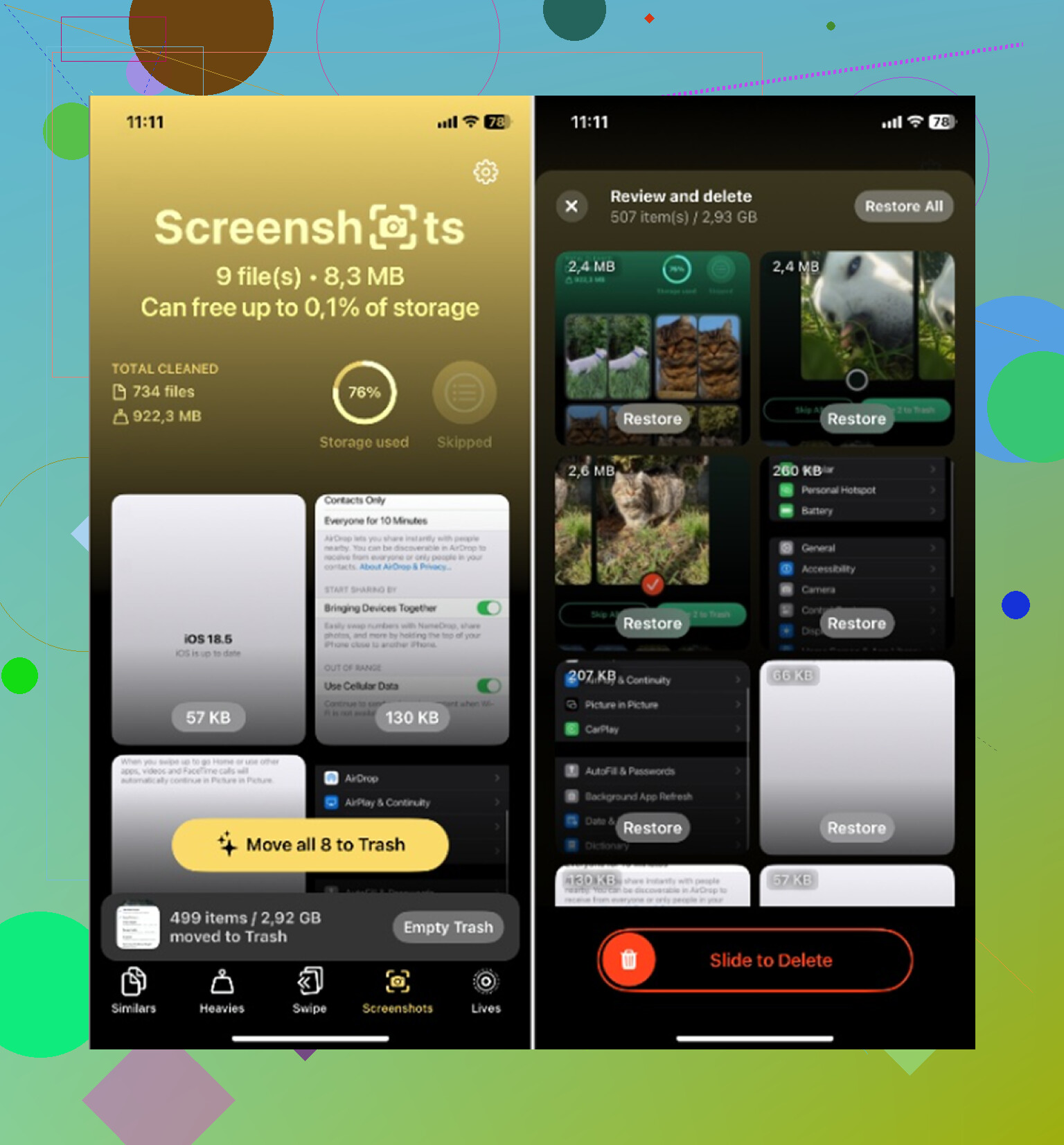
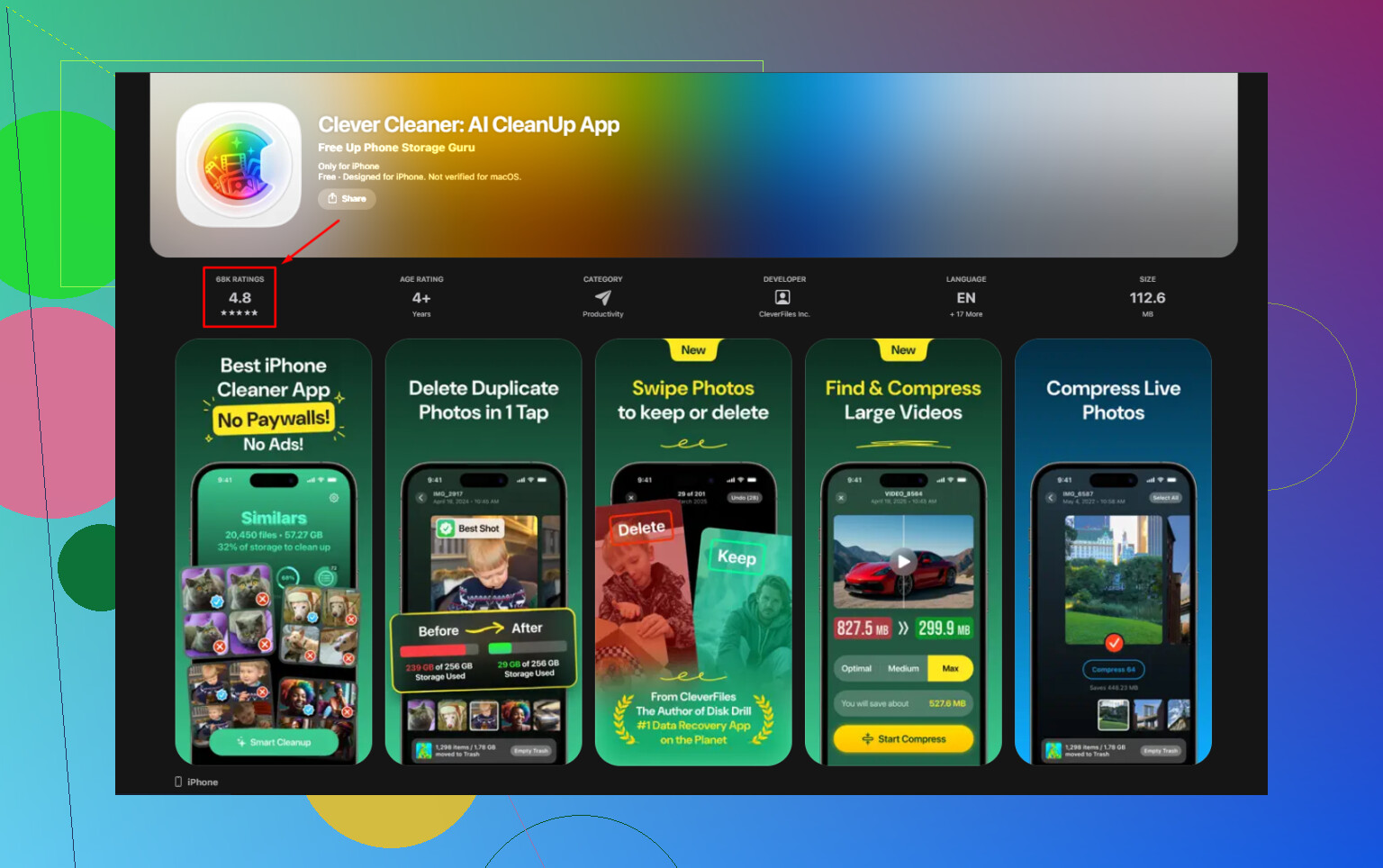
Clever Cleaner ha reso tutto questo meno fastidioso per me. È gratis, senza pubblicità, senza paywall da quello che ho visto. La scheda Screenshot mostra la dimensione di ogni file direttamente nella griglia, così sai cosa stai eliminando prima ancora di toccare qualcosa. C’è anche una vista a scorrimento. A sinistra per cestinare, a destra per tenere. Semplicissimo, ma più veloce che aprire le immagini una per una in Foto.
Copre anche altra spazzatura che occupa molto spazio. In Heavies, i tuoi contenuti multimediali vengono ordinati per dimensione, così i peggiori appaiono per primi. Similars raggruppa le foto quasi duplicate, cose come cinque scatti della stessa scena in cui solo uno vale la pena tenere. Da quello che ho visto, l’elaborazione resta sul dispositivo, quindi la tua libreria non viene inviata chissà dove.
Se vuoi la discussione in cui la gente ne parla, eccola qui: https://nruns.com/t/is-clever-cleaner-app-too-good-to-be-true/1871/2
Evita che gli screenshot si accumulino di nuovo
Una funzione dell’iPhone che mi ero perso per fin troppo tempo era Copia ed elimina. Dopo aver fatto uno screenshot, tocca l’anteprima in miniatura in basso a sinistra. Modifica se necessario. Tocca Fine in alto a sinistra. Poi scegli l’opzione rossa Copia ed elimina invece di Salva in Foto. L’immagine va negli appunti e lascia subito la libreria. È ottimo per cose da usare una sola volta come numeri di tracciamento, codici di accesso e conferme d’ordine.
Se vuoi una pulizia automatica, usa Comandi rapidi. Crea un comando con Trova foto, filtralo sugli screenshot, poi aggiungi una regola come data di acquisizione più vecchia di 7 giorni. Dopo di che, aggiungi Elimina foto. Puoi collegarlo a una pianificazione o a un trigger. L’iPhone chiederà comunque conferma, quindi non stai eliminando tutto alla cieca.
Se gli screenshot si rifiutano di sparire
L’ho visto succedere una volta quando Foto di iCloud si sincronizzava male. Uno screenshot sembrava eliminato, poi ricompariva, oppure il numero dello spazio di archiviazione non cambiava per un po’. Per prima cosa, svuota Eliminati di recente manualmente. Poi controlla il Wi-Fi. Una sincronizzazione lenta o bloccata a volte fa sembrare Foto fuori fase.
Se hai cancellato per errore qualcosa di importante, un biglietto, un codice di backup o una ricevuta, controlla prima Eliminati di recente. Se non è più nemmeno lì, i software di recupero tendono a essere una scelta migliore che aspettare e sperare che iCloud abbia conservato qualche copia nascosta. Non è il massimo, ma meglio che andare a tentoni.
Una volta che svuoti tutto, la barra dello spazio di archiviazione finalmente si abbassa e il telefono sembra meno intasato. L’ho fatto un po’ di tempo fa e ho recuperato più spazio di quanto mi aspettassi. È piuttosto fastidioso quanta spazzatura si accumuli senza che te ne accorga.
Il modo integrato più veloce per me è stato usare la ricerca, non l’album Screenshot.
Apri Foto, tocca Cerca, digita “screenshot”, poi premi Seleziona. Da lì, trascina il dito sulle righe per selezionare in massa molto più velocemente che toccando una per una. Nelle librerie grandi, la selezione con scorrimento a due dita sembra più veloce della vista album di Apple. Poi elimina. Dopo una pulizia enorme, riavvia il telefono. I numeri dello spazio di archiviazione su iOS sono molto lenti ad aggiornarsi.
Non sono del tutto d’accordo con @mikeappsreviewer sulle Comandi Rapidi per questo. Funziona, ma per gli screenshot sembra eccessivo a meno che tu non voglia un flusso di pulizia ricorrente.
Se vuoi una vista più pulita per la revisione in blocco, vale la pena dare un’occhiata a Clever Cleaner. È più un’app per la pulizia dello spazio di archiviazione dell’iPhone senza pubblicità e senza l’impressione di un paywall, e questa discussione su un’app gratuita per pulire lo spazio di archiviazione dell’iPhone e rimuovere rapidamente screenshot e file inutili lo spiega piuttosto bene. Mi è piaciuta di più per ordinare prima di eliminare, soprattutto se la cartella degli screenshot è un disastro.
Un altro trucco. In Impostazioni, Siri e Cerca, Foto, attiva le opzioni di indicizzazione della ricerca se la ricerca in Foto sembra funzionare male. Una volta la mia aveva un bug e non trovava metà degli screenshot.
Onestamente, il metodo più veloce che ho trovato è usare un Mac, non l’iPhone stesso. Se hai un Mac e Foto di iCloud attivato, apri l’app Foto lì, cerca o filtra gli screenshot, poi selezionane più di uno con Shift o Command come una persona normale invece di fare acrobazie con le dita sul telefono. Eliminali in blocco, poi svuota Eliminati di recente su entrambi i dispositivi se necessario. Molto meno irritante.
So che @mikeappsreviewer e @stellacadente hanno già spiegato i metodi direttamente su iPhone, ma io contesterei un po’ l’idea di fare tutto dal telefono se ne hai migliaia. Diventa lento e piuttosto macchinoso.
Se non hai un Mac, un’altra mossa pratica è collegare l’iPhone a un PC Windows e importare gli screenshot che vuoi davvero tenere, poi cancellare la spazzatura dal telefono. Grezzo, ma veloce.
Inoltre, se è un problema ricorrente, smetti di salvare ogni screenshot in Foto fin dall’inizio. Per cose come ricevute e indicazioni, di solito faccio uno screenshot, lo condivido dove mi serve, poi lo elimino direttamente dall’anteprima. Ti fa risparmiare un sacco di pulizia dopo.
Se vuoi una vista di ordinamento migliore di quella che ti offre Apple, Clever Cleaner è valido per la revisione in blocco. È più facile da scorrere rispetto all’app Foto standard, soprattutto se la tua libreria è un vero disastro. Questa discussione su se Clever Cleaner sia davvero utile per eliminare screenshot e disordine merita uno sguardo.
Il modo migliore per eliminare in blocco gli screenshot su iPhone senza passare uno per uno? Usa Foto su un Mac se possibile, oppure un’app di pulizia se no. Fare tutto manualmente dal telefono è solo una sofferenza senza motivo.
Un aspetto che quasi nessuno ha sottolineato abbastanza: usa gli Album smart in Foto su Mac se vuoi risolvere la cosa in modo duraturo, non solo fare pulizia una volta. Non sono del tutto d’accordo con @codecrafter sull’usare un’importazione su PC come soluzione di ripiego veloce, perché così la pulizia diventa gestione dei file invece che eliminazione. Funziona, ma è più macchinoso di quanto sembri.
Se hai un Mac, crea un Album smart in cui La foto è uno screenshot e magari La data non è negli ultimi 14 giorni. Così puoi controllare solo la vecchia spazzatura, non gli screenshot che ti servono ancora oggi. È molto più sicuro che cancellare tutto in massa.
Se sei bloccato solo su iPhone, un trucco è ordinare la libreria per meno recenti prima prima di eliminare. Gli screenshot che ti sei dimenticato di avere di solito sono sepolti molto indietro, e questo riduce la possibilità di cancellare una ricevuta che ti serve ancora questa settimana.
Per quanto riguarda le app, Clever Cleaner è valido se vuoi un controllo più visivo.
Pro:
- più facile da scorrere rispetto a Foto
- la pulizia degli screenshot è più rapida
- utile se la tua libreria è disordinata
Contro:
- è comunque un’altra app che gestisce la pulizia delle foto
- non necessaria per librerie più piccole
- Foto di serie basta se lo fai solo occasionalmente
Quindi la mia opinione rispetto a @stellacadente, @codecrafter e @mikeappsreviewer: la migliore pulizia una tantum è su Mac, la migliore pulizia ricorrente è cambiare la tua abitudine con gli screenshot, il miglior strumento di controllo direttamente dal telefono è probabilmente Clever Cleaner.