La mia scheda SD ha smesso improvvisamente di funzionare dopo che l’ho rimossa dalla fotocamera, e ora il mio computer dice che deve essere formattata prima che io possa aprirla. Contiene anni di foto di famiglia di cui non ho fatto il backup, inclusi compleanni e foto delle vacanze. Ho bisogno di aiuto per capire il modo migliore per recuperare le foto da una scheda SD danneggiata senza peggiorare la situazione.
Odio questa situazione perché ci sono cascato da solo più di una volta. Sessione lunga, scheda piena, corsa per scaricare i file, poi la scheda SD risulta danneggiata o illeggibile. È una sensazione pessima ogni volta. Comunque, non continuare a smanettarci. Una scheda corrotta spesso contiene ancora i tuoi file. Di solito si danneggia prima il file system, non i dati grezzi.
Prima mossa: smetti di scrivere qualsiasi cosa sulla scheda. Non rimetterla nella fotocamera. Non riprovare a registrare. Non continuare a ricollegarla per vedere se ora funziona. Se nuovi dati finiscono sui vecchi settori, le probabilità di recupero crollano in fretta.
L’ordine qui conta. Prima recupera. Poi ripara. L’ho imparato nel modo più duro. Molte persone vanno subito agli strumenti di riparazione o, peggio, alla formattazione. Pessima idea se i file sono importanti. Alcune soluzioni riscrivono parti della struttura della scheda e, una volta che succede, il recupero diventa molto più complicato.
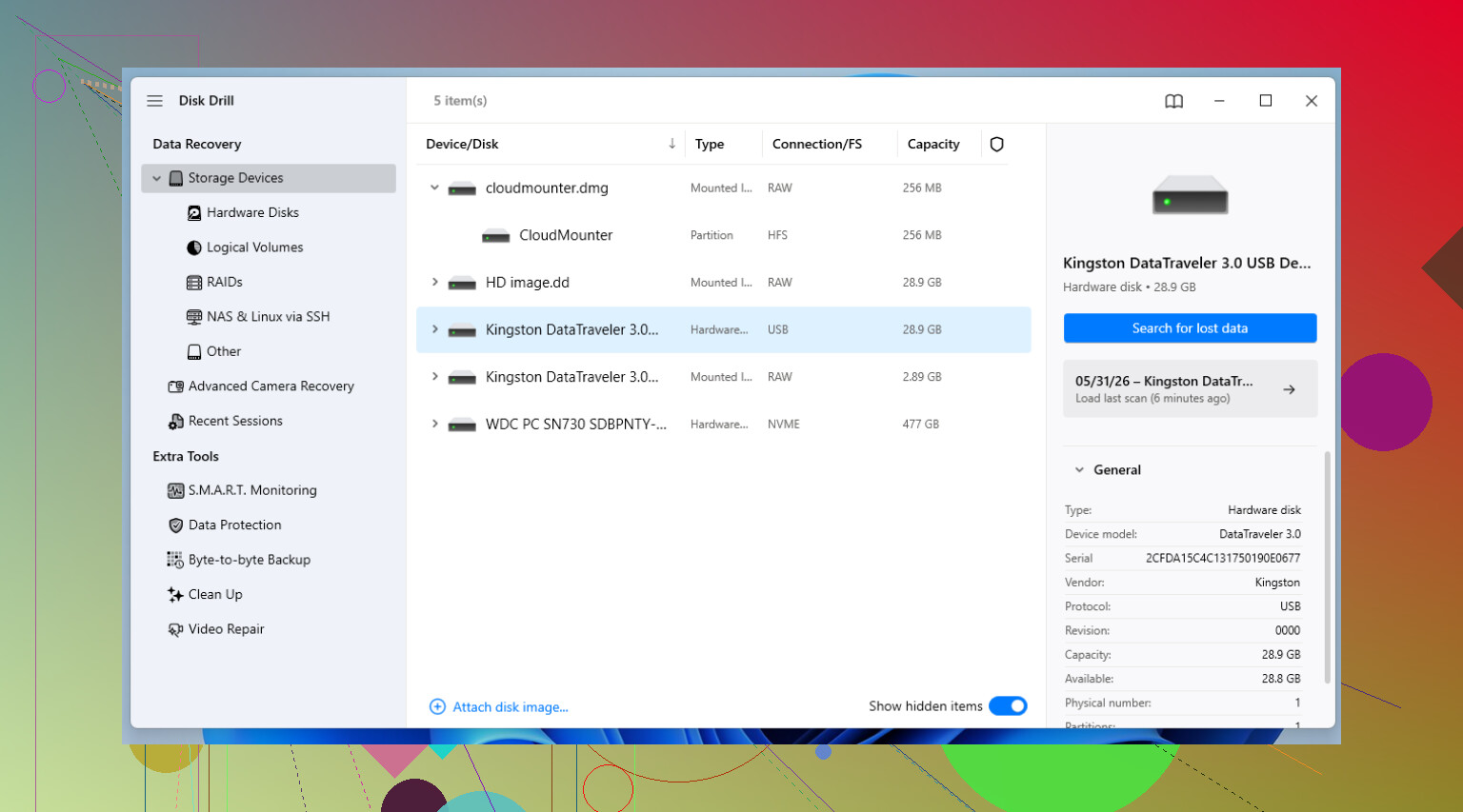
Se le foto o i video sono importanti, inizierei con un software di recupero invece che con gli strumenti di riparazione del sistema. Ho ottenuto buoni risultati con Disk Drill. La funzione per cui continuo a tornarci è l’opzione di backup byte per byte.
Questa parte conta più di quanto la gente pensi. Quando una scheda SD comincia a comportarsi come se fosse corrotta, potrebbe essere fisicamente in avaria. Ogni scansione completa legge la scheda più e più volte. Più stress, più rischio. Disk Drill ti permette di clonare la scheda in un file immagine completo, settore per settore. Io faccio prima quello se la scheda sembra instabile. Poi scollego la scheda e lavoro dall’immagine sul computer. Più sicuro. Meno probabilità che la scheda muoia a metà del recupero. Avrei voluto farlo prima con alcune vecchie schede, a dire il vero.
Dopo che i file sono stati copiati, o se hai già deciso che i dati sono persi, allora occupati di riparare la scheda stessa. Questo è l’ordine che di solito seguo.
1. Controlla prima le cose banali
Sì, è ovvio. Ma vale comunque la pena farlo. Prova un'altra porta USB. Prova un altro lettore. Quei piccoli adattatori da microSD a SD e i lettori USB economici si guastano continuamente. Mi è capitato che schede risultate 'corrotte' fossero in realtà perfettamente a posto dopo aver cambiato lettore. Se hai usato lo slot del portatile, fai una prova anche con un lettore USB separato.
2. Apri Gestione disco e cerca una lettera di unità mancante
Windows a volte vede la scheda ma non la monta correttamente in Esplora file. Fai clic con il pulsante destro del mouse su Start, apri Gestione disco e cerca la scheda lì. Se appare senza una lettera di unità, fai clic con il pulsante destro del mouse su di essa, seleziona Cambia lettera e percorso di unità, quindi assegnane una. Mi è capitato di vedere schede tornare online solo grazie a questo.
3. Esegui il controllo errori integrato di Windows
Questa è la soluzione più leggera. In Esplora file, fai clic con il tasto destro sulla scheda SD, apri Proprietà, poi Strumenti, quindi Controlla. Esegue una scansione degli errori del file system e prova a correggerli. Lo uso solo dopo il recupero, oppure quando per me va bene rischiare un leggero tentativo di riparazione.
4. Usa CHKDSK se la soluzione facile non serve a nulla
Se lo strumento GUI non porta a nulla, apri il Prompt dei comandi o il Terminale come amministratore ed esegui chkdsk X: /r. Sostituisci X con la lettera di unità della scheda SD. Il flag /r indica a Windows di cercare i settori danneggiati e recuperare i dati leggibili dove possibile. Sulle schede grandi, ci vuole tempo. Lascialo terminare.
5. Prova TestDisk se la partizione è sparita
Se la scheda risulta come non allocata, o la tabella delle partizioni sembra distrutta, TestDisk è uno dei pochi strumenti con cui mi prenderei la briga di lavorare. È open source e brutto da morire, ma funziona. Nessuna procedura guidata. Devi leggere i menu con attenzione. Tuttavia, per le schede che appaiono vuote quando non dovrebbero, ha risparmiato a molte persone un sacco di problemi.
6. Formattala se hai finito di inseguire i vecchi dati
Se il recupero è finito e le riparazioni non hanno funzionato, la formattazione è il pulsante di reset. Prima una formattazione standard. Se non basta, prova uno strumento di formattazione a basso livello. Di solito poi scelgo exFAT perché gestisce bene i file di grandi dimensioni e la maggior parte dei dispositivi lo legge senza problemi.
Un'altra cosa. Se una scheda si corrompe anche solo una volta, smetto di fidarmi. Le schede SD si usurano. Sono materiali di consumo, anche se la gente le tratta come archiviazione permanente. Tengo le schede inaffidabili al massimo per usi sacrificabili, oppure le butto. Per qualsiasi cosa importante, le sostituisco con una buona di SanDisk o Kingston e vado avanti.
Inoltre, usa Espelli. Ogni volta. Io saltavo questo passaggio quando ero stanco o di fretta e sì, ne ho pagato il prezzo.
Non formattarlo. Non eseguire prima la riparazione. Sono d accordo con @mikeappsreviewer sulla parte del recupero prima di tutto, ma sono un po più cauto riguardo a CHKDSK sulle schede fotografiche. L ho visto trasformare un file system disordinato in un disordine più pulito, il che è ottimo per la scheda ma negativo per le vecchie foto.
Quello che farei:
- Pulisci i contatti metallici con un panno in microfibra asciutto.
- Prova un lettore di schede diverso, non la fotocamera.
- Prova un altro computer, preferibilmente uno con uno slot integrato e uno con USB.
- Se la scheda viene montata anche solo una volta, copia tutto in un solo passaggio sul disco rigido.
- Se non viene montata, crea un immagine della scheda, poi analizza l immagine con Disk Drill.
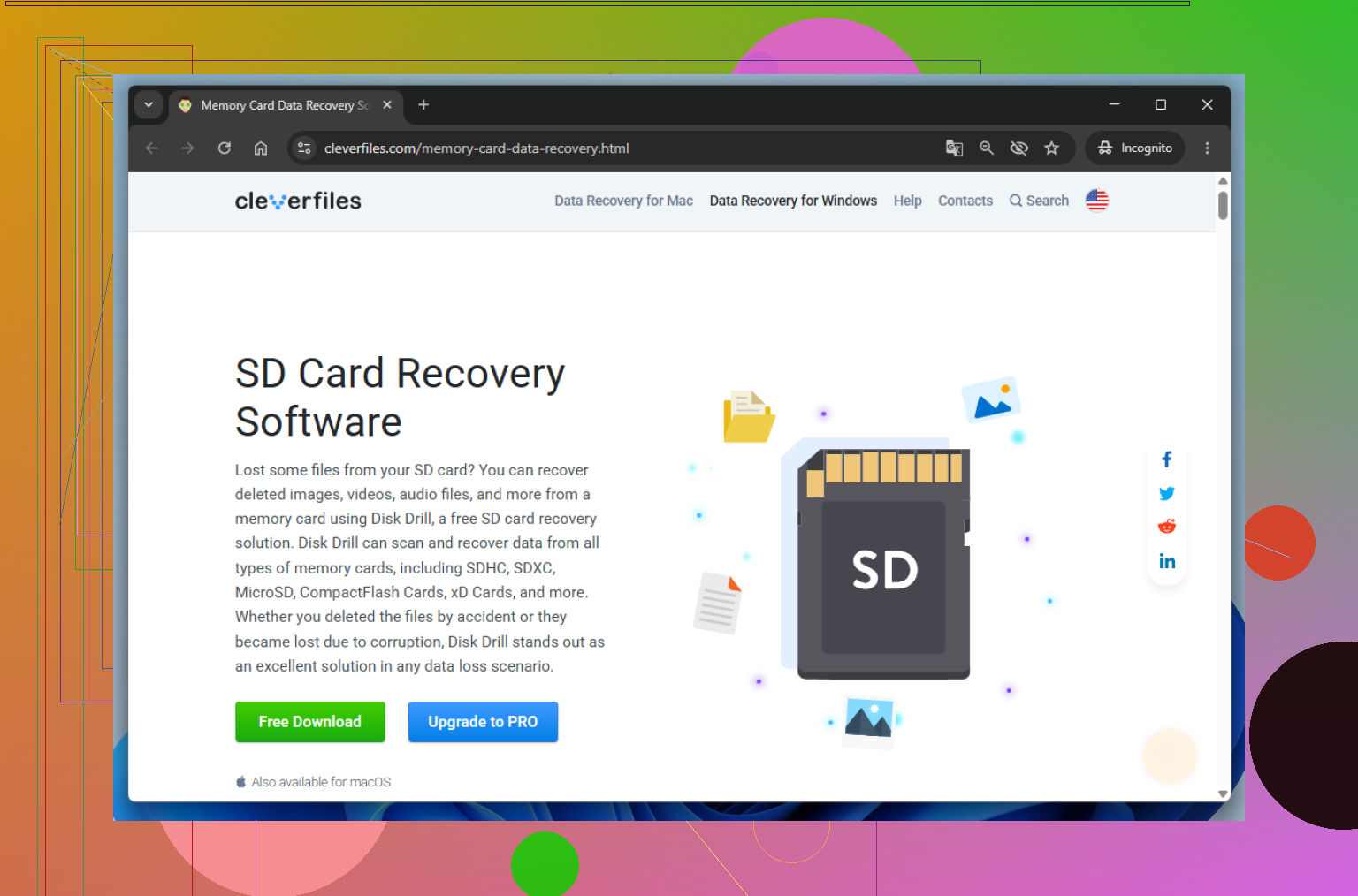
Disk Drill è una scelta valida qui perché il recupero delle foto è semplice da visualizzare in anteprima. Cerca prima i nomi file originali, le date e la struttura delle cartelle. Se non ci sono più, ordina per tipo di file e dimensione. I JPEG delle fotocamere spesso si recuperano bene. Anche i file RAW, se la scheda non sta cedendo fisicamente.
Un altra cosa che le persone spesso saltano. Controlla se la tua fotocamera ha memorizzato le foto nella memoria interna o ha scritto file sidecar altrove. Mi è capitato che una vecchia fotocamera salvasse alcuni scatti che pensavo fossero andati persi. Strano, ma è successo.
Se la scheda si scalda, si disconnette in modo casuale o mostra 0 byte, smetti con i tentativi fai da te e rivolgiti a un centro di recupero dati. Questi sintomi sono peggiori.
Se vuoi un video passo passo, questo aiuta: come recuperare foto da una scheda SD danneggiata.
Dopo aver recuperato le foto, metti la scheda da parte definitivamente. Io non mi fiderei più a usarla, punto.
Non cliccare su Formatta. Quel prompt è Windows che si comporta in modo stupido e impaziente, non è la prova che le foto siano sparite.
Sono per lo più d’accordo con @mikeappsreviewer e @techchizkid sul dare priorità al recupero, ma in realtà salterei anche i tentativi di correzione leggeri finché non sai se la scheda è leggibile a basso livello. Molte schede che sembrano morte in realtà non riescono a montarsi perché i metadati della partizione si sono danneggiati.
Quello che aggiungerei:
- Controlla il piccolo interruttore di blocco sull’adattatore SD full-size se ne stai usando uno. Sembra sciocco, ma ho visto adattatori comportarsi in modo strano quando quell’interruttore è allentato.
- Su Windows, guarda in Gestione dispositivi, non solo in Esplora file. Se il lettore vede la scheda come dispositivo di archiviazione, è un segnale migliore rispetto a Esplora che dice formatta.
- Su Mac, apri Utility Disco e controlla se la scheda appare con la capacità corretta. Se la capacità sembra normale, è probabile che i dati delle foto siano ancora lì.
- Se la scheda mostra la dimensione giusta, crea prima un’immagine completa e recupera da quell’immagine. Disk Drill è utile per questo perché può creare un backup a livello di byte e poi analizzare il backup invece di stressare la scheda originale.
- Se le foto recuperate si aprono solo in parte, copiale comunque. A volte i file parziali possono essere riparati in seguito, soprattutto i JPEG.
Piccola divergenza rispetto al solito consiglio: non continuerei a provare un sacco di lettori per ore se la scheda inizia a disconnettersi. A quel punto puoi peggiorare la situazione molto rapidamente.
Se le foto sono davvero insostituibili, interrompi il fai da te dopo il primo tentativo fallito di creare un’immagine e rivolgiti a un laboratorio professionale. Le foto di famiglia non sono il posto giusto per testare cose.
Per approfondire, ecco una discussione valida con consigli pratici per il recupero di una scheda SD corrotta.
E sì, dopo questa esperienza, manda in pensione quella scheda. Sono serissimo.
Mi sentirei di dissentire leggermente su una cosa rispetto a @techchizkid, @kakeru e @mikeappsreviewer: se la scheda appare ma genera errori di lettura, eviterei scansioni complete ripetute anche da app diverse. Fai un solo buon tentativo, preferibilmente creando prima un’immagine, poi fermati. Le schede SD possono passare rapidamente da instabili a illeggibili.
Quello che controllerei e che quasi nessuno ha menzionato:
- Prova a leggerla da una live USB Linux. A volte Linux monta schede che Windows vuole subito formattare.
- Se viene montata in sola lettura, in realtà è una buona notizia. Copia a blocchi per cartella, non tutto in una volta.
- Controlla se la capacità riportata è strana. Se la dimensione è errata, questo indica più un problema del controller che una semplice corruzione del file system.
Riguardo a Disk Drill nello specifico:
Pro
- anteprima facile per le foto
- può analizzare un’immagine della scheda invece dell’originale
- abbastanza valido nel recupero di file JPEG/RAW tramite firma
- interfaccia più semplice di TestDisk o PhotoRec
Contro
- la scansione approfondita può far perdere nomi/cartelle originali
- i limiti del recupero gratuito dipendono dalla piattaforma/versione
- non è la scelta migliore se la scheda ha un grave guasto hardware
- può invogliare a continuare a rifare scansioni invece di fermarsi presto
La mia opinione: se la scheda viene rilevata con la dimensione corretta, crea un’unica immagine e analizza quella con Disk Drill. Se la scheda si disconnette, riporta 0 byte o manda in tilt il lettore, salta il fai da te e vai direttamente a un laboratorio di recupero dati. Per le foto di famiglia, quel limite arriva prima di quanto la maggior parte delle persone ammetta.