Il mio disco rigido esterno mostra improvvisamente “Il parametro non è corretto” quando provo ad aprirlo in Windows. Contiene file importanti, quindi sto cercando di risolvere l’errore del disco rigido esterno senza formattarlo o perdere dati. Quali passaggi sicuri dovrei provare per primi?
Sii un po’ prudente con questo errore. The parameter is incorrect non dice sempre cosa sia andato davvero storto. Può comparire dopo una disconnessione improvvisa, un’interruzione di corrente, un cavo USB allentato o difettoso, oppure danni al file system. Windows potrebbe rifiutarsi di aprire l’unità anche se i dati sono ancora lì.
La cosa principale è: non scrivere ancora nulla su quell’unità. Non formattarla, non copiarci nuovi file e non lanciarti subito su CHKDSK se i file sono importanti. CHKDSK può risolvere alcuni problemi del file system, ma su un’unità danneggiata può anche modificare, spostare o rimuovere voci corrotte del file system mentre tenta di ripararle.
Inizia prima dalle cose semplici:
- Sostituisci il cavo USB.
- Usa una porta USB diversa, idealmente una porta posteriore su un PC desktop.
- Prova l’unità su un altro computer.
- Controlla Gestione disco e verifica se l’unità compare con la dimensione corretta.
Se Gestione disco vede ancora l’unità, anche se Esplora file dice che è inaccessibile, il recupero è spesso ancora possibile.
Per recuperare i file, Disk Drill è un buon punto di partenza. È utile nei casi in cui Windows riesce a rilevare il dispositivo ma non a leggere correttamente il file system.
Il modo più sicuro di gestire la situazione è qualcosa del genere:
- Installa Disk Drill sull’unità principale del sistema, non sull’unità esterna danneggiata.
- Aprilo e verifica se l’unità esterna compare nell’elenco.
- Se l’unità si disconnette, è lenta o emette suoni strani, crea prima un Backup byte per byte. In questo modo ottieni un’immagine completa dell’unità, così puoi analizzare la copia invece di stressare ulteriormente l’originale.
- Analizza l’immagine, oppure analizza direttamente l’unità se sembra stabile.
- Esegui una Scansione universale così potrà cercare file esistenti, file eliminati e tutto ciò che è recuperabile dal file system danneggiato.
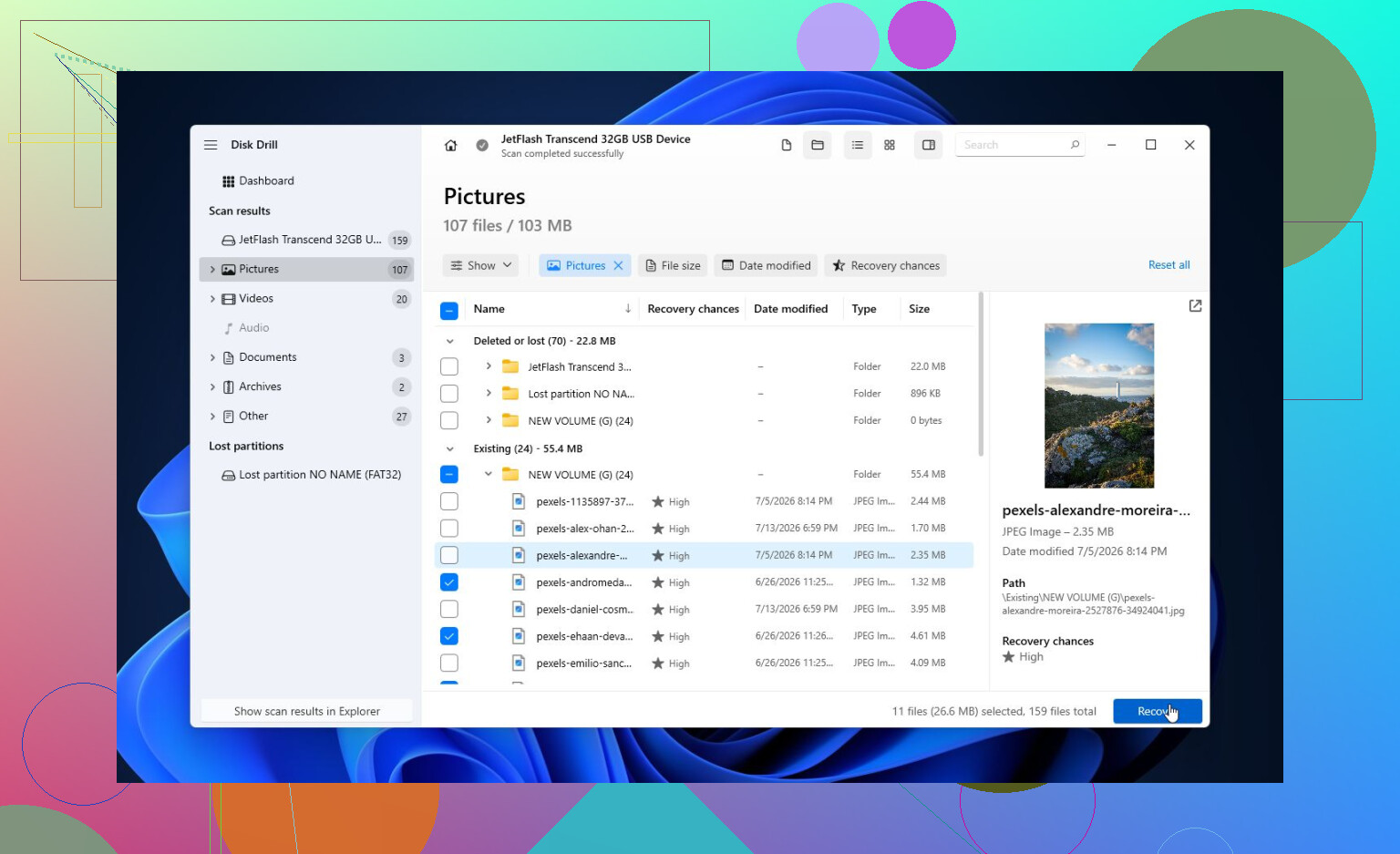
- Usa l’anteprima prima del recupero. Se le tue foto, i documenti o altri file importanti vengono visualizzati normalmente in anteprima, è un buon segno.
- Salva i file recuperati su un’altra unità. Non recuperarli mai sull’unità problematica. La versione gratuita per Windows consente fino a 100 MB di recupero, sufficienti per verificare se i file sono davvero recuperabili prima di pagare per altro.
Dopo che i file importanti sono stati copiati in un posto sicuro, allora ha senso provare a riparare l’unità.
Se risulta ancora come NTFS, exFAT o FAT32 e Windows le assegna una lettera di unità, puoi eseguire:
chkdsk X: /r
Sostituisci X con la lettera di unità corretta.
Se CHKDSK dice che l’unità è RAW, oppure si rifiuta di avviarsi, prova invece TestDisk. Spesso riesce a ricostruire informazioni di partizione danneggiate o a recuperare partizioni perse senza formattare l’unità.
Se gli strumenti di riparazione non riescono a farla funzionare, una formattazione rapida di solito è il passo successivo, ma solo dopo aver eseguito il backup dei file. Se il problema era solo la corruzione del file system, un nuovo file system potrebbe eliminare l’errore. Se lo stesso problema si ripresenta dopo la formattazione, io non continuerei a usare quell’unità per nulla di importante. A quel punto inizia a sembrare un problema hardware.
C’è anche una strana cosa legata a Windows che vale la pena controllare. Se vedi The parameter is incorrect anche con altre unità o in attività di Windows non correlate, controlla le impostazioni internazionali. Un separatore decimale errato ha causato questo errore ad alcune persone, anche se i problemi di connessione e i danni al file system sono molto più comuni.
Se l’unità scompare da Gestione disco, fa clic, continua a girare e fermarsi ripetutamente, oppure gli strumenti S.M.A.R.T. mostrano molti settori pendenti o riallocati, smetti di insistere. Di solito questo indica un guasto hardware e tenerla accesa può rendere il recupero più difficile. In quel caso, un laboratorio di recupero professionale è la scelta più sicura.
La formattazione non è la soluzione se i file sono importanti. Prova prima a montare l’unità in sola lettura da una live USB Linux, perché a volte Windows mostra il messaggio “il parametro non è corretto” mentre un altro sistema operativo può ancora copiare i file. Se viene montata, copia tutto su un’unità separata prima di eseguire qualsiasi strumento di riparazione.
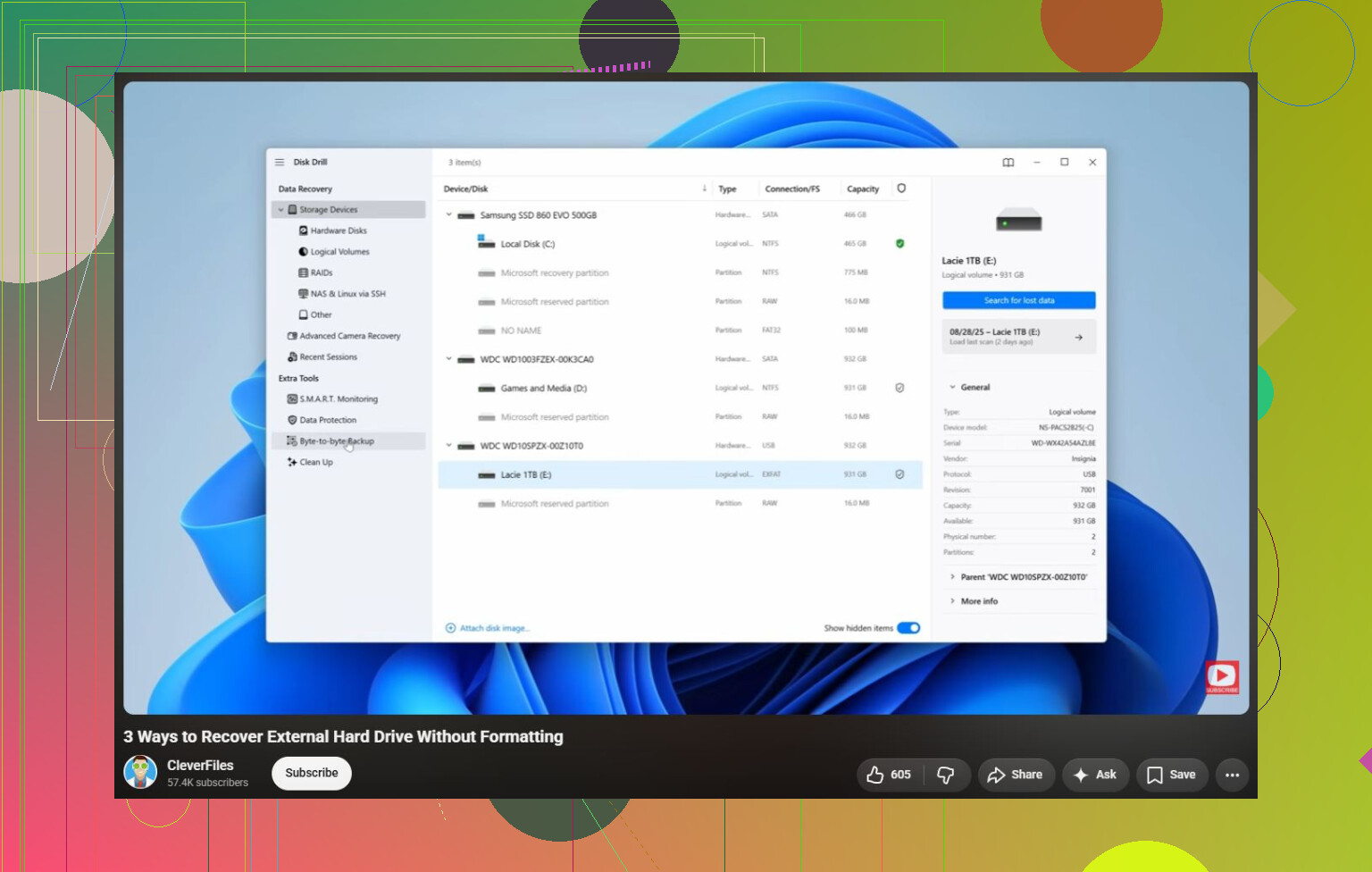
Se Gestione disco mostra l’unità esterna con la capacità totale corretta, allora sì, il recupero senza formattazione è possibile. Se mostra 0 byte, “Nessun supporto”, o continua a scomparire, consideralo più come un guasto hardware e smetti di provare soluzioni software.
Il dettaglio che spesso sfugge è se stanno eseguendo la scansione della lettera dell’unità o del disco fisico reale. Se Windows dice che il parametro non è corretto, la lettera dell’unità potrebbe essere inutile perché Windows non riesce a leggere correttamente il file system. Nel software di recupero, seleziona l’intero dispositivo del disco esterno se appare, non solo “E:” o “F:”. Questo dà allo strumento una possibilità migliore di trovare la vecchia partizione e i file. Stessa idea con Disk Drill, TestDisk, R-Studio, DMDE, ecc. Installa lo strumento altrove e recupera i dati altrove.
Metterei CHKDSK nella fase “dopo il recupero”, non nella prima fase. Potrebbe far riaprire l’unità, ma dal punto di vista del recupero potrebbe anche rendere un file system già disordinato ancora più disordinato. La formattazione è l’ultimo passaggio, solo dopo che i tuoi file sono stati copiati altrove. Una formattazione potrebbe rendere di nuovo utilizzabile l’unità, ma non è una soluzione che preserva i dati per questo errore.
Non fare clic su “Inizializza”, “Converti” o “Formatta” in Gestione disco solo perché Windows lo propone. Se l’unità mostra la dimensione corretta, clonala o recupera prima i dati da essa, poi occupati delle riparazioni in seguito, perché quei messaggi servono a rendere felice Windows, non a proteggere i tuoi file.