Min iPhone har många dubblettfoton efter synkronisering och återställning, och jag är inte säker på om den inbyggda appen Bilder är det bästa sättet att slå ihop dem eller om jag behöver en annan app. Jag vill rensa upp mitt bildbibliotek utan att råka radera viktiga bilder, så jag skulle verkligen uppskatta råd om det säkraste och enklaste alternativet.
Om du menar äkta dubblettfiler hanterar din iPhone redan det i Bilder.
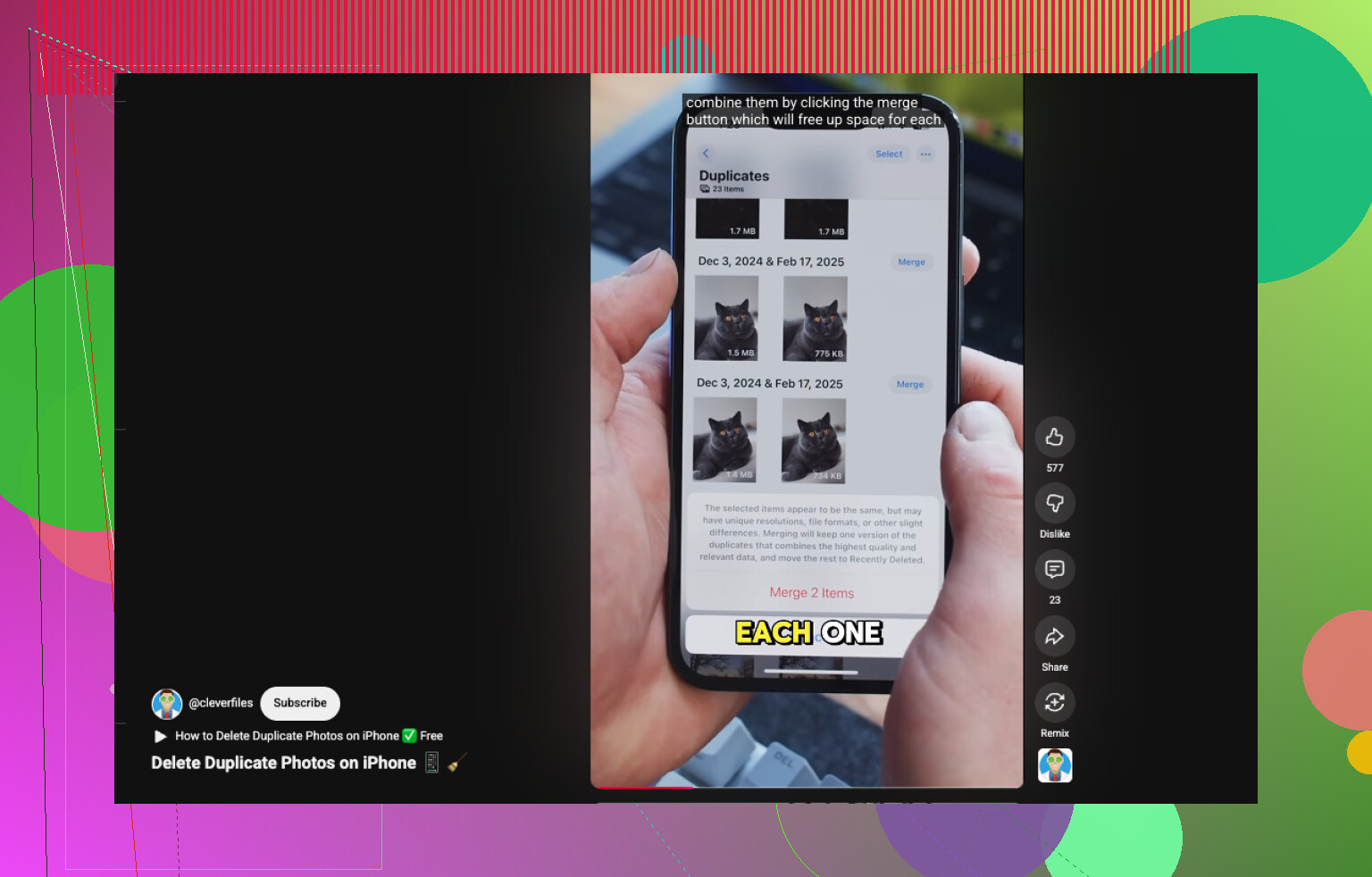
Öppna Bilder.
Bläddra till Verktyg och tryck sedan på Dubbletter.
Tryck på Välj.
Välj Markera alla eller välj några grupper.
Tryck på Slå ihop och bekräfta sedan.
En sak jag märkte var att albumet Dubbletter inte dök upp direkt. Efter att jag importerat en massa bilder och återställt en del av mitt bibliotek tog det ett tag för iOS att indexera allt. Så om du inte ser det än, ge det lite tid.
För exakta dubbletter fungerar Apples verktyg bra. Där det inte räckte till för mig var med det rörigare innehållet. Mitt bibliotek ligger på runt 5 000 bilder, och det mesta av skräpet var inte fil-för-fil-kopior. Det var saker som fyra bilder av samma kvitto, en bildserie på min hund som rörde sig fem centimeter eller några selfies tagna direkt efter varandra. Bilder fångade inte upp sådant åt mig.
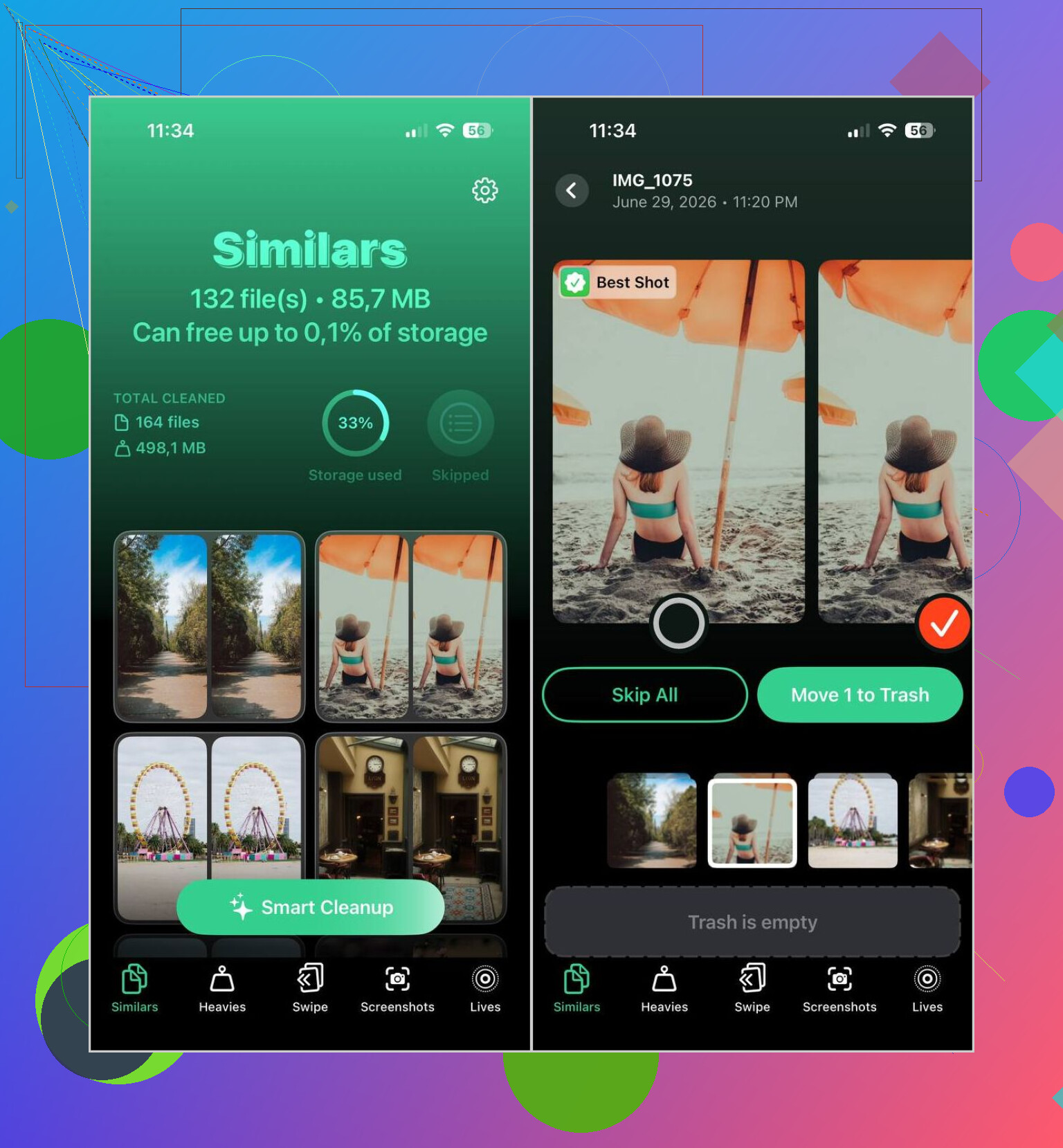
Jag slutade med att använda Clever Cleaner eftersom det grupperade både dubbletter och liknande bilder. Det gjorde större skillnad för lagringsutrymmet.
Det jag brukar göra med det:
- Installera Clever Cleaner från App Store.
- Låt det skanna hela biblioteket.
- Öppna Liknande.
- Använd Smart Cleanup om du vill ha automatiska val, eller gå igenom grupp för grupp själv.
- Granska det som markerats, återställ allt du vill behålla och bekräfta sedan.
- Töm Senast raderade om du vill få tillbaka lagringsutrymmet direkt.
I min användning var bildvalen ganska bra. Jag kontrollerar fortfarande innan jag raderar, eftersom jag inte litar blint på någon städapp. Men för det mesta valde den den bildruta jag själv skulle ha behållit.
Jag behöll det även för de extra städfunktionerna:
- Heavies sorterar videor efter storlek, störst först. Bra om ditt lagringsproblem mest gäller klipp.
- Videokomprimering krymper stora videor i stället för att ta bort dem. Jag fick tillbaka några GB bara från detta.
- Skärmavbilder låter dig rensa bort gamla skärmavbilder snabbt.
- Lives gör om Live Photos till vanliga stillbilder, vilket minskar utrymmesanvändningen.
- Swipe är ett snabbare sätt att gå månad för månad genom äldre bilder.
Så, den korta versionen. Om du bara behöver slå ihop exakta dubbletter gör den inbyggda Bilder-appen jobbet. Om din kamerarulle är full av nästan identiska bilder och röran som Apple hoppar över gjorde Clever Cleaner mer nytta för mig.
Inbyggda Bilder är det säkraste första steget. Det behåller den bästa versionen, slår ihop metadata och innebär mindre risk än att ge full åtkomst till biblioteket till en tredjepartsapp. Jag håller dock lite grann inte med @mikeappsreviewer på en punkt. Om röran kom från synkronisering och återställning skulle jag börja med Apples verktyg, vänta en dag eller två och sedan kontrollera lagringen igen innan du installerar något annat. iOS-indexering är seg som tusan efter en återställning.
Där Apple brister är granskningskontrollen. Du får inte mycket insikt i varför objekt matchades, och den ignorerar många nästan-dubbletter. Om ditt problem är exakta kopior, stanna där. Om ditt problem är oreda, använd en andra genomgång.
Min metod:
- Låt Bilder synka klart på Wi‑Fi och med ström.
- Slå ihop exakta dubbletter i Bilder.
- Kontrollera Senast raderade.
- Använd sedan Clever Cleaner för liknande bilder, skärmbilder och stora videor.
Gör också en säkerhetskopia först. iCloud-bilder eller exportera till en Mac. Ett enda feltryck gör ont.
Om du vill ha en snabb visuell genomgång är den här guiden för att rensa dubblettbilder på iPhone kort och lätt att följa.
Kort version. Använd Bilder först. Använd Clever Cleaner som andra steg om biblioteket fortfarande är rörigt. Den kombinationen är minst riskabel, imo.
Jag skulle dela upp detta i två frågor: är de faktiskt dubbletter, eller bara en massa nästan likadana bilder efter återställningen?
Jag håller mest med @mikeappsreviewer och @techchizkid, men jag litar lite mindre på den inbyggda sammanslagningen än folk får det att låta som. Den är ganska säker, visst, men den kan också vara rätt svår att genomskåda. Du trycker på sammanfoga, Apple gör Apple-saker, och du litar bara på maskinen. Det funkar för uppenbara dubbletter, men är inte alltid så bra om du är noga med redigeringar, favoriter, bildtexter eller vilken version som synkades från var.
Min syn:
- Använd Bilder först, men bara som ett första steg
- Ha inte för bråttom direkt efter en återställning
- Kontrollera om iCloud-bilder fortfarande synkroniserar innan du tar bort något
- Om du använder Delat bibliotek, redigerade versioner eller hämtade original senare, var extra försiktig
Det som ställde till det för mig en gång var att jag raderade för tidigt medan biblioteket fortfarande höll på att sortera upp sig. Det såg ut som dubbletter, men var inte alltid dubbletter. Lite irriterande.
Om röran är större än exakta kopior är Clever Cleaner mer användbart eftersom det hanterar liknande bilder, inte bara strikta filmatchningar. Det är där det mesta utrymmet brukar finnas, ärligt talat. Inte duplicerade bilder på iPhone i teknisk mening, utan tio bilder av samma kvitto och 37 suddiga kattbilder.
Säkerhetskopiera också först. På allvar. Inte förhandlingsbart.
För en mer komplett tråd om hur man tar bort dubbletter och liknande bilder på iPhone utan att förlora fel bilder täcker den diskussionen den säkrare ordningen ganska bra.
Så ja: inbyggda Bilder för exakta dubbletter, Clever Cleaner för den verkliga städningen. Inte antingen eller. Båda.
Jag är lite mindre kategorisk än @techchizkid, @sternenwanderer och @mikeappsreviewer när det gäller det inbyggda verktyget. Det är bra, men inte alltid hela lösningen.
Det jag skulle basera beslutet på:
- Om det här är riktiga dubbletter som skapats av synkroniseringsproblem räcker Bilder oftast.
- Om det är redigerade kopior, WhatsApp-sparningar, nedladdade original, bildserier eller nästan identiska bilder missar Bilder ofta det du faktiskt vill få bort.
En sak som folk ofta förbiser är metadata. Efter återställningar kan två bilder se identiska ut men ha olika källhistorik, redigeringar, album eller tidsstämplar. Det spelar roll om du senare sorterar efter minnen, personer, platser eller albumstruktur. Så jag skulle inte massammanfoga bara för att miniatyrerna matchar.
Min syn:
- Använd Apples dubblettsammanslagning bara för uppenbara exakta kopior
- Vänta tills iCloud-synkronisering, indexering och ansiktsanalys har stabiliserats
- Granska sedan några sammanslagna grupper innan du gör resten
- För den röriga andra omgången är Clever Cleaner mer rimligt än att bara förlita sig på Bilder
Fördelar med Clever Cleaner:
- Hittar liknande bilder, inte bara exakta dubbletter
- Bra även för skärmbilder och stora videor
- Snabbare visuell granskning än Apples sektion Dubbletter
Nackdelar:
- Du behöver fortfarande dubbelkolla dess val
- Ger en tredjepartsapp åtkomst till bildbiblioteket
- Identifiering av liknande bilder kan gruppera bilder som du kanske vill behålla separat
Så nej, du behöver troligen inte en annan app för att slå ihop dubbletter på iPhone. Men du kanske vill ha en för att faktiskt rensa biblioteket. Inbyggda Bilder för precision först, Clever Cleaner för städning sedan.