Min iPhone har mange duplikerede billeder efter synkronisering og gendannelse, og jeg er ikke sikker på, om den indbyggede Fotos-app er den bedste måde at flette dem på, eller om jeg har brug for en anden app. Jeg vil gerne rydde op i mit fotobibliotek uden ved et uheld at slette vigtige billeder, så jeg vil virkelig sætte pris på råd om den sikreste og nemmeste løsning.
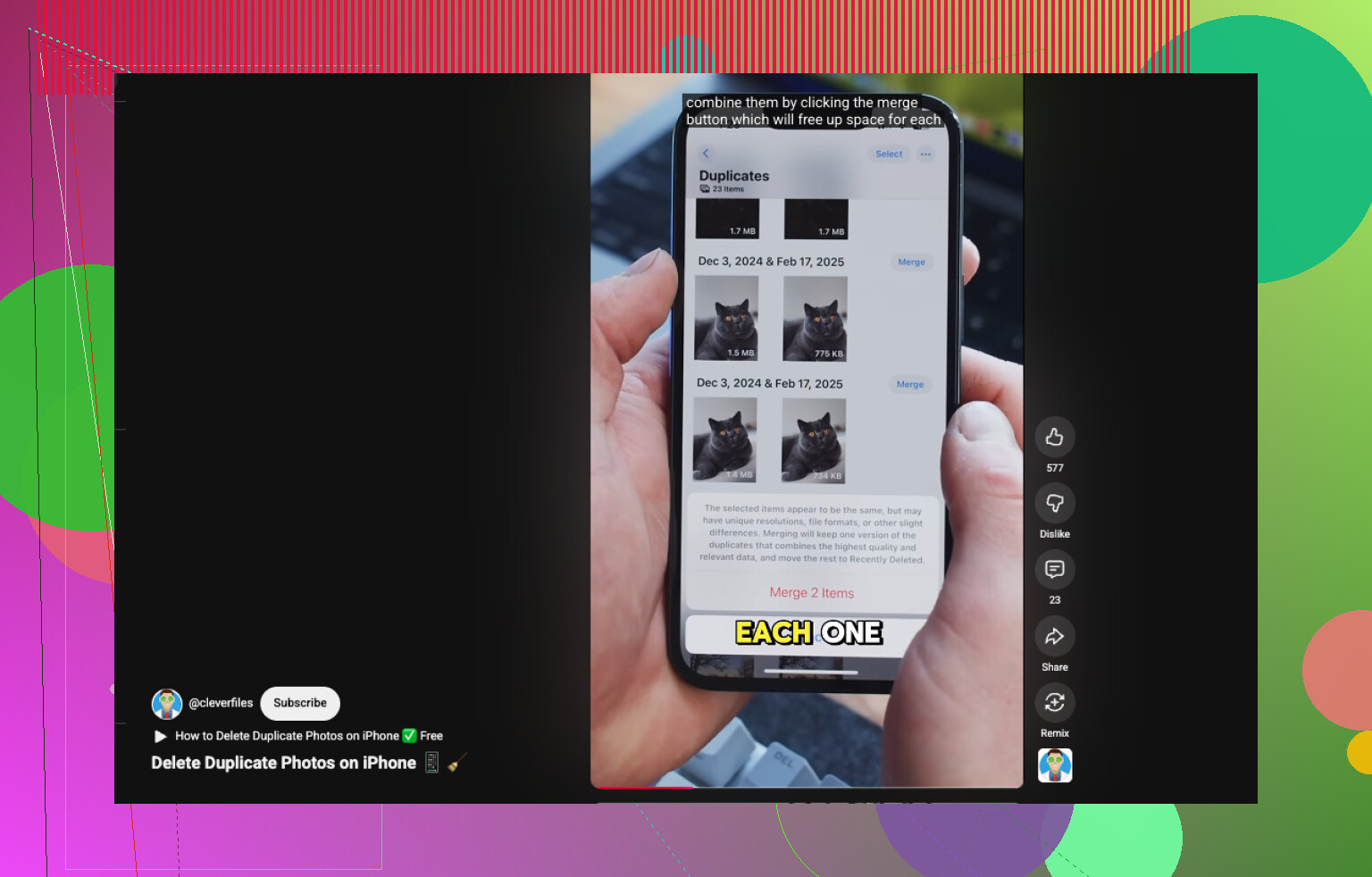
Hvis du mener ægte dubletfiler, håndterer din iPhone det allerede i Fotos.
Åbn Fotos.
Rul ned til Hjælpefunktioner, og tryk derefter på Dubletter.
Tryk på Vælg.
Vælg Vælg alle, eller vælg nogle få grupper.
Tryk på Flet, og bekræft derefter.
En ting, jeg stødte på, var, at albummet Dubletter ikke dukkede op med det samme. Efter jeg importerede en masse billeder og gendannede en del af mit bibliotek, brugte iOS lidt tid på at indeksere det hele. Så hvis du ikke ser det endnu, så giv det lidt tid.
Til helt identiske dubletter er Apples værktøj fint. Der, hvor det ikke slog til for mig, var det mere rodede indhold. Mit bibliotek ligger på omkring 5.000 billeder, og det meste af rodet var ikke fil-for-fil-kopier. Det var ting som fire billeder af den samme kvittering, en serie af min hund der flyttede sig fem centimeter, eller nogle få selfies taget lige efter hinanden. Fotos fangede dem ikke for mig.
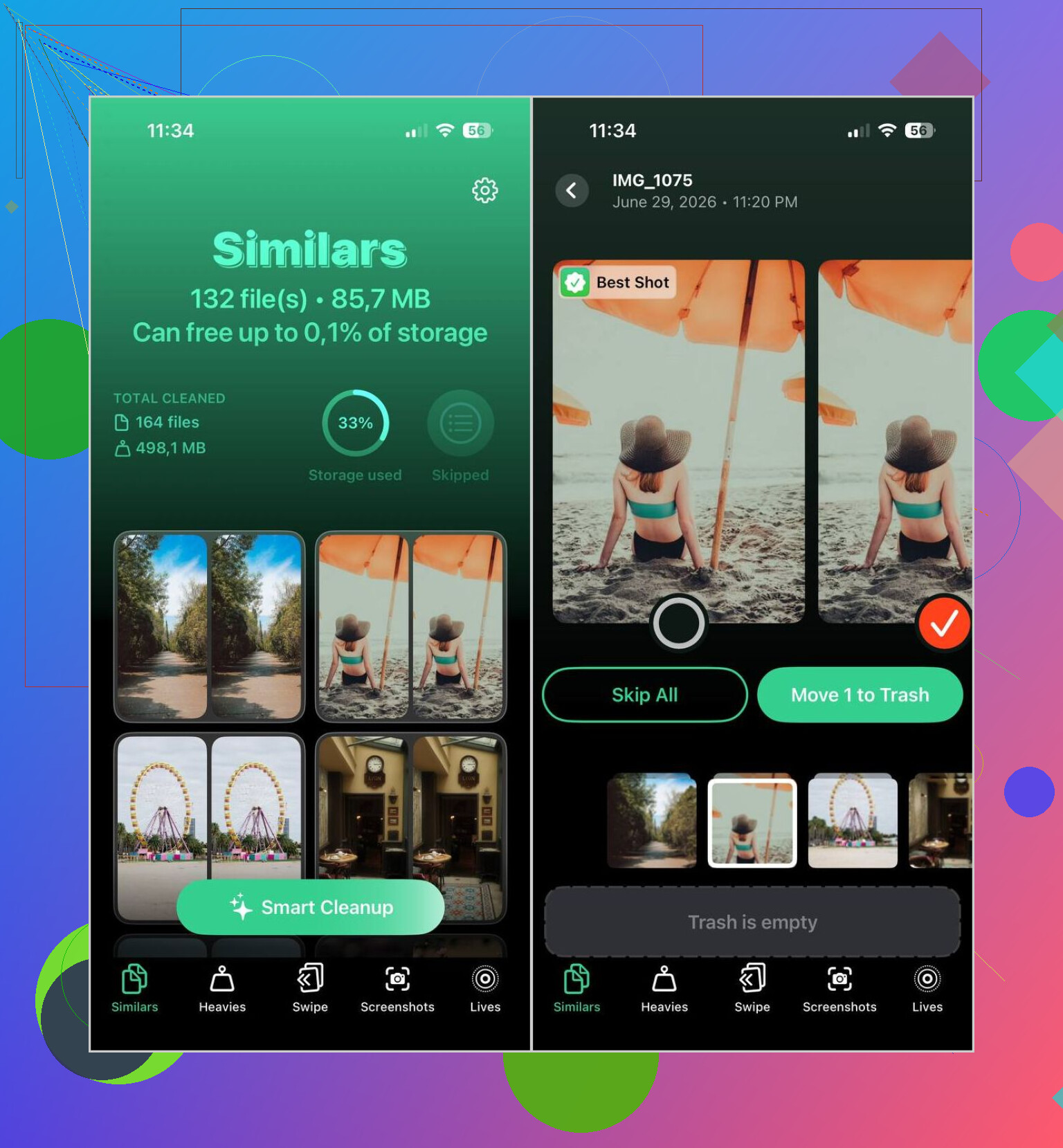
Jeg endte med at bruge Clever Cleaner, fordi den grupperede både dubletter og lignende billeder. Det frigjorde mere lagerplads.
Det plejer jeg at gøre med den:
- Installer Clever Cleaner fra App Store.
- Lad den scanne hele biblioteket.
- Åbn Lignende.
- Brug Smart Cleanup, hvis du vil have automatiske valg, eller gennemgå gruppe for gruppe selv.
- Gennemgå det, den markerede, læg alt tilbage, du vil beholde, og bekræft derefter.
- Tøm Senest slettet, hvis du vil have lagerpladsen tilbage med det samme.
Efter min erfaring var dens billedvalg ganske gode. Jeg tjekker stadig, før jeg sletter, fordi jeg ikke stoler blindt på nogen oprydningsapp. Alligevel valgte den det billede, jeg selv ville have beholdt, det meste af tiden.
Jeg beholdt den også på grund af de ekstra oprydningssektioner:
- Heavies sorterer videoer efter størrelse, størst først. Godt hvis dit lagerproblem mest skyldes klip.
- Videokomprimering gør store videoer mindre i stedet for at fjerne dem. Jeg fik et par GB tilbage alene fra dette.
- Skærmbilleder lader dig hurtigt slette gamle skærmbilleder.
- Lives gør Live Photos om til almindelige stillbilleder, hvilket reducerer pladsforbruget.
- Swipe er en hurtigere måde at gennemgå ældre billeder måned for måned.
Så den korte version. Hvis du kun har brug for at flette præcise dubletter, klarer den indbyggede Fotos-app jobbet. Hvis din kamerarulle er fuld af næsten ens billeder og rod, som Apple springer over, gjorde Clever Cleaner mere for mig.
Den indbyggede Fotos-app er det sikreste første skridt. Den bevarer den bedste version, samler metadata og udsætter mindre for risiko end at give en tredjepartsapp fuld adgang til biblioteket. Jeg er dog en smule uenig med @mikeappsreviewer på ét punkt. Hvis dit rod kom fra synkronisering og gendannelse, ville jeg starte med Apples værktøj, vente en dag eller to og derefter tjekke lagringen igen, før du installerer noget andet. iOS-indeksering er pokkers langsom efter en gendannelse.
Der, hvor Apple kommer til kort, er kontrol ved gennemgang. Du får ikke meget indsigt i, hvorfor elementer blev matchet, og den ignorerer mange næsten-dubletter. Hvis dit problem er nøjagtige kopier, så stop dér. Hvis dit problem er rod, så brug en anden gennemgang.
Min fremgangsmåde:
- Lad Fotos færdiggøre synkronisering på Wi‑Fi og strøm.
- Flet nøjagtige dubletter i Fotos.
- Tjek Senest slettet.
- Brug derefter Clever Cleaner til lignende billeder, skærmbilleder og store videoer.
Lav også en sikkerhedskopi først. iCloud-fotos eller eksporter til en Mac. Ét forkert tryk gør ondt.
Hvis du vil have en hurtig visuel gennemgang, er denne guide til oprydning af dublerede billeder på iPhone kort og nem at følge.
Kort version. Brug Fotos først. Brug Clever Cleaner som det næste, hvis biblioteket stadig er et rod. Den kombination er mindst risikabel, efter min mening.
Jeg ville opdele dette i to spørgsmål: er de faktiske dubletter, eller er det bare en masse næsten ens billeder efter gendannelsen?
Jeg er for det meste enig med @mikeappsreviewer og @techchizkid, men jeg stoler lidt mindre på den indbyggede fletning, end folk får det til at lyde. Den er nogenlunde sikker, ja, men den kan også være lidt uigennemsigtig. Du trykker på flet, Apple gør Apple-ting, og du stoler bare på maskinen. Det er fint til åbenlyse dubletter, men ikke altid godt, hvis du er kræsen med redigeringer, favoritter, billedtekster, eller hvilken version der blev synkroniseret hvorfra.
Min holdning:
- Brug først Fotos kun som en første gennemgang
- Skynd dig ikke lige efter en gendannelse
- Tjek om iCloud-fotos stadig synkroniserer, før du sletter noget
- Hvis du bruger Delt bibliotek, redigerede versioner, eller downloader originaler senere, så vær ekstra forsigtig
Det, der ramte mig en gang, var at slette for tidligt, mens biblioteket stadig var ved at finde sig selv til rette. Det lignede dubletter, men var ikke altid dubletter. Lidt irriterende.
Hvis rodet er større end nøjagtige kopier, er Clever Cleaner mere nyttig, fordi den håndterer lignende billeder, ikke kun strenge filmatch. Det er ærligt talt der, det meste plads normalt er. Ikke dublerede billeder på iPhone i teknisk forstand, men ti billeder af den samme kvittering og 37 slørede kattebilleder.
Tag også backup først. Seriøst. Ikke til forhandling.
For en mere komplet tråd om hvordan man sletter dublerede og lignende billeder på iPhone uden at miste de forkerte, dækker den diskussion den sikrere rækkefølge ret godt.
Så ja: indbyggede Fotos til nøjagtige dubletter, Clever Cleaner til den rigtige oprydning. Ikke enten eller. Begge.
Jeg er lidt mindre kategorisk end @techchizkid, @sternenwanderer og @mikeappsreviewer, når det gælder det indbyggede værktøj. Det er godt, men ikke altid hele svaret.
Det, jeg ville basere beslutningen på:
- Hvis det er ægte dubletter, der er opstået på grund af synkroniseringsfejl, er Fotos som regel nok.
- Hvis det er redigerede kopier, WhatsApp-gemninger, downloadede originaler, seriebilleder eller næsten identiske billeder, overser Fotos ofte det, du faktisk gerne vil have fjernet.
En ting, folk ofte overser, er metadata. Efter gendannelser kan to billeder se identiske ud, men have forskellig kildehistorik, redigeringer, album eller tidsstempler. Det betyder noget, hvis du senere sorterer efter minder, personer, steder eller albumstruktur. Så jeg ville ikke masseflette, bare fordi miniaturerne matcher.
Min vurdering:
- Brug Apples dubletfletning kun til åbenlyse helt identiske kopier
- Vent, til iCloud-synkronisering, indeksering og ansigtsanalyse er faldet på plads
- Gennemgå derefter et par flettede grupper, før du tager resten
- Til den rodede anden runde giver Clever Cleaner mere mening end kun at stole på Fotos
Fordele ved Clever Cleaner:
- Finder lignende billeder, ikke kun præcise dubletter
- God til også screenshots og store videoer
- Hurtigere visuel gennemgang end Apples Dubletter-sektion
Ulemper:
- Du skal stadig dobbelttjekke dens valg
- Du giver en tredjepartsapp adgang til dit bibliotek
- Registrering af lignende billeder kan gruppere optagelser, som du måske gerne vil beholde hver for sig
Så nej, du har sandsynligvis ikke brug for en anden app til at flette dubletter på iPhone. Men du kan have lyst til en for faktisk at rydde op i biblioteket. Indbyggede Fotos til præcision først, Clever Cleaner til oprydning bagefter.