Mijn iPhone heeft veel dubbele foto’s na het synchroniseren en herstellen, en ik weet niet zeker of de ingebouwde Foto’s-app de beste manier is om ze samen te voegen of dat ik een andere app nodig heb. Ik wil mijn fotobibliotheek opschonen zonder per ongeluk belangrijke foto’s te verwijderen, dus ik zou advies over de veiligste en eenvoudigste optie erg waarderen.
Als je echte dubbele bestanden bedoelt, regelt je iPhone dat al in Foto’s.
Open Foto’s.
Scroll naar Hulpprogramma’s en tik dan op Duplicaten.
Tik op Selecteer.
Kies Selecteer alles, of kies een paar groepen.
Tik op Voeg samen en bevestig daarna.
Eén ding dat ik tegenkwam: het album Duplicaten verscheen niet meteen. Nadat ik een hoop foto’s had geïmporteerd en een deel van mijn bibliotheek had hersteld, had iOS even nodig om alles te indexeren. Dus als je het nog niet ziet, geef het wat tijd.
Voor exacte duplicaten is Apple’s tool prima. Waar het voor mij tekortschiet, is bij de rommeligere dingen. Mijn bibliotheek heeft ongeveer 5.000 foto’s, en de meeste rommel bestond niet uit bestandskopieën. Het ging meer om dingen zoals vier foto’s van hetzelfde bonnetje, een burst van mijn hond die vijf centimeter verschoof, of een paar selfies vlak na elkaar. Foto’s herkende die bij mij niet.
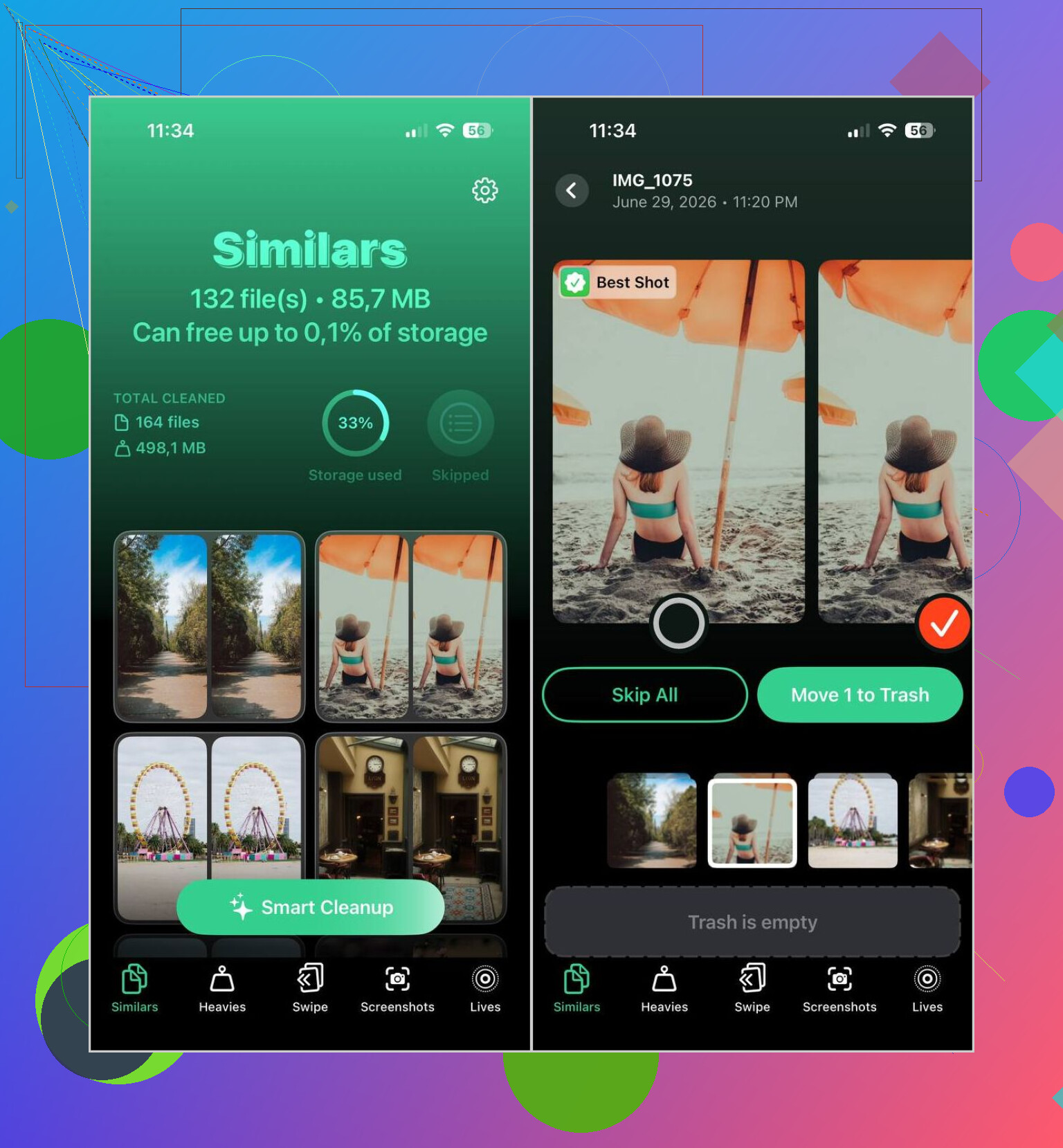
Ik ben uiteindelijk Clever Cleaner gaan gebruiken omdat het zowel duplicaten als vergelijkbare afbeeldingen groepeerde. Dat maakte een groter verschil in opslagruimte.
Dit is wat ik er meestal mee doe:
- Installeer Clever Cleaner vanuit de App Store.
- Laat het de hele bibliotheek scannen.
- Open Vergelijkbaar.
- Gebruik Slim opschonen als je automatische selecties wilt, of ga zelf groep voor groep langs.
- Controleer wat het heeft gemarkeerd, zet alles terug wat je wilt bewaren en bevestig dan.
- Maak Recent verwijderd leeg als je de opslagruimte meteen terug wilt.
In mijn gebruik waren de fotokeuzes behoorlijk goed. Ik controleer nog steeds voor het verwijderen, omdat ik geen enkele opschoonapp blind vertrouw. Toch koos het meestal het beeld dat ik zelf ook had gehouden.
Ik heb het ook gehouden voor de extra opschoononderdelen:
- Heavies sorteert video’s op grootte, grootste eerst. Handig als je opslagprobleem vooral uit clips bestaat.
- Videocompressie verkleint grote video’s in plaats van ze te verwijderen. Alleen hiermee kreeg ik al een paar GB terug.
- Schermafbeeldingen laat je oude screenshots snel wissen.
- Lives zet Live Photos om in gewone stilstaande foto’s, wat ruimte bespaart.
- Swipe is een snellere manier om maand voor maand door oudere foto’s te gaan.
Dus, de korte versie. Als je alleen exacte duplicaten wilt samenvoegen, doet de ingebouwde Foto’s-app prima zijn werk. Als je filmrol vol staat met bijna-gelijke foto’s en rommel die Apple overslaat, deed Clever Cleaner voor mij meer.
Ingebouwde Foto’s is de veiligste eerste stap. Het bewaart de beste versie, voegt metadata samen en brengt minder risico met zich mee dan volledige bibliotheektoegang geven aan een app van derden. Ik ben het op één punt wel een beetje oneens met @mikeappsreviewer. Als je rommel is ontstaan door synchronisatie en herstel, zou ik beginnen met Apple’s tool, een dag of twee wachten en daarna de opslag opnieuw controleren voordat je iets anders installeert. iOS-indexering is traag als wat na een herstel.
Waar Apple tekortschiet, is controle bij het beoordelen. Je krijgt niet veel inzicht in waarom items als overeenkomst zijn gematcht, en het negeert veel bijna-dubbelen. Als je probleem exacte kopieën zijn, stop dan daar. Als je probleem rommel is, gebruik dan een tweede ronde.
Mijn aanpak:
- Laat Foto’s het synchroniseren voltooien op wifi en stroom.
- Voeg exacte duplicaten samen in Foto’s.
- Controleer Recent verwijderd.
- Gebruik daarna Clever Cleaner voor vergelijkbare foto’s, screenshots en grote video’s.
Maak ook eerst een back-up. iCloud-foto’s of exporteer naar een Mac. Eén verkeerde tik doet pijn.
Als je een snelle visuele uitleg wilt, is deze gids voor het opruimen van dubbele foto’s op de iPhone kort en makkelijk te volgen.
Korte versie. Gebruik eerst Foto’s. Gebruik Clever Cleaner als tweede als de bibliotheek nog steeds een puinhoop is. Die combinatie is naar mijn mening het minst riskant.
<img src=‘upload://wqTcvZ1KChYFrW0vWDwrxgxiKV4.jpeg’ alt=‘Ingebouwde Foto’s-app of iets anders om dubbele foto’s op de iPhone samen te voegen?’ width=‘’ height=‘’>
Ik zou dit in twee vragen opdelen: zijn het echte duplicaten, of gewoon heel veel bijna-dezelfde foto’s na het herstel?
Ik ben het grotendeels eens met @mikeappsreviewer en @techchizkid, maar ik vertrouw de ingebouwde samenvoegfunctie iets minder dan mensen doen klinken. Het is redelijk veilig, zeker, maar het kan ook nogal ondoorzichtig zijn. Je tikt op samenvoegen, Apple doet Apple-dingen, en je vertrouwt gewoon op de machine. Dat is prima voor duidelijke duplicaten, maar niet altijd ideaal als je kieskeurig bent over bewerkingen, favorieten, bijschriften of welke versie van waar is gesynchroniseerd.
Mijn mening:
- Gebruik Foto’s eerst alleen als een eerste controle
- Haast je niet direct na een herstel
- Controleer of iCloud-foto’s nog steeds synchroniseert voordat je iets verwijdert
- Als je Gedeelde bibliotheek, bewerkte versies of later gedownloade originelen gebruikt, wees dan extra voorzichtig
Wat mij ooit overkwam, was te vroeg verwijderen terwijl de bibliotheek zichzelf nog aan het ordenen was. Het leek op duplicaten, maar het waren niet altijd duplicaten. Best irritant.
Als de rommel groter is dan exacte kopieën, is Clever Cleaner nuttiger omdat het vergelijkbare foto’s verwerkt, niet alleen strikte bestandsmatches. Daar zit meestal eerlijk gezegd de meeste ruimte. Niet duplicaatfoto’s op iPhone in de technische zin, maar tien foto’s van hetzelfde bonnetje en 37 wazige kattenfoto’s.
Maak ook eerst een back-up. Serieus. Daar valt niet over te onderhandelen.
Voor een completere discussie over hoe je dubbele en vergelijkbare foto’s op iPhone kunt verwijderen zonder de verkeerde kwijt te raken, behandelt die thread de veiligste volgorde behoorlijk goed.
Dus ja: ingebouwde Foto’s voor exacte duplicaten, Clever Cleaner voor de echte opschoning. Niet het een of het ander. Allebei.
Ik ben iets minder absoluut dan @techchizkid, @sternenwanderer en @mikeappsreviewer over de ingebouwde tool. Die is goed, maar niet altijd het volledige antwoord.
Waar ik de beslissing op zou baseren:
- Als dit echte duplicaten zijn die door synchronisatiehaperingen zijn ontstaan, is Foto’s meestal genoeg.
- Als het bewerkte kopieën, WhatsApp-opslagen, gedownloade originelen, burstfoto’s of bijna identieke opnamen zijn, mist Foto’s vaak juist de dingen die je weg wilt hebben.
Eén ding dat mensen vaak overslaan, zijn metadata. Na herstelacties kunnen twee afbeeldingen er identiek uitzien, maar toch een andere bronhistorie, bewerkingen, albums of tijdstempels hebben. Dat is belangrijk als je later sorteert op herinneringen, personen, plaatsen of albumstructuur. Daarom zou ik niet alles in bulk samenvoegen alleen omdat de miniaturen overeenkomen.
Mijn mening:
- Gebruik Apple’s duplicaten samenvoegen alleen voor duidelijke exacte kopieën
- Wacht tot iCloud-synchronisatie, indexering en gezichtsanalyse tot rust zijn gekomen
- Controleer daarna een paar samengevoegde groepen voordat je de rest doet
- Voor de rommelige tweede ronde is Clever Cleaner logischer dan alleen op Foto’s vertrouwen
Voordelen van Clever Cleaner:
- Vindt vergelijkbare foto’s, niet alleen exacte duplicaten
- Ook goed voor screenshots en grote video’s
- Snellere visuele controle dan de sectie Duplicaten van Apple
Nadelen:
- Je moet de keuzes nog steeds dubbel controleren
- Je geeft een app van derden toegang tot je bibliotheek
- Detectie van vergelijkbare foto’s kan opnamen groeperen die je misschien apart wilt bewaren
Dus nee, je hebt waarschijnlijk geen andere app nodig om duplicaten op de iPhone samen te voegen. Maar je wilt er misschien wel een om de bibliotheek echt op te schonen. Ingebouwde Foto’s eerst voor precisie, Clever Cleaner daarna voor de opschoning.