Min iPhone har mange dupliserte bilder etter synkronisering og gjenoppretting, og jeg er ikke sikker på om den innebygde Bilder-appen er den beste måten å slå dem sammen på, eller om jeg trenger en annen app. Jeg vil rydde opp i bildebiblioteket mitt uten å slette viktige bilder ved et uhell, så jeg setter stor pris på råd om det tryggeste og enkleste alternativet.
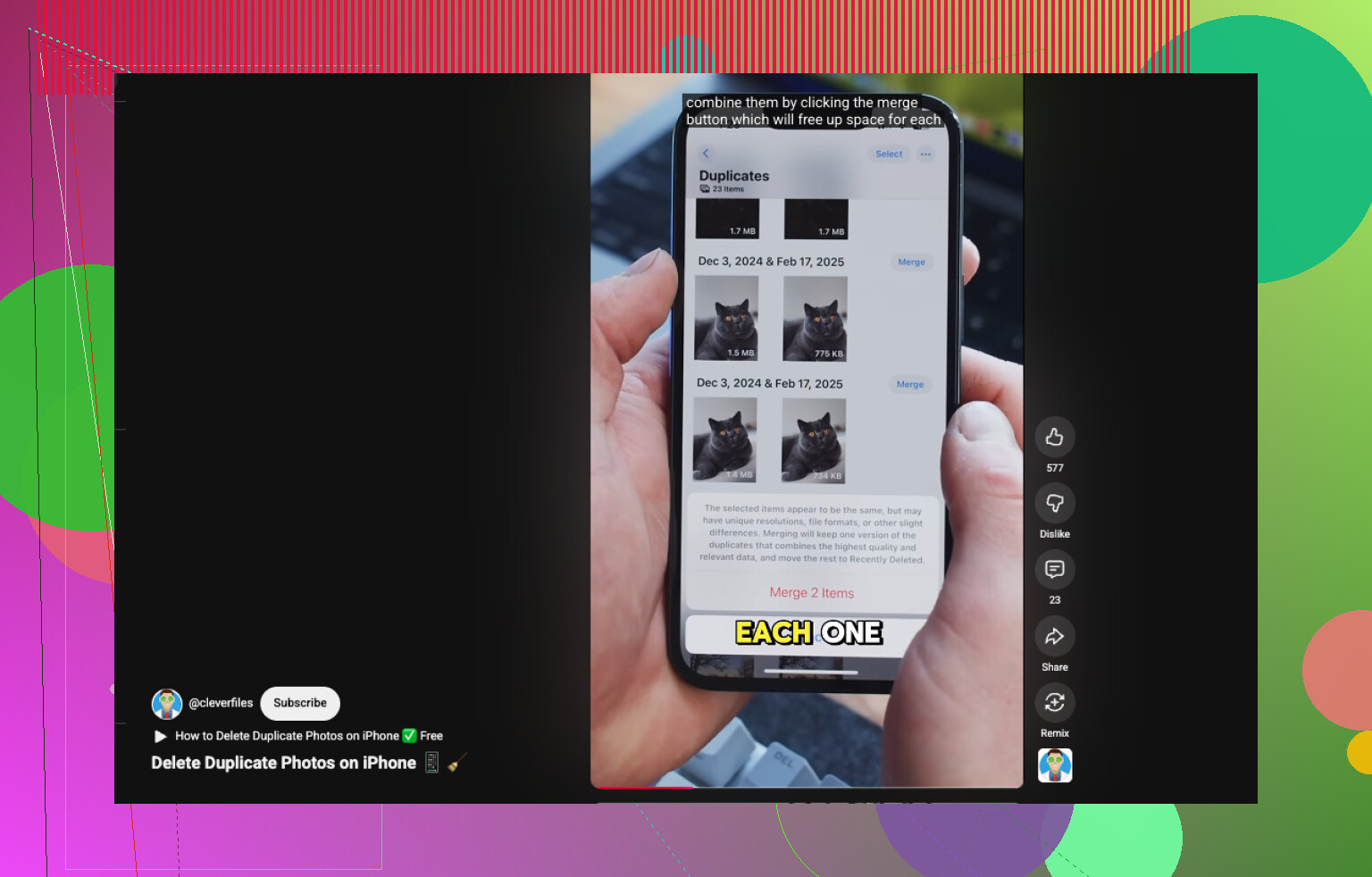
Hvis du mener ekte duplikatfiler, håndterer iPhone-en din allerede det i Bilder.
Åpne Bilder.
Bla til Verktøy, og trykk deretter på Duplikater.
Trykk på Velg.
Velg Merk alle, eller velg noen få grupper.
Trykk på Slå sammen, og bekreft deretter.
En ting jeg opplevde, var at albumet Duplikater ikke dukket opp med en gang. Etter at jeg importerte en haug med bilder og gjenopprettet deler av biblioteket mitt, brukte iOS litt tid på å indeksere alt. Så hvis du ikke ser det ennå, gi det litt tid.
For rene duplikater fungerer Apples verktøy fint. Der det ikke strakk til for meg, var med det mer rotete innholdet. Biblioteket mitt ligger på rundt 5 000 bilder, og mesteparten av rotet var ikke fil-for-fil-kopier. Det var ting som fire bilder av den samme kvitteringen, en bildeserie av hunden min som flyttet seg fem centimeter, eller noen selfier tatt rett etter hverandre. Bilder fanget ikke opp disse for meg.
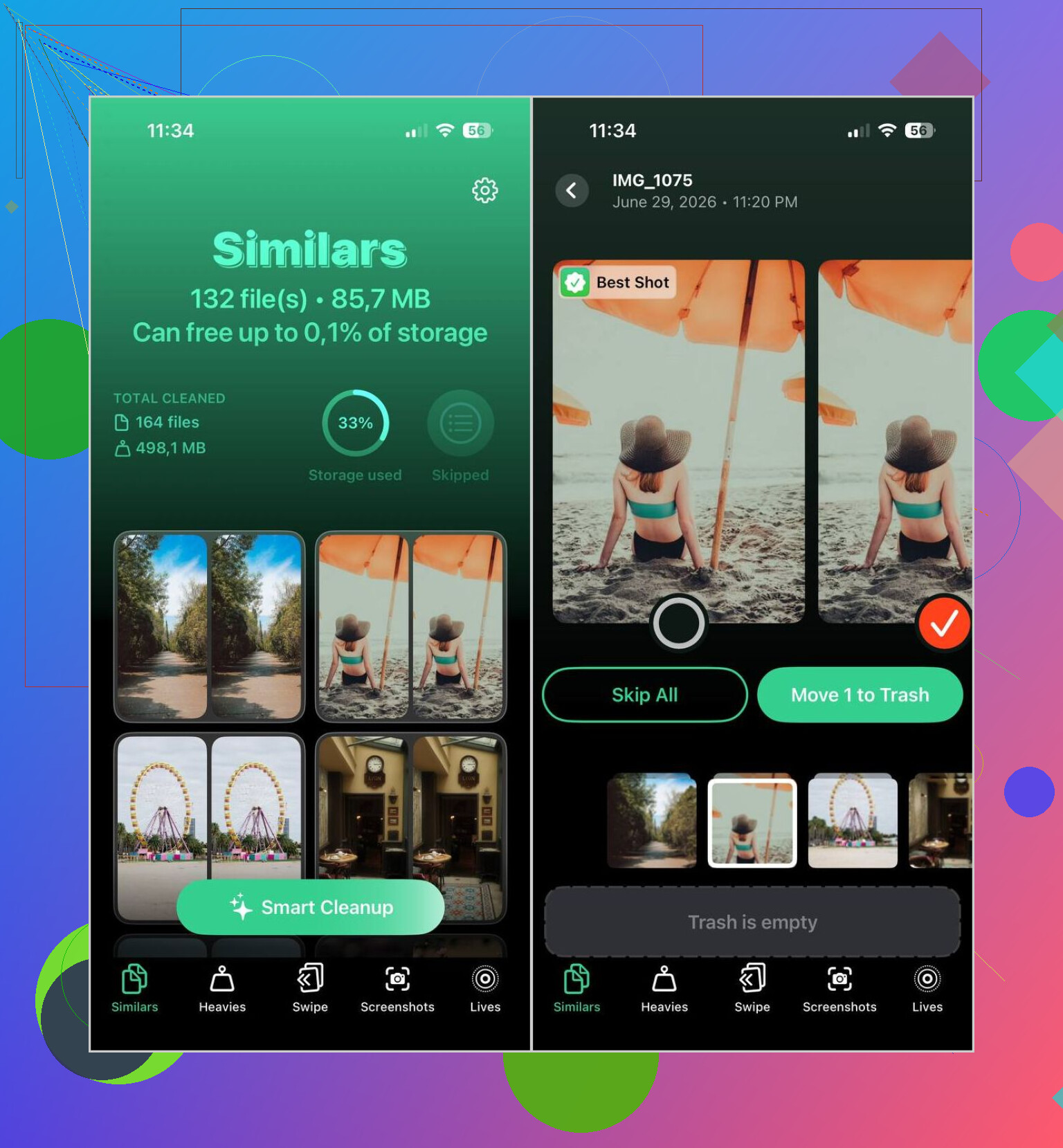
Jeg endte opp med å bruke Clever Cleaner fordi den grupperte både duplikater og lignende bilder. Det frigjorde mer lagringsplass.
Dette pleier jeg vanligvis å gjøre med den:
- Installer Clever Cleaner fra App Store.
- La den skanne hele biblioteket.
- Åpne Lignende.
- Bruk Smart Cleanup hvis du vil ha automatiske valg, eller gå gjennom gruppe for gruppe selv.
- Gå gjennom det den markerte, legg tilbake alt du vil beholde, og bekreft deretter.
- Tøm Nylig slettet hvis du vil få tilbake lagringsplassen med en gang.
I min bruk var bildevurderingene ganske bra. Jeg sjekker fortsatt før jeg sletter, fordi jeg ikke stoler blindt på noen ryddeapp. Likevel valgte den som oftest bildet jeg selv ville ha beholdt.
Jeg beholdt den også på grunn av de ekstra oppryddingsseksjonene:
- Heavies sorterer videoer etter størrelse, størst først. Bra hvis lagringsproblemet ditt mest handler om klipp.
- Videokomprimering gjør store videoer mindre i stedet for å fjerne dem. Jeg fikk tilbake noen GB bare fra dette.
- Skjermbilder lar deg slette gamle skjermbilder raskt.
- Lives gjør Live Photos om til vanlige stillbilder, noe som reduserer plassbruken.
- Swipe er en raskere måte å gå måned for måned gjennom eldre bilder på.
Så, kortversjonen. Hvis du bare trenger å slå sammen eksakte duplikater, gjør den innebygde Bilder-appen jobben. Hvis kamerarullen din er full av nesten-like bilder og rot som Apple hopper over, gjorde Clever Cleaner mer for meg.
Innebygde Bilder er det tryggeste første trekket. Det beholder den beste versjonen, slår sammen metadata og utsetter mindre for risiko enn å gi en tredjepartsapp full tilgang til bildebiblioteket. Jeg er litt uenig med @mikeappsreviewer på ett punkt. Hvis rotet ditt kom fra synkronisering og gjenoppretting, ville jeg startet med Apples verktøy, ventet en dag eller to, og deretter sjekket lagringen igjen før du installerer noe annet. iOS-indeksering er utrolig treg etter en gjenoppretting.
Der Apple kommer til kort, er kontroll ved gjennomgang. Du får ikke mye innsikt i hvorfor elementer ble matchet, og det ignorerer mange nesten-duplikater. Hvis problemet ditt er eksakte kopier, stopp der. Hvis problemet ditt er rot, bruk en ny runde.
Min fremgangsmåte:
- La Bilder fullføre synkroniseringen på Wi‑Fi og strøm.
- Slå sammen eksakte duplikater i Bilder.
- Sjekk Nylig slettet.
- Bruk deretter Clever Cleaner for lignende bilder, skjermbilder og store videoer.
Ta også en sikkerhetskopi først. iCloud-bilder eller eksporter til en Mac. Ett feiltrykk gjør vondt.
Hvis du vil ha en rask visuell gjennomgang, er denne guiden for opprydding av dupliserte bilder på iPhone kort og enkel å følge.
Kortversjon. Bruk Bilder først. Bruk Clever Cleaner deretter hvis biblioteket fortsatt er et rot. Den kombinasjonen er minst risikabel, etter min mening.
Jeg ville delt dette inn i to spørsmål: er de faktiske duplikater, eller bare mange nesten-like bilder etter gjenopprettingen?
Jeg er stort sett enig med @mikeappsreviewer og @techchizkid, men jeg stoler litt mindre på den innebygde sammenslåingen enn folk får det til å høres ut. Den er nokså trygg, klart, men den kan også være litt ugjennomsiktig. Du trykker på slå sammen, Apple gjør Apple-ting, og så stoler du bare på maskinen. Det er greit for åpenbare duplikater, men ikke alltid så bra hvis du er nøye med redigeringer, favoritter, bildetekster eller hvilken versjon som ble synkronisert hvorfra.
Min vurdering:
- Bruk Bilder først, men bare som en første gjennomgang
- Ikke forhast deg rett etter en gjenoppretting
- Sjekk om iCloud-bilder fortsatt synkroniserer før du sletter noe
- Hvis du bruker Delt bibliotek, redigerte versjoner eller nedlastede originaler senere, vær ekstra forsiktig
Det som tok meg én gang, var at jeg slettet for tidlig mens biblioteket fortsatt holdt på å organisere seg. Det så ut som duplikater, men var ikke alltid duplikater. Litt irriterende.
Hvis rotet er større enn eksakte kopier, er Clever Cleaner mer nyttig fordi det håndterer lignende bilder, ikke bare strenge filsamsvar. Det er der mesteparten av plassen vanligvis ligger, ærlig talt. Ikke dupliserte bilder på iPhone i teknisk forstand, men ti bilder av samme kvittering og 37 uklare kattebilder.
Ta også sikkerhetskopi først. Seriøst. Ikke til forhandling.
For en mer fullstendig tråd om hvordan slette dupliserte og lignende bilder på iPhone uten å miste feil bilder, dekker den diskusjonen den tryggeste rekkefølgen ganske bra.
Så ja: innebygde Bilder for eksakte duplikater, Clever Cleaner for den virkelige oppryddingen. Ikke enten eller. Begge.
Jeg er litt mindre absolutt enn @techchizkid, @sternenwanderer og @mikeappsreviewer når det gjelder det innebygde verktøyet. Det er bra, men ikke alltid hele svaret.
Det jeg ville basert avgjørelsen på:
- Hvis dette er ekte duplikater opprettet av synkroniseringsfeil, er Bilder vanligvis nok.
- Hvis det er redigerte kopier, WhatsApp-lagringer, nedlastede originaler, serieopptak eller nesten identiske bilder, overser Bilder ofte det du faktisk vil bli kvitt.
En ting folk hopper over er metadata. Etter gjenopprettinger kan to bilder se identiske ut, men ha ulik kildehistorikk, redigeringer, album eller tidsstempler. Det betyr noe hvis du senere sorterer etter minner, personer, steder eller albumstruktur. Så jeg ville ikke masseslå sammen bare fordi miniatyrbildene samsvarer.
Min vurdering:
- Bruk Apples sammenslåing av duplikater bare for åpenbare, helt identiske kopier
- Vent til iCloud-synkronisering, indeksering og ansiktsanalyse har falt til ro
- Gå deretter gjennom noen få sammenslåtte grupper før du gjør resten
- For den rotete runde nummer to gir Clever Cleaner mer mening enn å stole på Bilder alene
Fordeler med Clever Cleaner:
- Finner lignende bilder, ikke bare eksakte duplikater
- Bra også for skjermbilder og store videoer
- Raskere visuell gjennomgang enn Apples Duplikater-seksjon
Ulemper:
- Du må fortsatt dobbeltsjekke valgene
- Gir en tredjepartsapp tilgang til bildebiblioteket
- Gjenkjenning av lignende bilder kan gruppere bilder du kanskje vil beholde hver for seg
Så nei, du trenger sannsynligvis ikke en annen app for å slå sammen duplikater på iPhone. Men du kan ønske deg en for faktisk å rydde opp i biblioteket. Innebygde Bilder for presisjon først, Clever Cleaner for opprydding etterpå.