Meine iPad-Fotomediathek füllt sich ständig mit doppelten Bildern, und das beginnt, viel Speicherplatz zu beanspruchen. Ich bin mir nicht sicher, ob iCloud-Fotos, die Synchronisierung oder Importe die Ursache sind. Was ist der einfachste und sicherste Weg, doppelte Fotos auf einem iPad zu finden und zu löschen, ohne etwas Wichtiges zu verlieren?
Der schnellste Weg, wirklich Platz zu schaffen, ist wahrscheinlich nicht Apples Duplikat-Finder, zumindest nicht, wenn deine Mediathek voller Unordnung aus derselben Situation mit leicht unterschiedlichen Fotos ist. Das war mein Problem. Ich hatte jahrelang Reisefotos auf meinem iPad, mit 10 oder 15 Versionen derselben Szene, und das manuell zu machen wurde fast sofort mühsam.
Am meisten geholfen hat es, mit einer besseren App anzufangen und dann Apples Werkzeuge für den Rest zu nutzen.
Beginnen Sie mit einer Fotobereinigungs-App
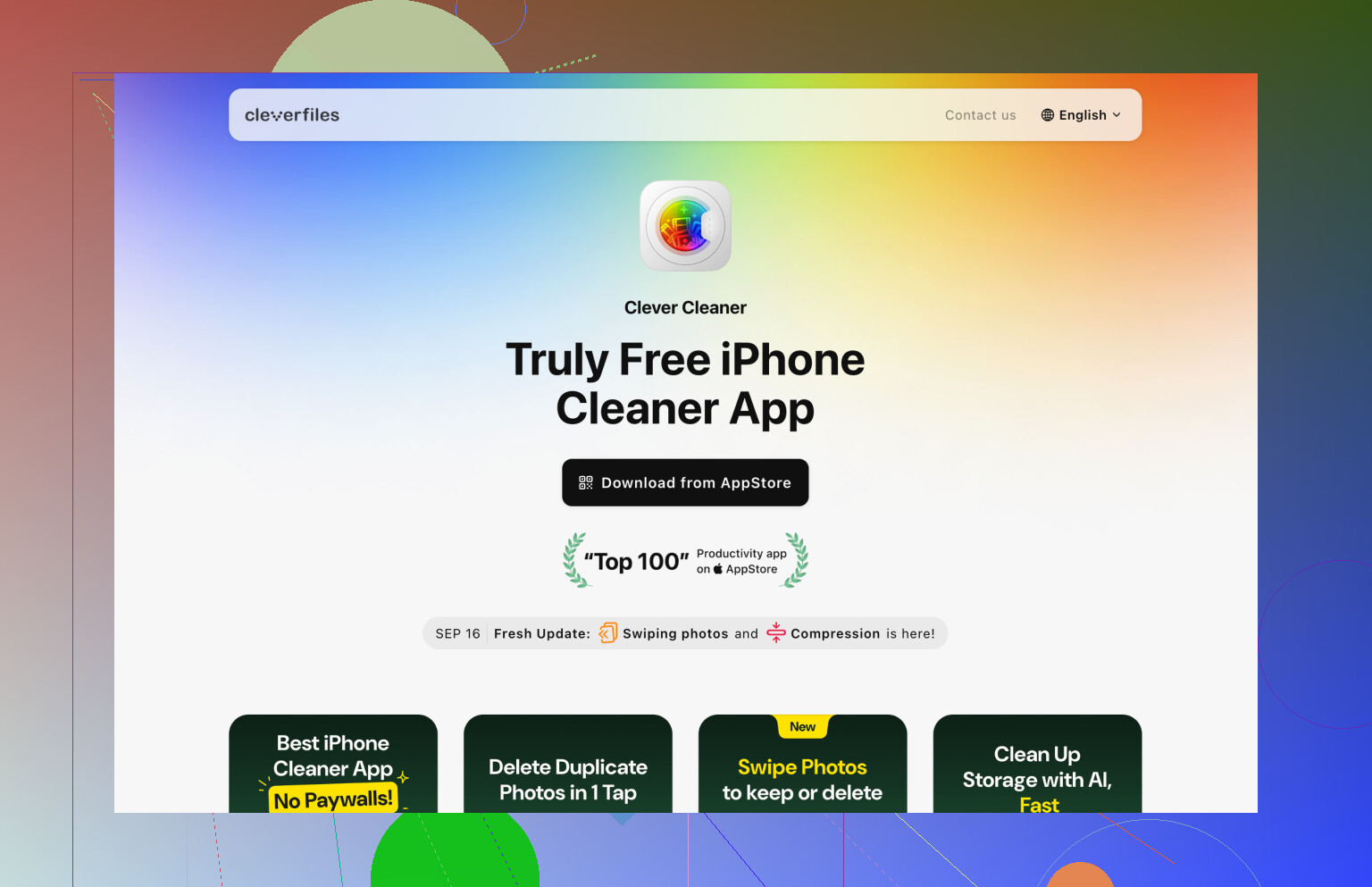
Ich habe Clever Cleaner verwendet, weil die App kostenlos ist und nicht nur nach exakten Duplikaten sucht. Der nützliche Teil ist die Funktion Ähnliche. Sie gruppiert Fotos, die sich fast gleichen, was bei iPad-Fotomediatheken normalerweise das eigentliche Problem ist.
Anstatt also zehn Strandfotos zu öffnen und zu entscheiden, welches am wenigsten unscharf ist, werden sie gruppiert und ein bestes Foto vorgeschlagen. Sie können dieses behalten und den Rest ziemlich schnell entfernen.
Außerdem erkennt die App andere Dinge, die mit der Zeit unbemerkt Speicherplatz verbrauchen, wie Screenshots, große Videos und Live Photos. Diese Kategorien können sich stärker summieren, als man erwarten würde.
Apples integriertes Album Duplikate ist immer noch einen Blick wert
Wenn du Apps von Drittanbietern vermeiden möchtest, öffne die Fotos-App und scrolle nach unten zu Dienstprogramme. Unter iPadOS 16 oder neuer sollte es ein Album Duplikate geben, wenn Fotos etwas gefunden hat.
Wenn Apple übereinstimmende Kopien erkennt, siehst du die Option Zusammenführen. Dabei wird die Version mit der besten Qualität und den vollständigsten Metadaten behalten, und die zusätzlichen Kopien werden in Zuletzt gelöscht verschoben. Das ist sauber und einfach, aber es gibt einen Haken: Apple sucht meist nach echten Duplikaten.
Das bedeutet, dass fünf Fotos, die direkt nacheinander aufgenommen wurden, dort wahrscheinlich nicht auftauchen. Gleiches Motiv, winzige Änderung des Aufnahmewinkels, leichte Bearbeitung, anderer Zuschnitt – das zählt normalerweise als separate Fotos. Deshalb kann es so wirken, als hätte Apples Tool viel übersehen, obwohl es genau wie vorgesehen funktioniert.
Wenn das Album Duplikate nicht erscheint, liegt es normalerweise an einem dieser Gründe:
- Dein iPad hat die Bibliothek noch nicht vollständig gescannt. Lass es eine Weile gesperrt und am Strom angeschlossen.
- Du verwendest iPadOS 15 oder älter, wo diese Funktion nicht verfügbar ist.
- Es gibt einfach keine exakten Duplikate, die Apple anzeigen könnte.
Sie können auch mit der Suche aufräumen
Wenn Sie nichts installieren möchten, ist die Suche in Fotos besser, als endlos zu scrollen. Versuchen Sie Begriffe wie Screenshots, Belege, Hund, Strand oder einen Stadtnamen. Sie können auch Monate oder Jahre durchgehen und sich auf Reisen, Feiertage oder Ereignisse konzentrieren, bei denen Sie wissen, dass Sie zu viele Fotos gemacht haben.
Es ist langsamer als eine Bereinigungs-App, aber immer noch viel besser, als Ihre gesamte Kamerarolle manuell zu durchsuchen.
„Zuletzt gelöscht“ leeren, wenn du fertig bist
Das Löschen von Fotos gibt den Speicherplatz nicht sofort frei. Sie werden in „Zuletzt gelöscht“ verschoben und können dort bis zu 30 Tage bleiben. Wenn du den Speicherplatz sofort zurückhaben möchtest, leere auch dieses Album.
Wenn iCloud-Fotos aktiviert ist, wird beim Löschen von etwas auf deinem iPad es auch von deinem iPhone, Mac und jedem anderen Gerät gelöscht, das denselben Apple-Account verwendet. Das kann gewollt sein, aber prüfe es, bevor du etwas dauerhaft entfernst.
Nach dem großen Aufräumen wird die Pflege deutlich einfacher. Ein paar Minuten hin und wieder damit zu verbringen, neue Screenshots und ähnlich aussehende doppelte Aufnahmen zu löschen, ist viel weniger mühsam, als Tausende auf einmal zu bearbeiten.
Beginnen Sie nicht damit, massenhaft vom iPad zu löschen, bevor Sie wissen, ob diese Fotos Teil von iCloud-Fotos sind oder von einem Computer synchronisiert wurden. Wenn iCloud-Fotos aktiviert ist, ist das iPad nicht wirklich eine separate Kopie. Das Löschen dort löscht sie aus der geteilten Mediathek. Wenn die Bilder über die Finder-/iTunes-Synchronisierung von einem Mac oder PC stammen, verhalten sich einige davon möglicherweise nicht wie normale Aufnahmen aus der Kamerarolle, und die Lösung besteht meist darin, die Synchronisierungseinstellungen auf dem Computer zu ändern, anstatt immer wieder dieselben Dinge auf dem iPad zu löschen.
Das integrierte Album Duplikate ist sicher, aber ziemlich konservativ. Ich würde es zuerst für echte doppelte Dateien verwenden und mich dann separat um beinahe doppelte Dateien kümmern. Eine Bereinigungs-App wie Clever Cleaner kann für diesen zweiten Teil nützlich sein, aber ich würde die Gruppen trotzdem prüfen, anstatt bei allem einfach auf Löschen zu tippen. Serienaufnahmen, bearbeitete Versionen und Screenshots mit wichtigen Informationen können entbehrlich wirken, bis Sie später doch eines davon brauchen.
Bevor Sie eine große Bereinigung durchführen, stellen Sie sicher, dass Sie mindestens ein Backup haben, dem Sie vertrauen, und leeren Sie Zuletzt gelöscht erst, wenn Sie sicher sind. Wenn Sie eine Anleitung dazu möchten, wo Apple die Duplikat-Tools versteckt, ist dieser Leitfaden zum Finden doppelter Fotos auf dem iPad und anderen Apple-Geräten nützlich. Der wichtigste Trick besteht darin, Duplikate durch Synchronisierung von zu vielen ähnlichen Aufnahmen zu unterscheiden. Dafür braucht man unterschiedliche Lösungen.
Führen Sie nicht ständig einen Cleaner aus, bis Sie herausgefunden haben, was die zweite Kopie erstellt, sonst machen Sie nächsten Monat dieselbe Bereinigung noch einmal. Nachdem Sie das Album Doppelte in Fotos verwendet haben, öffnen Sie ein paar der wiederholten Fotos und prüfen Sie, woher sie stammen: AirDrop, Nachrichten, WhatsApp/Telegram, eine Scanner-App, ein Fotoeditor oder wiederholte Kamera-Kartenimporte können still und leise zusätzliche Kopien speichern. Viele Apps haben eine Einstellung Speichern in Fotos oder Bearbeitete Kopie speichern, und das Ausschalten davon ist die eigentliche Lösung. Clever Cleaner ist nützlich, um den bereits vorhandenen Stapel zu beseitigen, besonders ähnliche Aufnahmen, aber ich würde es als Bereinigung betrachten, nachdem die Quelle gestoppt wurde. Wenn es sich um synchronisierte Alben von einem Computer handelt, löschen oder ändern Sie die Synchronisierung dort, nicht auf dem iPad.