Mijn iPhone-opslag is bijna vol omdat Documenten en Gegevens een enorme hoeveelheid ruimte blijven gebruiken, en ik kan niet bepalen wat veilig is om te verwijderen. Ik heb al geprobeerd apps en foto’s te wissen, maar de systeemgegevens blijven groeien. Ik heb hulp nodig om uit te zoeken waardoor de opslag van Documenten en Gegevens op de iPhone zo groot wordt en wat de beste manier is om ruimte vrij te maken zonder iets belangrijks te verliezen.
Ik liep een tijd geleden tegen precies hetzelfde probleem aan. De opslag van mijn iPhone zag er absurd uit omdat Documenten en gegevens zo was opgezwollen dat het een enorm deel van de ruimte innam. Ik bleef dingen verwijderen, controleerde daarna de opslag opnieuw, en het getal bewoog nauwelijks. Het voelde alsof er iets kapot was.
Wat eerst hielp, was uitzoeken wat Apple met dat label bedoelt. Het is niet één nette map die je opent en schoonmaakt. Het zijn alle restjes die apps in de loop van de tijd opbouwen. Cachebestanden, cookies, opgeslagen sessies, kijkgeschiedenis, gedownloade media, tijdelijke bestanden, berichtfragmenten, browserrommel. Apps zoals Facebook, Instagram en TikTok zijn hier berucht om. Scroll 20 minuten en je telefoon heeft al een stapel afbeeldingen en videofragmenten opgeslagen om later sneller te laden. Na een paar maanden wordt die stapel belachelijk groot.
Als je vooral één specifieke app kleiner probeert te maken, begin dan in de app zelf als die daar überhaupt iets voor biedt. Facebook heeft browserinstellingen waar ik cookies en cache van de ingebouwde browser heb gewist. Dat hielp wel een beetje. Een kleine verbetering, geen oplossing.
Wat voor mij werkte, was rigoureuzer. Verwijder de app en installeer hem daarna opnieuw. Ruim app op is niet hetzelfde. Die fout heb ik ooit gemaakt. Bij offloaden wordt de app zelf verwijderd, maar blijven de documenten en gegevens gewoon staan. Als je de opslagruimte terug wilt, gebruik dan Verwijder app vanuit iPhone-opslag. Na opnieuw installeren komt de app schoon terug, en het opgeblazen opslagcijfer daalt meestal flink.
Een andere plek die mensen missen is Foto's. Ik ook. Ik verwijderde een hoop video's en screenshots en vroeg me daarna af waarom de opslag nog steeds vol leek. De reden was het album Onlangs verwijderd. De iPhone bewaart verwijderde items daar ongeveer 40 dagen. Als je vandaag ruimte nodig hebt, open dan Foto's, ga naar Albums, scroll omlaag naar Onlangs verwijderd en maak het zelf leeg. Ik heb een telefoon gezien met duizenden verwijderde foto's die daar nog steeds stonden. Geen wonder dat de opslagmeting niet veranderde.
Het werd nog vervelender toen mijn vrije ruimte daalde naar de laatste 1 GB of 2 GB. De telefoon begon te haperen, apps sloten meteen bij het opstarten, het duurde eeuwig voordat de camera openging en typen voelde vertraagd aan. Voor zover ik merkte, zorgt weinig vrije opslag ervoor dat een iPhone ouder aanvoelt dan hij is. Het systeem heeft extra ruimte nodig voor tijdelijke bestanden, updates, swaps en normaal appgedrag. Zonder die ruimte wordt de telefoon snel traag.
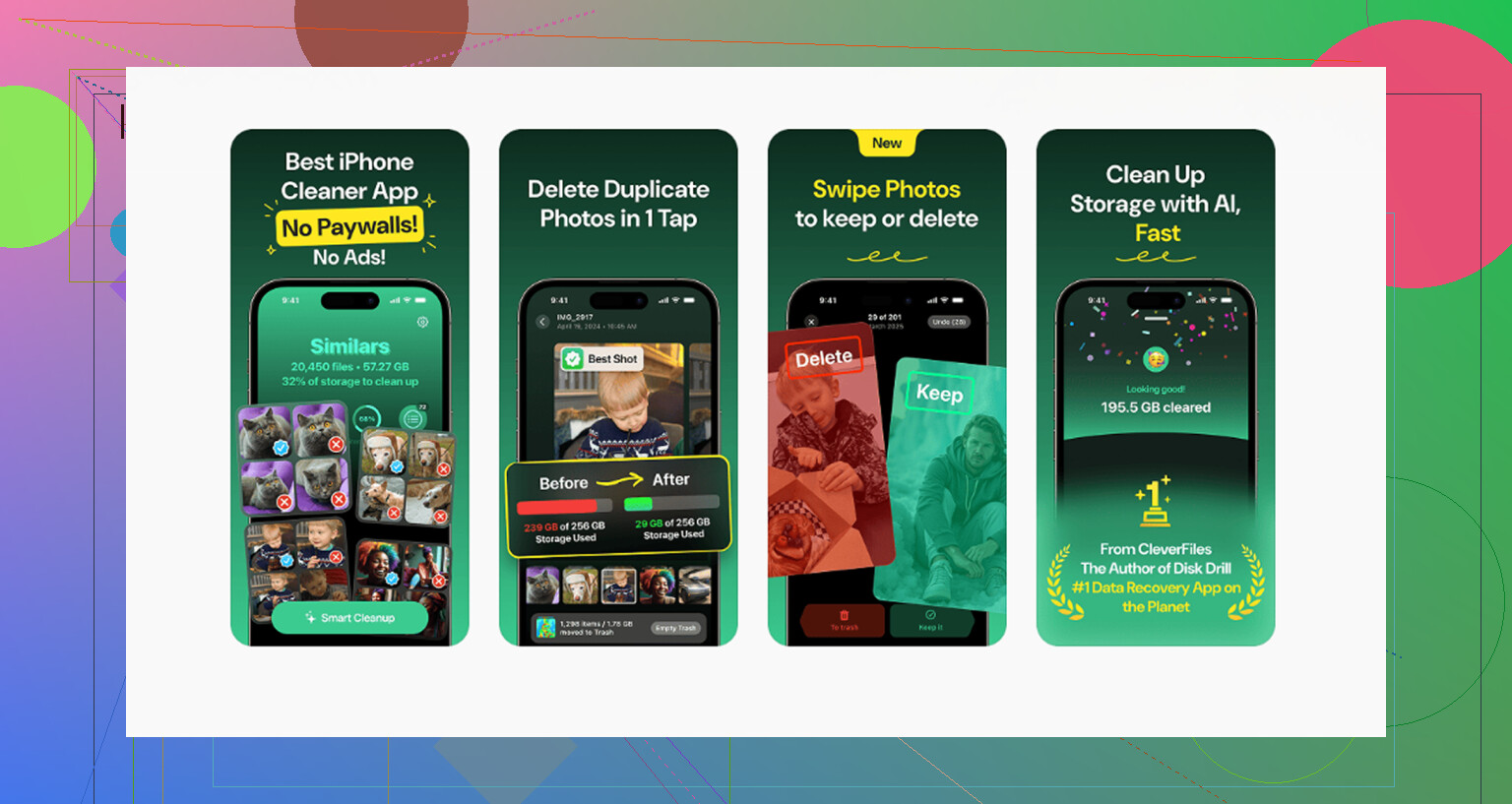
Ik heb hier te veel tijd handmatig aan besteed. Ik bleef enorme berichtbijlagen, dubbele foto's en willekeurige lange video's missen die diep in de bibliotheek verstopt zaten. Uiteindelijk probeerde ik een paar schoonmaakapps, en degene die ik ben blijven gebruiken was Clever Cleaner. Ik begon sceptisch. De meeste van dit soort apps voelen twijfelachtig aan of zetten je achter een betaalmuur net wanneer je de rommel vindt. Deze deed dat op mijn telefoon niet.
Het onderdeel dat ik het meest gebruikte was de sectie Zware bestanden. Daar werd media op grootte weergegeven, waardoor de grootste boosdoeners meteen duidelijk waren. Een paar vergeten video's namen op zichzelf al gigabytes in. De sectie Vergelijkbare was ook handig, omdat ik meerdere foto's van hetzelfde maak en ze daarna nooit opruim. Een detail dat ik prettig vond, en dat was voor mij belangrijk, was lokale verwerking. Mijn foto's werden op het apparaat verwerkt in plaats van ergens naartoe gestuurd. Ook werden bestandsgroottes vóór verwijdering getoond, dus ik hoefde niet te gokken.
Na het vrijmaken van ongeveer 8 GB werd de telefoon weer rustiger. De vertraging nam af, apps crashten veel minder en de opslag zag er eindelijk weer normaal uit. Als je dingen opruimt en het getal er nog steeds vast uit blijft zien, start de telefoon opnieuw op en controleer op iOS-updates. Ik heb een keer gehad dat de opslaggrafiek verouderd bleef tot na een herstart. Toch kwamen de grootste winsten voor mij van verborgen bijlagen, te grote video's en opgehoopte appcache. Daar zat de meeste rommel, in elk geval op die van mij.
Vaak wordt Documenten en gegevens opgeblazen door dingen die Apple verstopt onder Berichten, Safari en streamingapps. Ik ben het met @mikeappsreviewer eens over één punt: volledig verwijderen is beter dan offloaden. Maar ik zou niet beginnen met elke app te wissen. Dat wordt snel oud.
Probeer deze eerst.
-
Berichten.
Instellingen, Algemeen, iPhone-opslag, Berichten.
Controleer Foto’s, Video’s, GIF’s, Stickers, Belangrijkste gesprekken.
Mensen vinden hier 5 GB tot 20 GB en hadden het nooit gemerkt. Verwijder de grote bijlagen, niet de hele chats als je die nodig hebt. -
Safari.
Instellingen, Safari, Wis geschiedenis en websitedata.
Ga daarna naar Geavanceerd, Websitedata, verwijder sitegegevens.
De Safari-cache wordt op sommige telefoons enorm. -
Gedownloade media.
Spotify, Netflix, YouTube, Podcasts, Audible.
Offline downloads staan in de appopslag en gaan op in deze rommel. Verwijder oude downloads binnen elke app. -
Mail.
Als Mail enorm is, verwijder dan het account en voeg het opnieuw toe. Oude bijlagen en synchronisatierommel stapelen zich op. Irritant, maar het werkt. -
Bestanden-app.
Open Bestanden, Op mijn iPhone, Downloads, Recent verwijderd.
Daar verbergen zich veel ZIP’s, pdf’s en videobestanden. Mensen vergeten deze plek voortdurend. -
Herstart na het opschonen.
Opslaggrafieken lopen achter. Ik heb gezien dat 3 GB vrij verandert in 9 GB na een herstart.
Als je een snellere scan wilt voor zware bestanden en dubbele media, is Clever Cleaner het bekijken waard. Zag hier ook een prima uitleg over hoe Clever Cleaner helpt iPhone-opslag vrij te maken.
Als Systeemdata hierna nog steeds blijft groeien, maak dan een reservekopie van de telefoon en voer daarna een herstel uit via Finder of iTunes. Het is vervelend, ja, maar op sommige iPhones is dat de enige oplossing die blijft werken.
Eén ding dat ik zou toevoegen aan wat @mikeappsreviewer en @hoshikuzu zeiden: soms is het probleem niet rommel die je handmatig kunt opsporen, maar iOS dat opslag niet goed opnieuw categoriseert. Dus voordat je bij elke app meteen drastische maatregelen neemt, controleer eerst een paar saaie maar nuttige dingen.
Schakel deze sync-zware functies één voor één uit en weer in:
- iCloud-foto’s
- Berichten in iCloud
- iCloud Drive
- Spraakbijlagen in Notities
Bij mij bleef Documenten en gegevens enorm groot omdat Berichten in iCloud halverwege bleef hangen met het synchroniseren van oude bijlagen. Ik heb het uit en weer aangezet, de telefoon een nacht op wifi + aan de oplader laten liggen, en de opslagcijfers kwamen eindelijk weer tot rust. Superdom, maar het werkte.
Controleer ook gedownloade stemmen en offline extra’s:
Instellingen > Toegankelijkheid > Live Speech / Gesproken materiaal / Siri
Sommige stemmen en taalpakketten zijn vreemd groot. Hetzelfde geldt voor woordenboeken, toetsenborden en offline kaarten van Apple Maps als je die hebt opgeslagen.
Nog een stiekeme boosdoener zijn mislukte iOS-updatebestanden.
Instellingen > Algemeen > iPhone-opslag
Als je daar een iOS-update ziet staan, verwijder die dan en download hem later opnieuw. Ik heb gezien dat dat zonder echte reden meerdere GB opslokt.
Ik ben het niet helemaal eens met meteen heel veel apps verwijderen. Ja, het werkt, maar het is gedoe en je kunt inloggegevens, concepten of lokale bestanden kwijtraken. Ik zou dat alleen bewaren voor de ergste boosdoeners.
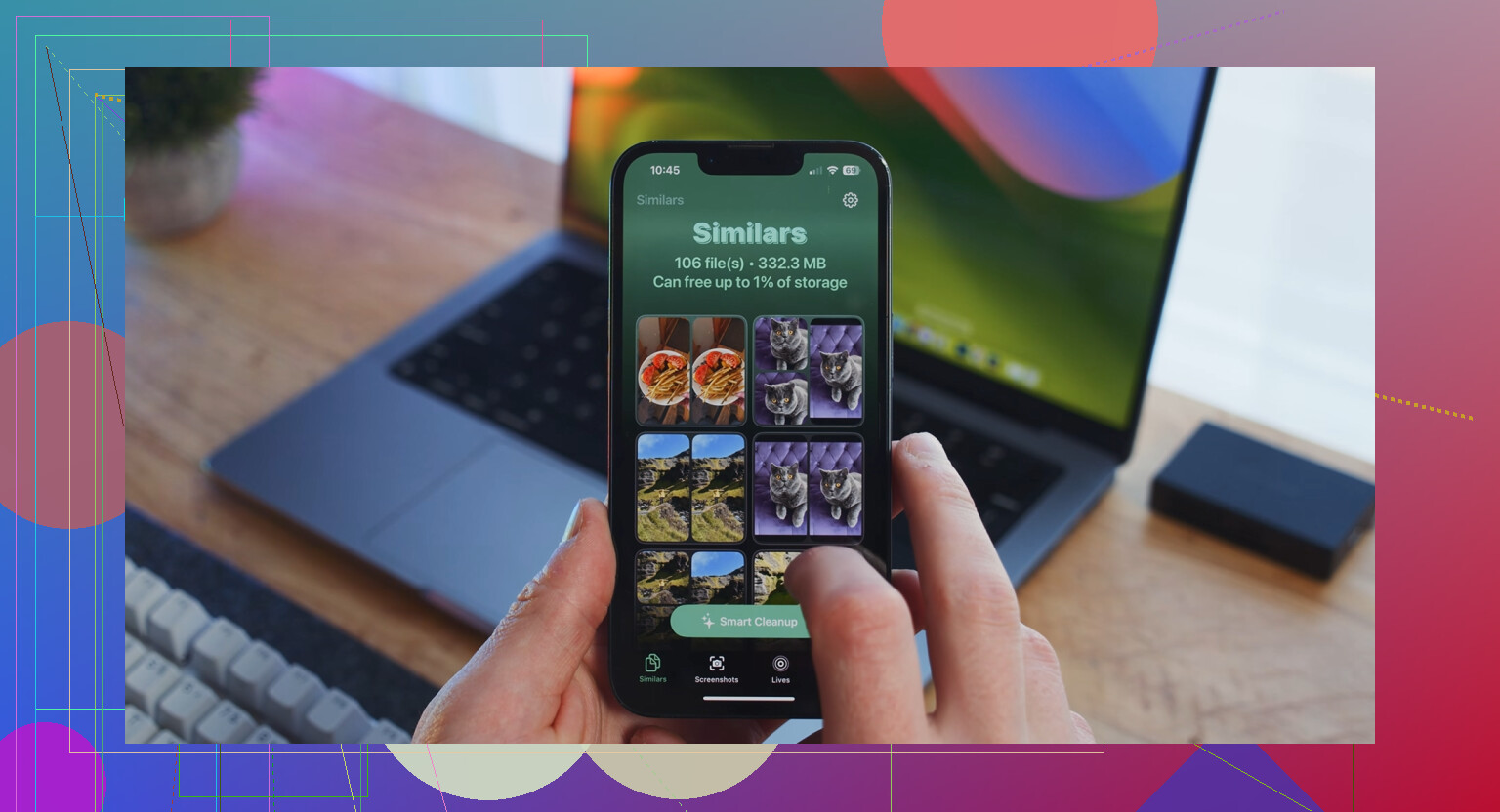
Als je doel is uit te zoeken wat je snel veilig kunt verwijderen, is Clever Cleaner waarschijnlijk de makkelijkere route voor foto’s, dubbele opnames en grote mediabestanden die het ingebouwde opslagscherm heel slecht naar voren brengt. En als je een goede videohandleiding wilt voor het wissen van iPhone-systeemgegevens en opslag vrijmaken, dan is die best makkelijk te volgen.
Als Systeemgegevens daarna nog steeds blijft opzwellen, maak dan een versleutelde reservekopie op een Mac of pc, wis de telefoon en zet de reservekopie terug. Vervelende oplossing, ja. Maar eerlijk gezegd was dat het enige wat het op mijn oude iPhone echt heeft opgelost.
Ik zou nog één invalshoek toevoegen die de anderen nauwelijks hebben aangestipt: appspecifieke corruptie en logbestanden.
Soms explodeert Documenten en gegevens omdat één app op de achtergrond blijft falen en eindeloos tijdelijke rommel blijft wegschrijven. Instagram, WhatsApp, Telegram, podcastapps, zelfs sommige bankapps kunnen dit doen. Niet gebruikelijk, maar wel echt. Dus in plaats van alles massaal te verwijderen zoals @mikeappsreviewer suggereerde, zou ik kijken naar één app waarvan de grootte elke dag blijft toenemen na een herstart. Dat is meestal de boosdoener.
Een paar minder voor de hand liggende controles:
- Dictafoon. Lange opnames kunnen daar verborgen zitten.
- GarageBand, iMovie, CapCut, Lightroom. Projectbestanden zijn enorm.
- Boeken-app. Gedownloade pdfs en audioboeken worden vaak over het hoofd gezien.
- Cloudapps van derden zoals Google Drive of Dropbox. Offline bestanden tellen lokaal mee.
- Interne opslagbeheerders van WhatsApp en Telegram. Deze apps hamsteren media behoorlijk erg.
Over één ding ben ik het licht oneens met @hoshikuzu en @cacadordeestrelas: herstellen moet het laatste redmiddel zijn, niet een redmiddel voor vrij snel. Als de telefoon na het opschonen nog steeds 5 tot 10 GB vrij heeft, zou ik hem eerst 48 uur in de gaten houden. De opslagrapportage van iOS is vaak gewoon traag en dom.
Als je sneller inzicht wilt in enorme foto’s en video’s, is Clever Cleaner handig.
Voordelen:
- goed voor het opsporen van duplicaten en grote mediabestanden
- eenvoudiger dan graven door Apple-menu’s
- kan tijd besparen
Nadelen:
- lost echte iOS-systeemdatabugs niet op magische wijze op
- opschoonapps zijn slechts zo goed als wat je zelf kiest te verwijderen
- sommige mensen doen liever alles handmatig
Dus mijn volgorde zou zijn: identificeer één ontspoorde app, maak project- en downloadmappen leeg, controleer de opslagbeheerders van berichtenapps, gebruik daarna Clever Cleaner voor mediawanorde, en overweeg pas daarna een back-up + volledig herstel.