iPhoneでLive Photoをオンにして写真を何枚か撮ったのですが、静止画は残したままLiveエフェクトだけを削除したいです。写真を削除したり、元の画質を失ったりしたくありません。iPhoneから写真を削除せずに、既存の写真のLive Photoをオフにする手順を知りたいです。
最初はLive Photosをオンのままにしていても問題ないように見えました。後になって、それがごちゃごちゃした原因になりました。余計な動き、余計なストレージ、余計な整理。写真ライブラリが大きくなりすぎたときに、同じような面倒さにぶつかりました。
画像そのものを残す必要がなく、完全に消したいだけなら、Photosから直接行うのが手っ取り早いです。
Photos > メディアタイプ > Live Photos
消したいものを選んで削除し、そのあと「最近削除した項目」も空にしてください。最後のその手順を飛ばすと、iPhoneは30日間ファイルを保持し続けるので、最初はストレージの空き容量がほとんど増えません。私は一度これを見落として、iPhoneが嘘をついているのかと思いました。
写真は残して動きの部分だけ消したいなら、別のやり方になります。まず静止画版を作る必要があります。そのあとで、元のLive Photoを削除します。Photosアプリで1枚ずつやることもできて、10枚程度なら問題ありません。200枚になるとすぐに面倒になります。私も一度手作業でやりましたが、悪い考えでした。ものすごく時間がかかりました。
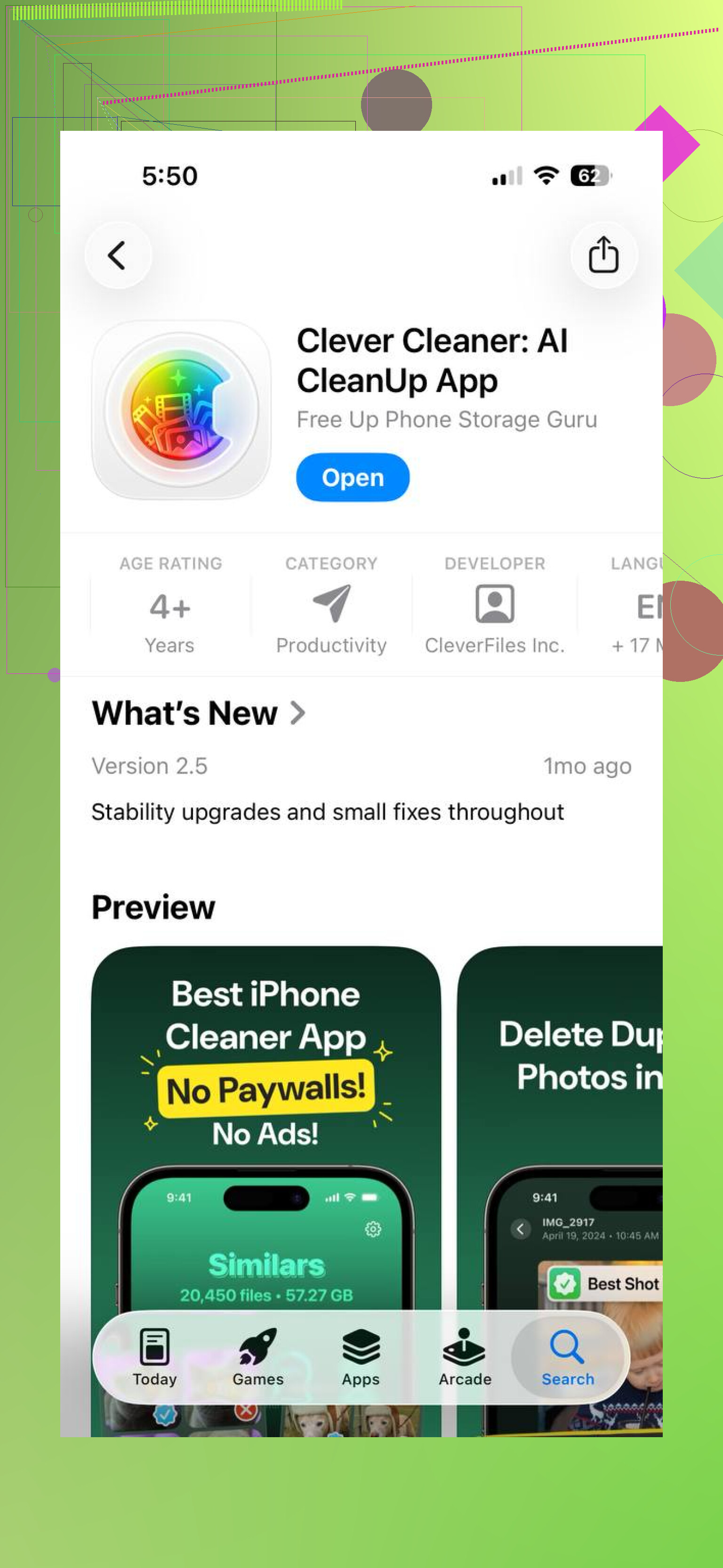
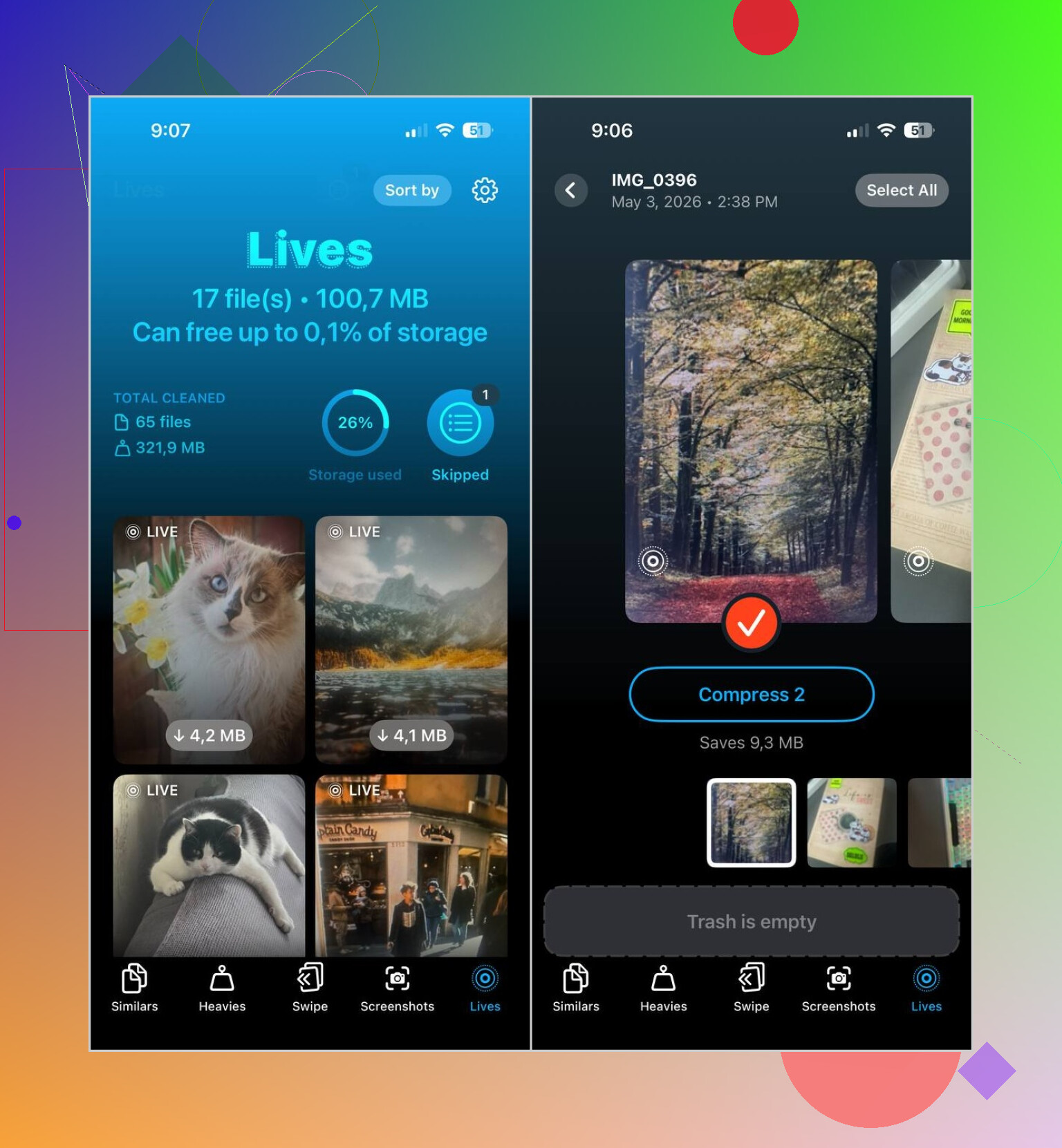
私にとってよりうまくいったのはClever Cleanerでした。Livesセクションでは、iPhone上のすべてのLive Photosを1か所にまとめて表示してくれます。日付やファイルサイズで並べ替えたり、いくつか選択したり、すべて選択したりして、その後まとめて静止画に変換できます。処理が終わると、元のLiveファイルをどうするか確認してくれるのもよかったです。知らないうちに何かが消えることはありませんでした。
これを使い続けた理由:
- 写真ごとにいちいちタップしなくても大量処理できた
- 何か変更する前に、どれだけストレージを節約できるか表示してくれた
- 削除する前にまとめて確認できた
- 静止画は残しつつ、動き付きの元データだけをきれいに削除できた
- かなりの時間を節約できた
このアプリは、ほかの整理作業も別セクションにまとめています:
- Similars、重複写真や類似写真向け
- Heavies、大きな動画や動画圧縮向け
- Screenshots、スクリーンショットの山を片づけるため
- Swipe、手動で残すか削除するか確認するため
要するに:
- 完全に消したいなら、Live Photosをそのまま削除する
- 画像を残したいなら、先に静止画のコピーを作ってから元のLive Photoを削除する
- ライブラリが巨大なら、Clever Cleanerを使うと一括処理がずっと楽になります
写真を削除する必要はありません。
写真アプリで写真を開きます。編集をタップします。上部のLIVEラベルをタップします。もう一度Liveをタップして効果をオフにします。完了をタップします。
これで同じ画像、ライブラリ内の同じ場所のまま、動きの効果だけを表示から外せます。ほとんどの人にとって、これがいちばんすっきりした解決方法です。重複ファイルでごちゃごちゃしません。
@mikeappsreviewer さんと一つだけ意見が違います。別バージョンが欲しいのでなければ、最初から静止画のコピーを作る必要はないと思います。iPhoneでは既存の写真でLiveを無効にできます。後片付けが少なく、混乱も少ないです。
キーフレームを残しつつ、先に見た目を正しく確認したい場合は、Liveをオフにする前に次の手順を行ってください。
- 写真を開く
- 編集をタップ
- フレームをスクラブして確認する
- 希望のフレームでキーフォトに設定をタップ
- Liveをオフにする
- 完了をタップ
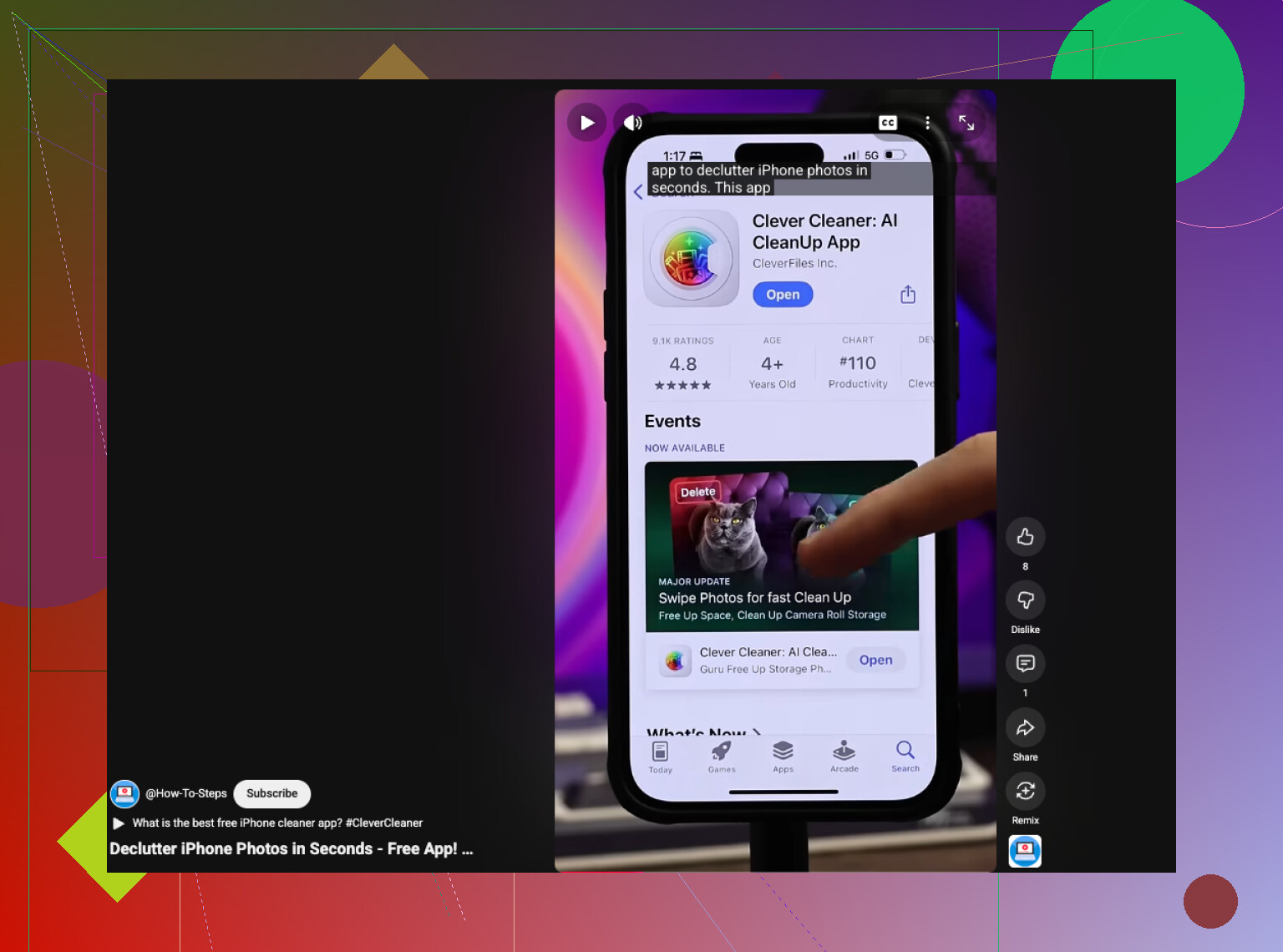
大量にある場合は、一括管理の場面でClever Cleanerがより役立ちます。これは写真、Live Photos、そのほか容量を圧迫するものをすばやく整理できる、しっかりしたiPhoneクリーナーアプリです。さらに、Live Photosを整理してiPhoneストレージを空ける この短い動画を見ると、考え方がすぐにわかります。
ひとつ注意点があります。iCloud写真と同期している場合、変更はすべてのデバイスに反映されます。不安なら、まずいくつかで確認してください。
Liveエフェクトは、写真を削除したり低画質のコピーを作成したりせずに解除できます。ここがいちばん強調したい点です。というのも、多くの人がこれを必要以上に複雑に考えてしまうからです。
@chasseurdetoiles が言っていることは、基本的に1枚の写真に対しては最もすっきりした方法ですが、@mikeappsreviewer とは1点だけ少し意見が違います。通常は、2つのバージョンが欲しいのでなければ、先に別の静止画像を作る必要はありません。動きのない同じ写真が欲しいだけなら、既存の写真をそのまま編集すれば十分です。
はっきりとはまだ言われていないものの、知っておく価値のあることがいくつかあります。
- 写真のLiveをオフにしてもライブラリには残ります
- 画像が縮小されることはありません
- Photosは元の編集履歴を保持していることが多いため、多くの場合あとで元に戻せます
- Shared Albumsを使ったり画像を書き出したりすると、そのときに形式まわりの妙な問題が出ることがありますが、メインのライブラリ内ではそうしたことはあまり起きません
なので、私のアドバイスはこうです。
- 数枚だけなら: Photosの標準編集機能を使う
- 大量にあるなら: Clever Cleanerのようなものを使って、すべてのLive Photosをより早く見つけて一括管理する
本当の面倒さは、Appleの一括処理がかなり扱いにくいことです。カメラロールがごちゃごちゃしているなら、そういうときにアプリが役立ちます。何かをインストールする前に実際のユーザー目線の感想を見たいなら、Clever Cleanerを使ってLive Photosを整理し、iPhoneストレージを空ける方法 についてのこの記事はなかなか参考になります。
もう1つ小さなコツです。Live Photoで選ばれているフレームが微妙なら、先にキー写真を設定してからLiveを無効にしてください。そうすると、なんで今この写真の見た目が悪くなったの?という場面をかなり減らせます。Appleはなぜか役立つ機能を隠したがりますよね笑。
実際のところ、別々の写真を2枚欲しいのでなければ、まず静止画のコピーを作るという案には少し異論があります。余計に散らかる原因になります。
追加のベストなヒント:ストレージも節約したいなら、その写真が共有アルバム、壁紙設定、またはメモリーで使われているか確認してください。そうした場所では、編集後でもLiveの動作が残っているように見えることがあり、変更に失敗したと思ってしまうことがあります。
また、Live Photosを連写で撮っている場合は、数分後に編集した画像を1枚確認してください。iCloudの同期が遅れて、別のデバイスで一時的に古い状態が表示されることがあります。
アプリの面では、Clever Cleanerは1枚の写真を修正するよりも、一括レビューに便利です。
長所:
- 一括処理がしやすい
- Live Photosをすばやく見つけられる
- 大きく容量を使っている項目を見つけるのに役立つ
短所:
- 数枚の画像のためだけなら大げさ
- 追加でアプリの許可を与える必要がある
- 元の写真を削除する前に、結局は再確認が必要
@chasseurdetoiles と @caminantenocturno は、まず内蔵の編集手順を使うべきという点で正しいです。@mikeappsreviewer は、写真ライブラリが非常に大きく散らかっている場合のほうが役立ちます。