Mijn iPhone-opslag wordt nog steeds als vol weergegeven, zelfs nadat ik een heleboel foto’s en apps heb verwijderd. Ik heb ook Recent verwijderd gecontroleerd, maar de beschikbare ruimte veranderde nauwelijks. Ik weet niet zeker of iCloud-foto’s, systeemgegevens of cachebestanden dit veroorzaken, en ik heb hulp nodig om uit te zoeken hoe ik daadwerkelijk opslagruimte kan vrijmaken.
Het eerste wat je moet controleren is het eenvoudige: je verwijderde foto’s zijn misschien nog niet echt verwijderd. Op de iPhone blijven verwijderde foto’s en video’s meestal een tijdje in Recent verwijderd staan voordat ze definitief worden verwijderd, en al die tijd tellen ze nog steeds mee voor je opslagruimte.
Open Foto’s, ga naar Albums, scrol omlaag naar Recent verwijderd en kies Verwijder alles. Veel mensen missen die stap en vragen zich daarna af waarom ze de helft van hun filmrol hebben verwijderd zonder ruimte terug te krijgen.
Als je die map al hebt geleegd, start dan de telefoon opnieuw op. iOS kan traag zijn met het bijwerken van de opslagcijfers in Instellingen. Soms is de ruimte eigenlijk al vrij, maar toont het opslagscherm nog steeds het oude gecachte totaal. Een herstart dwingt het systeem meestal om dit opnieuw te controleren, en in sommige gevallen moeten mensen meer dan één keer opnieuw opstarten voordat het getal verandert.
Controleer ook of iCloud-foto’s optimaliseer iPhone-opslag is ingeschakeld. Als dat zo is, bewaart je telefoon mogelijk alleen kleinere lokale versies van veel foto’s, terwijl de originele bestanden op volledige grootte in iCloud staan. Dus het verwijderen van 1.000 foto’s levert misschien lang niet zoveel ruimte op als je verwachtte, omdat je mogelijk alleen miniaturen of kleinere kopieën van het apparaat verwijdert.
Foto’s zijn ook niet het enige dat ruimte inneemt. Berichten kunnen ongemerkt jarenlang video’s, GIF’s, screenshots en willekeurige rommel uit groepschats vasthouden. App-caches zijn ook een grote boosdoener. TikTok, WhatsApp, Instagram en vergelijkbare apps kunnen snel tijdelijke bestanden opstapelen, soms meerdere GB, zonder dat duidelijk te maken.
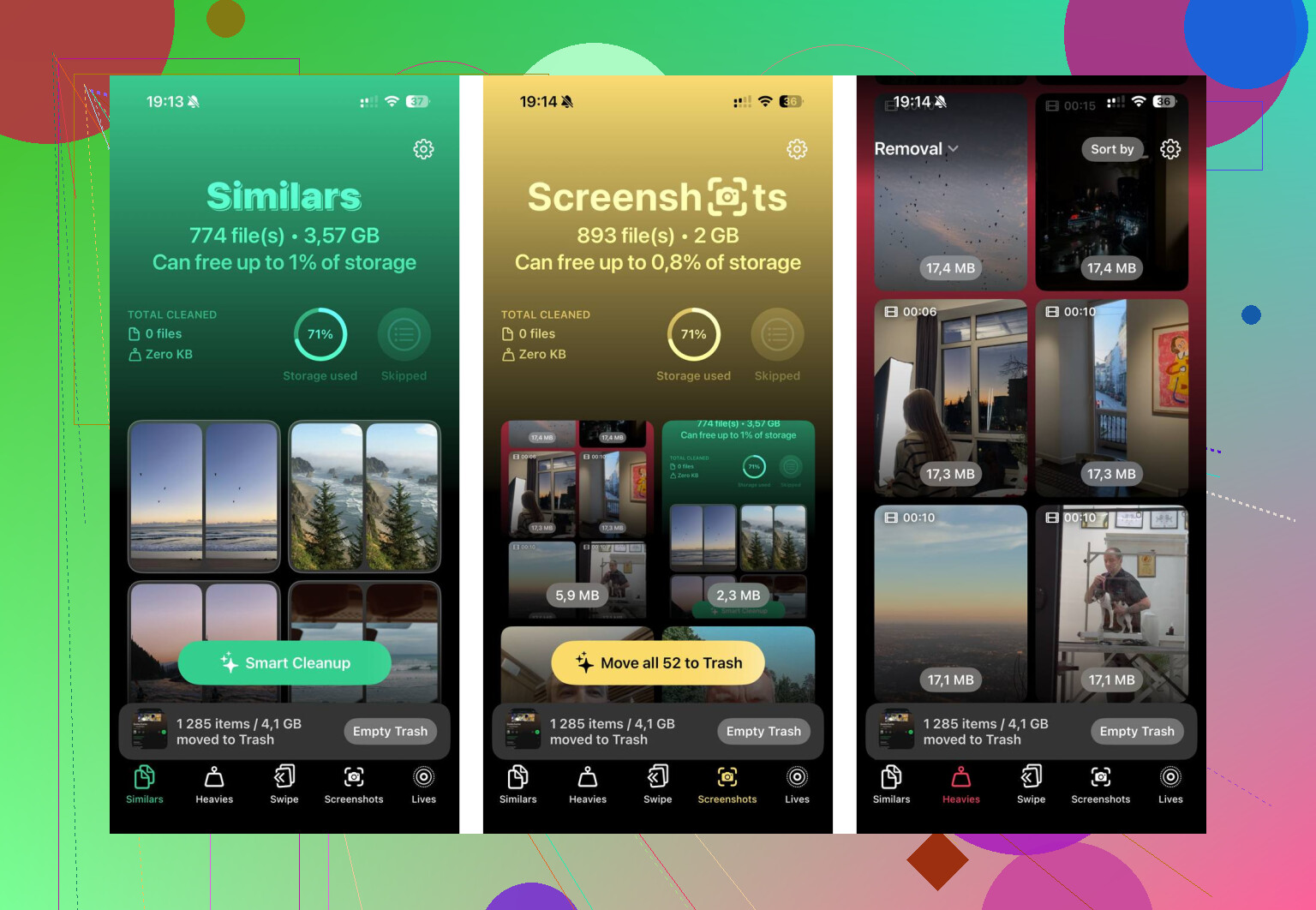
Toen ik hiermee te maken kreeg, was handmatig door de filmrol zoeken eigenlijk nutteloos. De ingebouwde Foto’s-app maakt het niet makkelijk om op bestandsgrootte te sorteren of tien bijna identieke opnamen te vinden. Ik ben uiteindelijk Clever Cleaner gaan gebruiken. Ik ben meestal behoorlijk sceptisch over opschoonapps omdat veel ervan alleen maar advertenties, proefversies en abonnementsvallen zijn, maar deze is gratis, zonder betaalmuur of advertenties.
Het nuttigste onderdeel voor mij was de sectie Heavies, omdat die je bibliotheek op bestandsgrootte sorteert. Daardoor is het makkelijk om de enorme 4K-video’s te vinden waarvan je was vergeten dat ze er nog stonden. De sectie Similars is ook goed, vooral als je een reeks bijna identieke foto’s maakt en er maar één hoeft te bewaren. Alles wordt ook op de telefoon verwerkt in plaats van je foto’s ergens anders naartoe te uploaden. Nadat ik ongeveer 40 GB aan dingen had verwijderd waarvan ik niet eens wist dat ze er waren, verdween de vertraging en voelde de telefoon weer normaal aan.
Als niets daarvan werkt, is er nog een vreemde truc die sommige mensen gebruiken. Ga naar Datum en tijd, schakel Stel automatisch in uit, zet de datum ongeveer twee jaar terug, open Foto’s een minuut en zet daarna de datum weer correct. Soms dwingt dat iOS om vastzittende fotocache of spookachtig verwijderde items op te ruimen.
Als laatste redmiddel kun je een back-up maken en een fabrieksreset uitvoeren, vooral als Systeemgegevens enorm groot zijn, bijvoorbeeld meer dan 20 GB, en maar niet kleiner willen worden. Daarmee kunnen beschadigde cachebestanden worden verwijderd die door niets anders worden aangepakt. Zorg er wel voor dat alles eerst is geback-upt naar iCloud of een computer. Ik zou nog steeds beginnen met Recent verwijderd, een herstart, Berichten/app-caches en een goede foto-opruiming voordat je zo ver gaat.
Het offloaden van een app is niet hetzelfde als het verwijderen ervan. Als je het scherm iPhone-opslag hebt gebruikt en op “Offload app” hebt getikt, verwijdert iOS de app zelf, maar bewaart het de documenten en gegevens, waardoor de opslagbalk nauwelijks kan veranderen. Ga naar Instellingen > Algemeen > iPhone-opslag, tik op de grootste apps en kijk of de ruimte wordt ingenomen door de appgrootte of door “Documenten en gegevens”. Bij zaken zoals Spotify, Netflix, YouTube, podcasts, kaarten of berichtenapps kunnen de verborgen downloads/cache het echte probleem zijn. Gebruik “Verwijder app” voor alles wat je veilig opnieuw kunt installeren, niet “Offload app”, start daarna opnieuw op en geef het opslagscherm een paar minuten om opnieuw te berekenen.
De opslagbalk is geen live meter, dus vertrouw er niet meteen op nadat je dingen hebt verwijderd. iOS heeft soms extra werkruimte nodig voordat het kan afronden met opruimen, verwijderingen synchroniseren en dat getal bij Systeemgegevens opnieuw opbouwen. Als de telefoon praktisch op 0 vrije bytes staat, kan hij vreemd blijven hangen en lijken alsof niets heeft geholpen.
Ik zou eerst op de saaie manier een klein beetje ruimte maken: verwijder één grote video, één gedownloade film of één game die je later opnieuw kunt installeren, start daarna de telefoon opnieuw op en laat hem even ingeplugd op wifi liggen. Blijf niet elke 30 seconden tussen instellingen heen en weer gaan in de verwachting dat het opnieuw wordt berekend. Geef het wat tijd. @vrijheidsvogel heeft gelijk met het controleren of apps vooral Documenten en gegevens zijn, omdat het verwijderen van de app zelf meer kan doen dan offloaden, maar de telefoon laat de winst mogelijk nog steeds niet meteen zien.
Ik zou ook voorzichtig zijn met het verwijderen van foto’s als iCloud-foto’s aan staat. Dat kan ze uit iCloud en van andere apparaten verwijderen, niet alleen lokale telefoongeheugen vrijmaken. Als je alleen lokaal weer ruimte wilt, is Optimaliseer iPhone-opslag veiliger dan massaal verwijderen, ervan uitgaande dat je iCloud-bibliotheek in orde is. Voor een snelle, vaak over het hoofd geziene controle: kijk in Instellingen > Algemeen > iPhone-opslag naar een iOS-update-download. Soms staat daar een updatebestand van meerdere GB, en het verwijderen daarvan maakt genoeg ruimte vrij zodat de rest van het opruimen daadwerkelijk kan worden afgerond.