Mein iPhone sagt ständig, dass der Speicher voll ist, wenn ich versuche, Fotos zu machen, Apps zu aktualisieren oder Dateien zu speichern, aber in den Einstellungen wird immer noch freier Speicherplatz angezeigt. Ich habe es bereits neu gestartet und den iPhone-Speicher überprüft, deshalb bin ich jetzt verwirrt, was tatsächlich den Speicher belegt. Hat jemand dieses Problem behoben oder weiß, was ich als Nächstes versuchen sollte?
iPhone-Speicher ist voll, aber in den Einstellungen wird freier Speicherplatz angezeigt – verwirrend
Speicherwarnungen auf einem iPhone wirken schlimmer, als sie sind. Ich habe gesehen, dass die Warnung auftauchte, obwohl das Telefon noch freien Speicher hatte, und ich habe auch gesehen, dass sie erschien, weil ein Ordner still und heimlich Müll hortete. Der erste Schritt ist einfach. Prüfe den integrierten Speicherbildschirm, bevor du zufällig irgendwelche Sachen löschst.
Beginne mit iPhone-Speicher
Öffne Einstellungen, dann Allgemein, dann iPhone-Speicher. Warte einen Moment. Der farbige Balken braucht ein paar Sekunden, bis er vollständig geladen ist.
Dieser Bildschirm kommt einer echten Antwort am nächsten. Er zeigt, was den Speicherplatz verbraucht: Fotos, Apps, Nachrichten, Systemdaten, Medien, alles. Wenn du das überspringst und anfängst zu raten, verschwendest du Zeit.
Die falsche Warnung, auf die Leute hereinfallen
Ich bin in Safari einmal darauf gestoßen. Großes, beängstigendes Popup, Gerede über Schäden, Viren, dringende Bereinigung, Countdown-Timer. Völliger Unsinn.
Wenn die Warnung erschien, während du im Internet gesurft hast, stammt sie nicht von Apple. Dasselbe gilt für Warnungen über SIM-Fehler oder Speicherbeschädigung innerhalb einer Webseite. Das sind Betrugsanzeigen, die dich dazu bringen sollen, auf etwas Dummes zu tippen.
Eine echte iPhone-Speicherwarnung erscheint als normale Systemwarnung oder innerhalb der Einstellungen. Wenn sie aus einem Browser-Tab kam, schließe den Tab und mach weiter.
Warum das Löschen von Dingen manchmal nichts bringt
Dieser Teil erwischt viele. Du löschst Fotos und Videos, fühlst dich zehn Minuten lang gut, dann kommt die Warnung zurück. Ich habe das bei meinem alten Telefon gemacht und gedacht, iOS sei kaputt. War es nicht. Die Dateien lagen immer noch in Zuletzt gelöscht.
Sie bleiben dort 30 Tage lang und belegen immer noch denselben Speicherplatz.
So löschst du sie wirklich:
- Öffne Fotos
- Tippe auf Alben
- Scrolle nach unten zu Zuletzt gelöscht unter Dienstprogramme
- Tippe auf Auswählen
- Tippe auf Alle löschen
Mach dasselbe auch in der Dateien-App. Prüfe Downloads. Leere dann auch dort Zuletzt gelöscht. Fotos und Dateien verwalten ihren Papierkorb getrennt, was nervig ist, aber stimmt.
Wenn es direkt nach einem iOS-Update angefangen hat
Das passiert oft. Während eines Updates speichert das Telefon Installationsdateien, temporäre Daten und übrig gebliebenen Cache. Ein Teil davon löscht sich selbst. Ein anderer Teil bleibt länger hängen, als er sollte.
Ich würde das Telefon zuerst neu starten. Ein normaler Neustart behebt mehr von diesen Speicherwarnungen nach Updates, als die Leute denken. Er zwingt iOS dazu, die Zahlen neu zu berechnen und einige temporäre Update-Dateien zu löschen.
Wenn die Warnung nach dem Neustart immer noch da ist, gehe zurück zu iPhone-Speicher und schau auf Systemdaten. Wenn dieser Bereich plötzlich riesig geworden ist, ist der Update-Müll wahrscheinlich dort gelandet.
Bereiche, in denen sich Speicher ohne viel Aufsehen aufbaut
Nachrichten ist einer der größeren Übeltäter. Videoclips, Memes, GIFs, Sprachnotizen, zufällige Anhänge von vor Jahren, sie stapeln sich. Ich habe einmal einen Familienchat geprüft, und es war absurd.
Für die zukünftige Bereinigung:
Einstellungen > Nachrichten > Nachrichten behalten
Ändere es von Unbegrenzt auf 1 Jahr oder 30 Tage.
Für die sofortige Bereinigung:
Einstellungen > Allgemein > iPhone-Speicher > Nachrichten
Verwende Große Anhänge überprüfen. Das ist einer der wenigen Bereiche in iOS, in denen Apple dir schnell etwas Nützliches gibt.
Safari ist ein weiteres leichtes Ziel. Webseitendaten stapeln sich mit der Zeit.
Gehe zu:
Einstellungen > Safari > Verlauf und Websitedaten löschen
Apps wie Instagram und TikTok sind schlimmer, weil sie Cache ansammeln und dir auf dem iPhone oft keine richtige Schaltfläche zum Leeren des Cache geben. Meiner Erfahrung nach ist das Löschen der App und die erneute Installation die sauberste Lösung.
Wenn die integrierten Tools nicht mehr ausreichen
Der native Speicherbildschirm liefert Gesamtsummen, aber nicht viele Details. Du siehst, dass Fotos 40 GB belegen, schön, aber es wird nicht angezeigt, welche Videos die schlimmsten Speicherfresser sind, welche Screenshots sinnlos sind oder welche Serienfotos fast identische Duplikate sind.
Hier hat Clever Cleaner für mich die Lücke gefüllt:
https://www.youtube.com/shorts/qUVkfQqrwsk
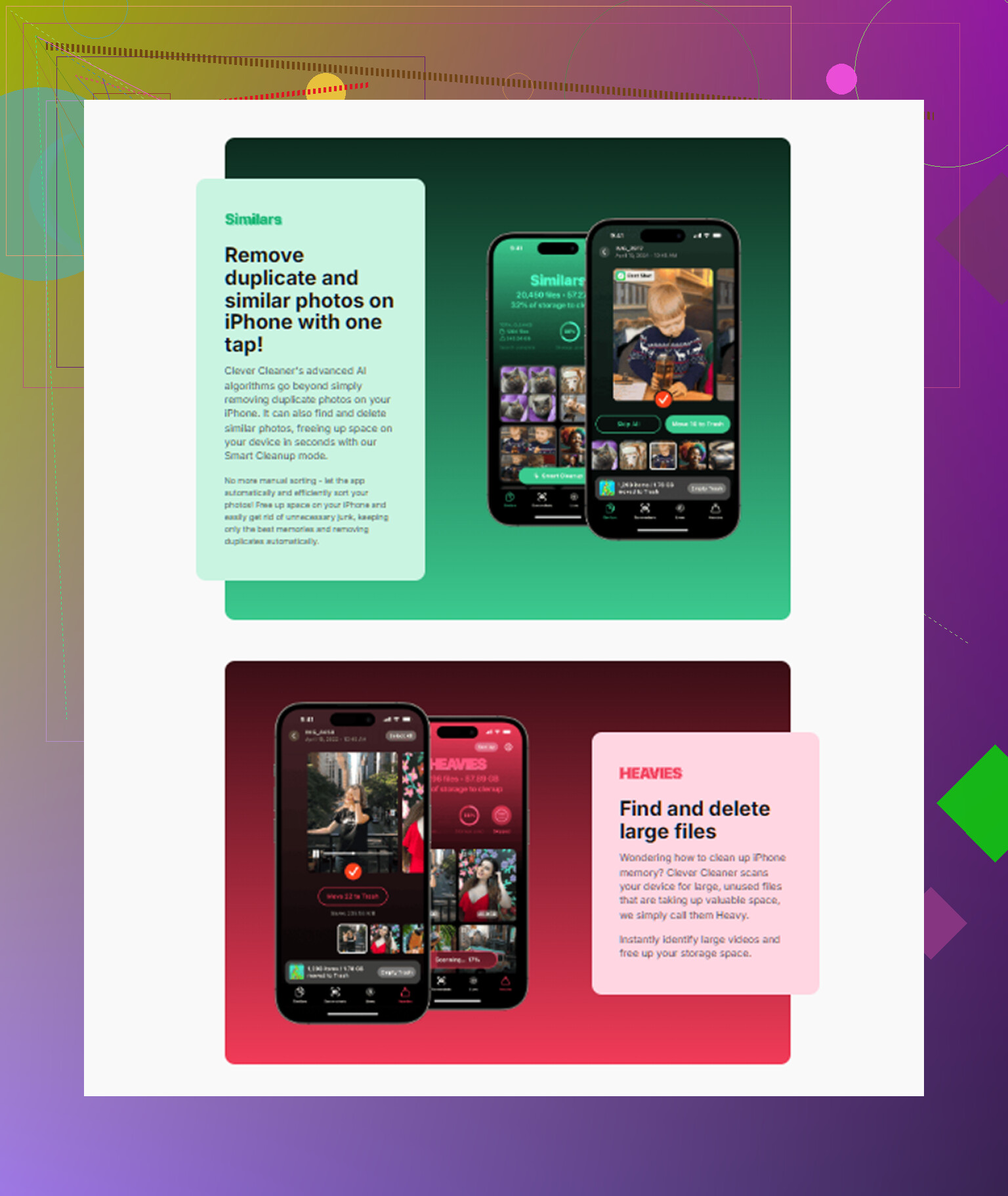
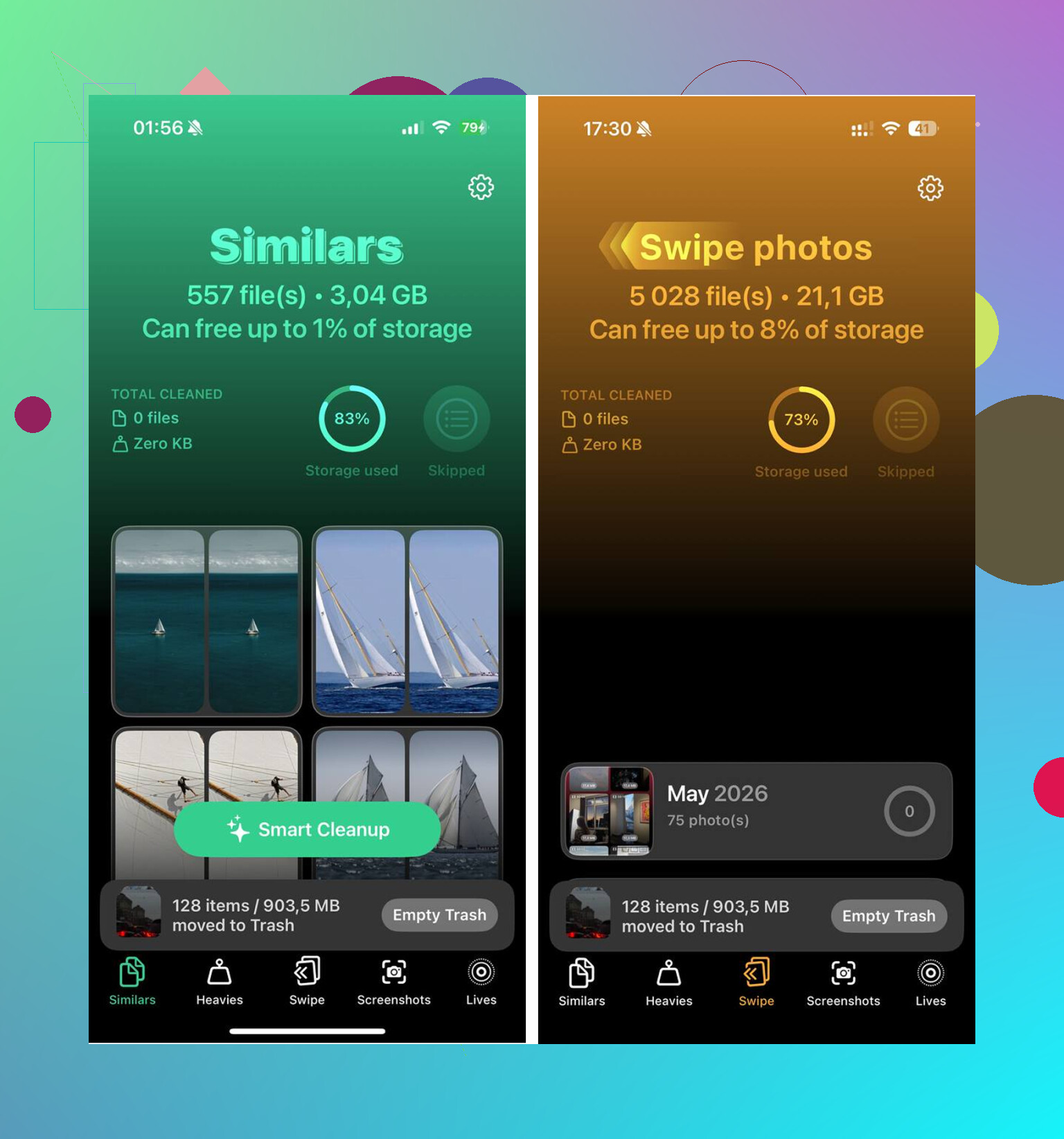
Ich habe es verwendet, als meine Mediathek zu einem Chaos geworden war. Der nützliche Teil war, zuerst die größten Dateien zu sehen, statt mich durch jahrelanges Kamera-Chaos zu wühlen. Der Bereich Heavies setzt große Videos und Bildschirmaufnahmen nach oben. Der Bereich Similars gruppiert nahezu doppelte Fotos und wählt dann die beste Aufnahme aus, damit du nicht den halben Abend damit verbringst, drei fast identische Bilder eines Kassenzettels oder deines blinzelnden Hundes zu vergleichen.
Auf meinem Telefon habe ich auf diese Weise etwa 12 GB freigemacht. Danach habe ich Zuletzt gelöscht geleert. Anschließend wurde die Warnung nicht mehr angezeigt, und die Verzögerungen, die mir aufgefallen waren, verschwanden ebenfalls.
Wenn die Warnung bleibt, obwohl Speicher frei ist
Das ist die seltsame Variante. In den Einstellungen steht, dass du noch Platz hast, aber die Meldung Speicher voll kommt immer wieder zurück. Ich habe das nach Updates und nach intensiver App-Nutzung gesehen.
Beginne mit einem vollständigen Neustart. Nicht nur sperren und wieder aktivieren. Ein echter Neustart.
Wenn das Telefon weiterhin behauptet, der Speicher sei voll, während die Einstellungen freien Speicher anzeigen, stimmt die Zählung irgendwo in iOS nicht. An diesem Punkt ist die zuverlässige Lösung: erst ein Backup, dann das Telefon zurücksetzen.
Backup-Optionen:
iCloud
Finder auf dem Mac
iTunes unter Windows oder auf älteren macOS-Setups
Nach dem Backup das Gerät löschen und wiederherstellen. Es ist lästig. Trotzdem: Wenn das Problem von einer fehlerhaften Systemberechnung statt von deinen Dateien kommt, bringt manuelles Aufräumen nichts.
Kurzfassung
Prüfe zuerst Einstellungen > Allgemein > iPhone-Speicher.
Ignoriere beängstigende Browser-Popups.
Leere Zuletzt gelöscht in Fotos und Dateien.
Starte nach iOS-Updates neu.
Bereinige Nachrichtenanhänge und Safari-Daten.
Installiere cache-lastige Apps bei Bedarf neu.
Wenn die Zahlen immer noch keinen Sinn ergeben, erstelle ein Backup und setze das Gerät zurück.
Diese Reihenfolge hat mir viel sinnloses Löschen erspart.
Wenn die Einstellungen freien Speicherplatz anzeigen, Apps aber trotzdem sagen Speichervoll, würde ich eher auf reservierten Speicherplatz schauen, nicht auf den sichtbaren Speicherplatz. Das iPhone braucht Arbeitsraum für Fotos, App-Updates und temporäre Dateien. Wenn du nur 2 GB bis 5 GB frei hast, verhält sich iOS oft trotzdem so, als wäre es voll. Allein das Aufnehmen von Fotos braucht Platz für Verarbeitung, HDR und Rollback. Dasselbe gilt für App-Store-Installationen.
Bei einer Sache bin ich nicht mit @mikeappsreviewer einverstanden: Ein kompletter Reset wäre nicht mein nächster Schritt, außer die Lücke ist riesig und bleibt tagelang bestehen. Ich würde zuerst diese Punkte prüfen.
-
Sync-Rückstau.
Wenn iCloud-Fotos, Nachrichten in iCloud oder die Dateisynchronisierung hängen geblieben sind, steigt der lokale temporäre Speicher stark an. Öffne Fotos und lasse es 30 bis 60 Minuten lang mit WLAN und Strom verbunden. Dasselbe gilt für Dateien. -
Aufgeblähte app-spezifische Dokumente.
Gehe zu Einstellungen, Allgemein, iPhone-Speicher und tippe auf eine große App. Bei manchen Apps wird Dokumente & Daten weit über der App-Größe angezeigt. Podcasts, Musik, WhatsApp, CapCut, Netflix-Downloads und Spotify-Offline-Dateien sind häufige Fälle. -
Mail-Anhänge.
Apple Mail speichert lokale Kopien. Entferne den Mail-Account und füge ihn erneut hinzu, wenn Mail sehr groß ist. Nervig, aber es funktioniert sehr oft. -
Offload-Lücke.
Das Auslagern von Apps entfernt die App-Binärdatei, aber nicht alle Daten. Viele denken, sie hätten 10 GB freigemacht und bekommen 2 GB. Wenn man eine aufgeblähte App nach dem Auslagern neu installiert, stimmt die Anzeige manchmal wieder eher. -
Verzögerung bei der Speicher-Neuberechnung.
Nachdem du große Dateien gelöscht hast, hänge das iPhone über Nacht mit WLAN an den Strom. iOS räumt im Leerlauf auf. Die Zahlen ziehen manchmal erst Stunden später nach.
Wenn deine Fotomediathek das Hauptproblem ist, ist Clever Cleaner einen Blick wert, weil große Videos und doppelte Aufnahmen dort schneller sichtbar werden als in Apples Ansicht. Außerdem ist dies eine brauchbare Anleitung, um iPhone-Speicher kostenlos freizugeben, sieh dir an, wie du schnell iPhone-Speicher freigibst.
Wenn der freie Speicher unter 5 GB liegt, behandle es so, als wäre es voll. iPhones verhalten sich dann seltsam.
Wenn in den Einstellungen zum Beispiel 6 GB frei angezeigt werden, das Telefon aber trotzdem kein Foto oder App-Update zulässt, würde ich nicht mehr an den gesamten Speicher denken, sondern an den aktuell nutzbaren zusammenhängenden freien Speicher. iOS kann auf dem Papier freien Speicher haben, aber nicht genug temporären Arbeitsbereich für Kameraverarbeitung, das Entpacken von Apps oder die Dateindizierung. Deshalb wirkt der Fehler so unecht.
Eine Kleinigkeit, die ich prüfen würde und auf die @mikeappsreviewer und @vrijheidsvogel nicht wirklich eingegangen sind: dein Kameraformat bzw. deine Kameraeinstellungen. Wenn du ProRAW, 4K/60, Cinematic oder viele Serienaufnahmen nutzt, kann die Kamera schon viel früher streiken, bevor der Speicher wirklich voll aussieht. Dasselbe gilt für heruntergeladene Bearbeitungsprojekte in Apps wie CapCut oder VN. Diese Apps verstecken riesige Arbeitsdateien. Nervig, aber ja.
Prüf außerdem das hier:
- Einstellungen > Kamera > Formate
- ProRAW/ProRes ausschalten, falls aktiviert
- Videoaufnahmequalität vorübergehend reduzieren
- Danach versuchen, ein Foto zu speichern
Ein weiterer heimlicher Auslöser sind fehlgeschlagene App-Updates. Der App Store kann temporären Speicher reservieren, scheitern und sich dann weiter seltsam verhalten. Öffne den App Store, brich alles ab, was festhängt, und melde dich dann bei Medien & Käufe ab und wieder an. Klingt zufällig, aber ich habe gesehen, dass genau das diesen Fehler behebt.
Ich bin nicht ganz dafür, zu schnell zu Löschen/Wiederherstellen zu springen. Das ist meiner Meinung nach wirklich nur die letzte Option.
Wenn Fotos der Hauptverursacher sind, ist Clever Cleaner tatsächlich nützlich, weil es große Videos, doppelte Aufnahmen und Speicherfresser schneller sichtbar macht als Apple. Wenn dir Sicherheit wichtig ist, erklärt diese Seite auf verständlichere Weise, ob die KI-Cleaner-App sicher zu verwenden ist.
Also ja, freier Speicher ist nicht immer gleichbedeutend mit genug Arbeitsbereich. iPhones verhalten sich seltsam, wenn sie an ihre Grenzen kommen.
Ich bin in einem Punkt bei @vrijheidsvogel: „freier“ Speicherplatz ist oft nicht wirklich nutzbarer Speicherplatz. Aber ich würde noch einen weniger offensichtlichen Aspekt hinzufügen: beschädigte lokale Indizes. Spotlight, die Fotos-Suche, Dateien-Tags, sogar Indizes von Nachrichtenanhängen können aus dem Takt geraten und ein Verhalten wie „Speicher voll“ auslösen, obwohl die Speicherübersicht noch völlig normal aussieht.
Ein paar Prüfungen, die ich machen würde und die nicht wirklich abgedeckt wurden:
- Versuche, dieselbe Datei aus einer anderen App zu speichern. Wenn Kamera fehlschlägt, aber Notizen oder Dateien speichern können, könnte es am temporären Speicherplatz der App-Sandbox liegen und nicht am Speicher des ganzen Geräts.
- Prüfe Einstellungen > Siri & Suchen und deaktiviere vorübergehend die Suchindizierung für ein paar sehr große Apps, dann starte neu. Ich habe schon erlebt, dass aufgeblähte Indizes später kleiner wurden.
- Schau bei Sprachmemos und GarageBand nach. Diese vergisst man leicht, und sie können riesige lokale Dateien enthalten.
- Wenn du Cloud-Apps von Drittanbietern wie Google Drive oder Dropbox nutzt, lösche deren Offline-Dateien. Diese Caches werden nicht immer klar angezeigt.
Ich bin auch beim Zeitpunkt zum Zurücksetzen leicht anderer Meinung als @mikeappsreviewer. Vor Löschen/Wiederherstellen würde ich noch eine Sache testen: ein kurzes Video in niedriger Qualität aufnehmen. Wenn selbst das fehlschlägt, liegt das Problem wahrscheinlich auf Systemebene beim temporären Speicherplatz. Wenn das funktioniert, ist das Problem wahrscheinlich format- oder app-spezifisch.
Für das Bereinigen von Fotos ist Clever Cleaner ganz ordentlich, wenn deine Mediathek das Chaos ist. Vorteile: erkennt schneller riesige Videos, Duplikate und ähnliche Aufnahmen. Nachteile: du musst trotzdem sorgfältig prüfen, und Cleaner-Apps können keine fehlerhafte iOS-Speicherberechnung reparieren.
Also ja, wenn in den Einstellungen 8 GB frei stehen und das iPhone trotzdem „voll“ schreit, würde ich eher auf Indizierung, App-Sandbox-Müll oder Offline-Caches von Cloud-Apps tippen, bevor ich das Telefon plattmache.