Mein iPhone-Speicher wird immer noch als voll angezeigt, obwohl ich eine Menge Fotos und Apps gelöscht habe. Ich habe auch Zuletzt gelöscht überprüft, aber der verfügbare Speicherplatz hat sich kaum verändert. Ich bin mir nicht sicher, ob iCloud-Fotos, Systemdaten oder zwischengespeicherte Dateien die Ursache sind, und ich brauche Hilfe dabei herauszufinden, wie ich tatsächlich Speicherplatz freigeben kann.
Als Erstes solltest du die einfache Sache prüfen: Deine gelöschten Fotos sind möglicherweise noch gar nicht wirklich gelöscht. Auf dem iPhone bleiben gelöschte Fotos und Videos normalerweise eine Weile in Zuletzt gelöscht, bevor sie vollständig entfernt werden, und sie belegen die ganze Zeit weiterhin deinen Speicher.
Öffne Fotos, gehe zu Alben, scrolle nach unten zu Zuletzt gelöscht und wähle Alle löschen. Viele Leute übersehen diesen Schritt und wundern sich dann, warum sie die Hälfte ihrer Aufnahmen gelöscht haben und trotzdem keinen Speicherplatz zurückbekommen.
Wenn du diesen Ordner bereits geleert hast, starte das Telefon neu. iOS aktualisiert die Speicherzahlen in den Einstellungen manchmal nur langsam. Manchmal ist der Speicherplatz tatsächlich schon frei, aber der Speicherbildschirm zeigt noch die alte zwischengespeicherte Gesamtzahl an. Ein Neustart zwingt das System normalerweise dazu, es erneut zu prüfen, und in manchen Fällen müssen Leute sogar mehr als einmal neu starten, bevor sich die Zahl ändert.
Prüfe außerdem, ob iCloud-Fotos iPhone-Speicher optimieren aktiviert ist. Falls ja, speichert dein Telefon möglicherweise nur kleinere lokale Versionen vieler Fotos, während die Originale in voller Größe in iCloud liegen. Das heißt, selbst wenn du 1.000 Fotos löschst, wird möglicherweise bei weitem nicht so viel Speicherplatz frei, wie du erwartet hast, weil du unter Umständen nur Vorschaubilder oder kleinere Kopien vom Gerät entfernst.
Fotos sind außerdem nicht das Einzige, was Speicherplatz frisst. Nachrichten können unbemerkt jahrelang Videos, GIFs, Screenshots und zufälligen Gruppenchat-Müll speichern. App-Caches sind ebenfalls ein großer Faktor. TikTok, WhatsApp, Instagram und ähnliche Apps können schnell temporäre Dateien ansammeln, manchmal mehrere GB, ohne dass das offensichtlich ist.
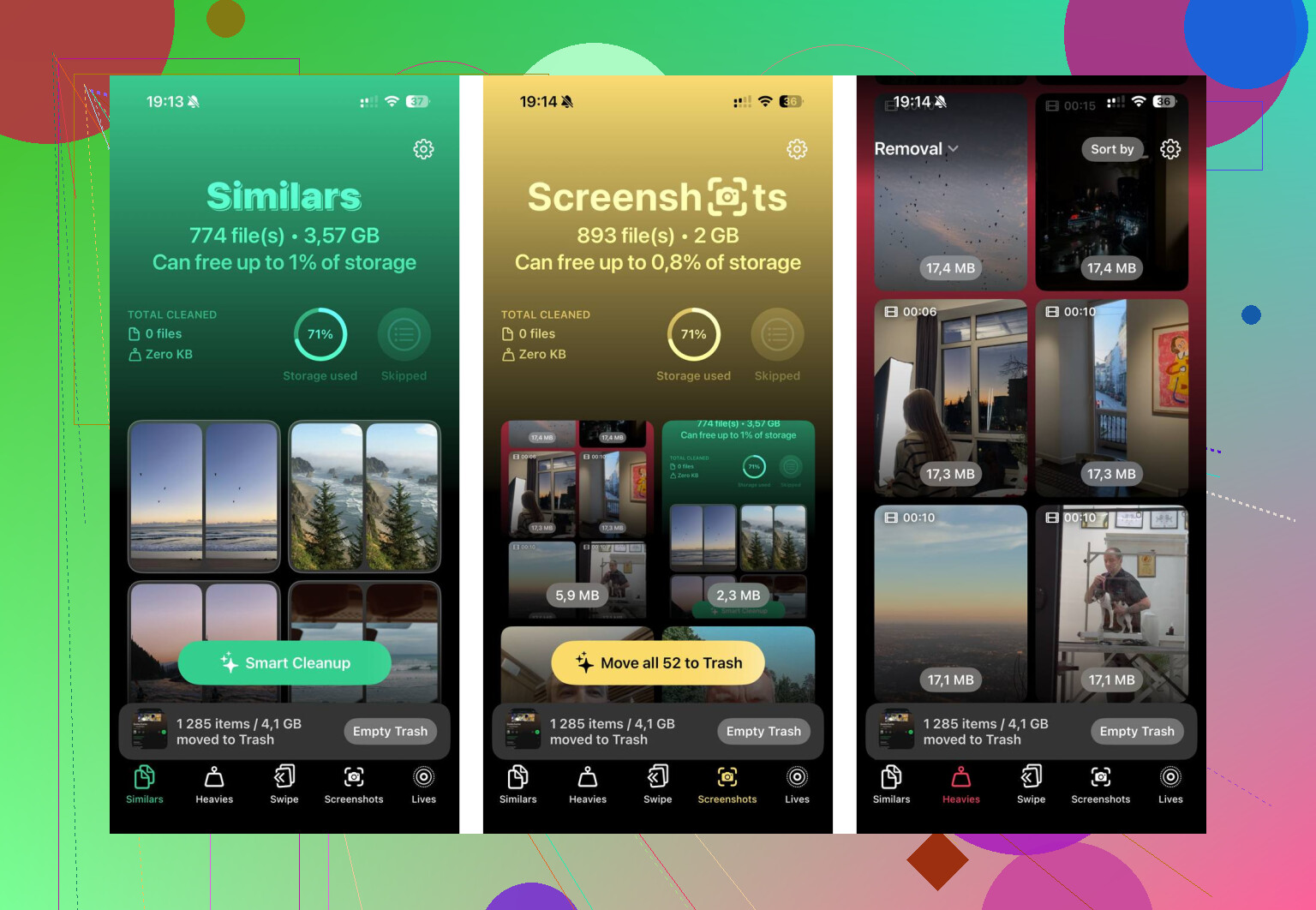
Als ich damit zu tun hatte, war das manuelle Durchsuchen der Aufnahmen im Grunde nutzlos. Die integrierte Fotos-App macht es nicht leicht, nach Dateigröße zu sortieren oder zehn fast identische Aufnahmen zu finden. Ich habe am Ende Clever Cleaner verwendet. Ich bin bei Cleaner-Apps normalerweise ziemlich skeptisch, weil viele davon nur Werbung, Testversionen und Abo-Fallen sind, aber diese hier ist kostenlos, ohne Bezahlschranke oder Werbung.
Der nützlichste Teil war für mich der Bereich Heavies, weil dort deine Mediathek nach Dateigröße sortiert wird. Dadurch findet man ganz leicht die riesigen 4K-Videos, von denen man vergessen hatte, dass sie noch da sind. Der Bereich Similars ist auch gut, besonders wenn du eine Menge fast identischer Fotos machst und nur eins behalten musst. Außerdem verarbeitet die App alles direkt auf dem Telefon, anstatt deine Fotos irgendwo anders hochzuladen. Nachdem ich etwa 40GB an Dingen gelöscht hatte, von denen ich gar nicht wusste, dass sie da waren, war die Verzögerung weg und das Telefon fühlte sich wieder normal an.
Wenn nichts davon funktioniert, gibt es noch einen merkwürdigen Trick, den manche Leute nutzen. Gehe zu Datum & Uhrzeit, schalte Automatisch einstellen aus, stelle das Datum etwa zwei Jahre zurück, öffne Fotos für eine Minute und stelle das Datum dann wieder korrekt ein. Manchmal zwingt das iOS dazu, festhängenden Foto-Cache oder geisterhaft gelöschte Elemente zu bereinigen.
Der letzte Ausweg wäre ein Backup und das Zurücksetzen auf Werkseinstellungen, besonders wenn Systemdaten riesig sind, zum Beispiel über 20GB, und sich nicht verkleinern lassen. Das kann beschädigte Cache-Dateien löschen, an die sonst nichts herankommt. Stelle nur sicher, dass vorher alles in iCloud oder auf einem Computer gesichert ist. Ich würde trotzdem zuerst mit Zuletzt gelöscht, einem Neustart, Nachrichten-/App-Caches und einer richtigen Fotobereinigung anfangen, bevor du so weit gehst.
Das Auslagern einer App ist nicht dasselbe wie ihr Löschen. Wenn du den Bildschirm iPhone-Speicher verwendet und auf „App auslagern“ getippt hast, entfernt iOS die App selbst, behält aber ihre Dokumente und Daten, sodass sich die Speicherleiste kaum bewegen kann. Gehe zu Einstellungen > Allgemein > iPhone-Speicher, tippe auf die größten Apps und prüfe, ob der belegte Platz von der App-Größe oder von „Dokumente & Daten“ stammt. Bei Dingen wie Spotify, Netflix, YouTube, Podcasts, Karten oder Messaging-Apps können die versteckten Downloads bzw. der Cache das eigentliche Problem sein. Verwende „App löschen“ für alles, was du problemlos neu installieren kannst, nicht „App auslagern“, starte dann neu und gib dem Speicherbildschirm ein paar Minuten Zeit, um den Speicher neu zu berechnen.
Die Speicherleiste ist kein Live-Messgerät, also vertraue ihr nicht sofort, nachdem du Dinge gelöscht hast. iOS braucht manchmal freien Arbeitsspeicher, bevor es mit dem Aufräumen, dem Synchronisieren von Löschungen und dem Neuaufbau dieser Zahl für Systemdaten fertig werden kann. Wenn das Telefon praktisch bei 0 freien Bytes sitzt, kann es seltsam hängen bleiben und so aussehen, als hätte nichts geholfen.
Ich würde zuerst auf die langweilige Art ein wenig Platz schaffen: Lösche ein großes Video, einen heruntergeladenen Film oder ein Spiel, das du später neu installieren kannst, starte dann das Telefon neu und lass es eine Weile eingesteckt im WLAN. Spring nicht alle 30 Sekunden zwischen den Einstellungen hin und her und erwarte, dass es neu berechnet wird. Gib ihm etwas Zeit. @vrijheidsvogel hat recht damit, zu prüfen, ob Apps größtenteils aus Dokumente & Daten bestehen, denn das Löschen der App selbst kann mehr bewirken als das Auslagern, aber das Telefon zeigt den gewonnenen Platz möglicherweise trotzdem nicht sofort an.
Ich wäre auch vorsichtig mit dem Löschen von Fotos, wenn iCloud-Fotos aktiviert ist. Das kann sie aus iCloud und von anderen Geräten löschen und nicht nur lokalen Speicherplatz auf dem Telefon freigeben. Wenn du nur lokalen Speicherplatz zurückhaben möchtest, ist iPhone-Speicher optimieren sicherer als massenhaftes Löschen, vorausgesetzt, deine iCloud-Mediathek ist in gutem Zustand. Für eine schnell übersehene Prüfung schau unter Einstellungen > Allgemein > iPhone-Speicher nach einem Download für ein iOS-Update. Manchmal liegt dort eine mehrere GB große Update-Datei, und das Entfernen davon schafft genug Platz, damit der Rest der Bereinigung tatsächlich abgeschlossen werden kann.