iPhoneのストレージがほぼ一杯で、その多くが特にSNSや動画配信アプリなどのアプリデータやキャッシュに使われているようです。これらのアプリを削除したり重要なデータを失ったりはしたくありませんが、容量を空けて動作も改善したいです。iPhoneでアプリのキャッシュを安全に削除または減らすための最適な方法と、知っておくべき隠れた設定や裏技などはありますか?
iOS では全アプリ共通の「キャッシュを一括削除」ボタンがないため、いくつかの方法を組み合わせる必要があります。できるだけ実践的に説明します。
-
まずどのアプリが容量を食っているか確認する
設定 > 一般 > iPhoneストレージ
表示が終わるまで待つ
容量の大きいアプリをタップし、「Appのサイズ」と「書類とデータ」を確認
「書類とデータ」が異常に大きい場合、それがキャッシュやダウンロード、一時ファイルです。 -
データを残したままアプリを取り除く(オフロード)
アプリ本体だけを消して、データは残す方法です。
設定 > 一般 > iPhoneストレージ
アプリをタップ
「Appを取り除く」をタップ
あとでホーム画面のアイコンをタップすると再インストールされます。書類や設定はそのままです。
あまり使わない大容量ゲームやSNSに向いています。 -
アプリ内のキャッシュを消す
アプリによっては、内部にキャッシュ削除メニューがあります。
例:
• TikTok: プロフィール > メニュー > 設定とプライバシー > キャッシュとモバイルデータ > 空き容量を増やす
• Instagram: 直接のボタンはないが、ログアウトして再ログインすると多少軽くなる。さらに「最近削除済み」の投稿やリールの下書きを削除。
• YouTube / Netflix / Spotify: 使っていないオフラインダウンロードや高画質ダウンロードを削除。
ダウンロード済みの動画や楽曲は、複数GBになることがよくあります。 -
容量を圧迫しているアプリは一度削除して入れ直す
もしアプリの表示が
Appのサイズ: 200 MB
書類とデータ: 5 GB
のようになっていたら、キャッシュを一気に消す最速の方法は
アイコンを長押し > Appを削除 > Appを削除
その後App Storeから再インストールし、再ログイン
これでキャッシュや一時データは消えますが、アカウント関連のデータは通常クラウドから同期されます。
ログイン情報が分かっていて、端末内にしかない重要データがないアプリだけに行ってください。 -
Safari のキャッシュを削除する
設定 > Safari > 履歴とWebサイトデータを消去
これでCookieや履歴も消えるため、一部サイトからはログアウトされます。
もっと細かく管理したい場合は、下にスクロールして 詳細 > Webサイトデータ からサイズの大きいサイトだけ削除。 -
メッセージの大きな添付ファイルを消す
メッセージ > 会話を選択 > 画面上部の連絡先名をタップ > 詳細
「写真」「ビデオ」「書類」から古くて容量の大きいものを削除
または、設定 > 一般 > iPhoneストレージ > メッセージ で「写真」「ビデオ」「GIFとステッカー」「その他」をまとめて整理。 -
クリーナーアプリで作業を効率化する
写真や動画が何千件もある場合、1つずつ整理するよりクリーナーアプリを使う方が効率的です。
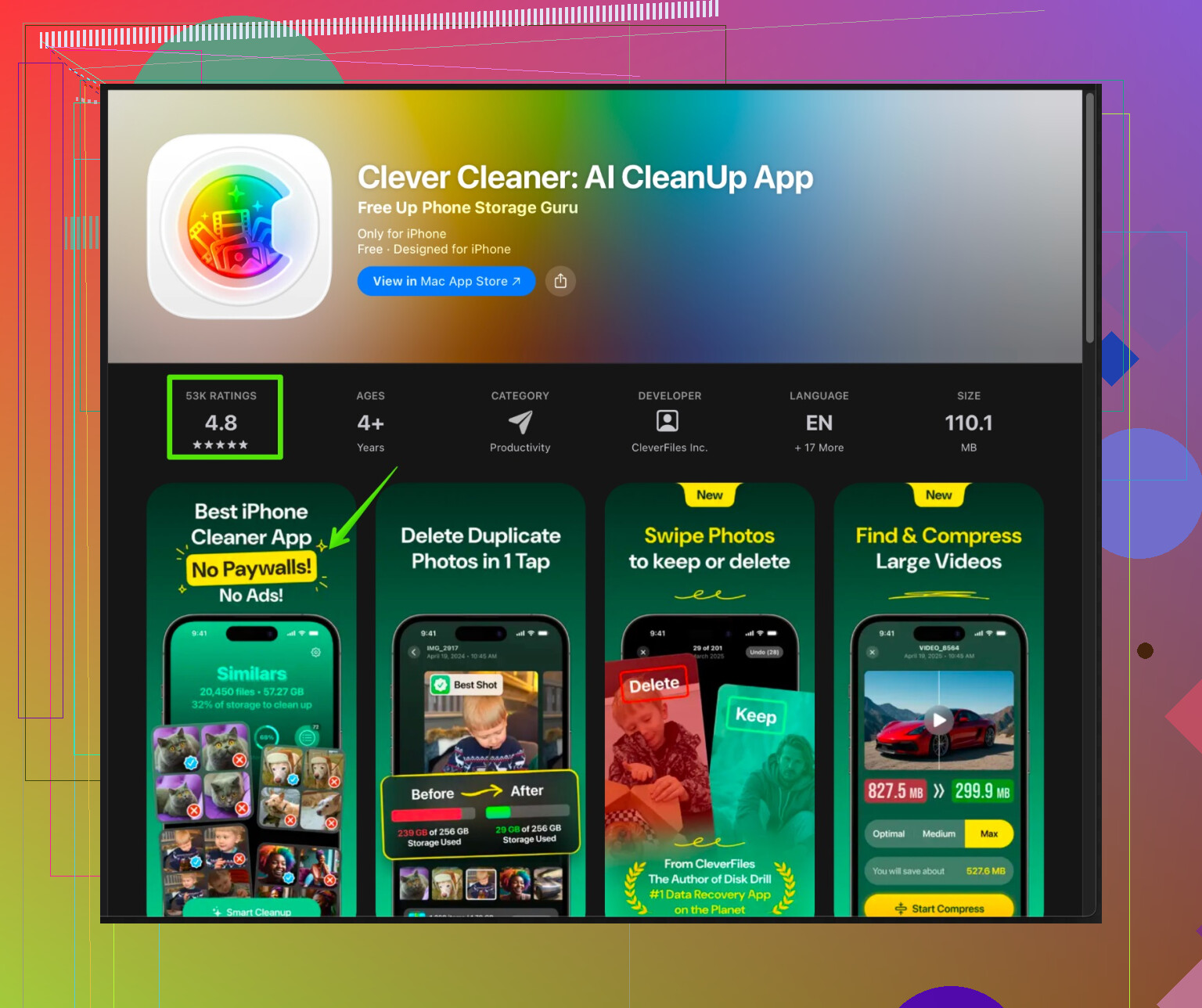
Clever Cleaner App for iPhone は、類似写真・連写・大きな動画をまとめてくれるので、不要なデータを素早く削除でき、大容量ファイルや重複ファイルの把握にも役立ちます。
こちらから確認できます: iPhoneのためのスマートなストレージクリーンアップ
ピンぼけ写真、似たような写真、古いスクリーンショット、大きな動画クリップを仕分けして消せるので、主要アプリに触れずに複数GB空けられます。 -
古いiMessageデータやチャットを自動的に整理する
設定 > メッセージ > メッセージの保存期間 を「30日」または「1年」に設定し、「無制限」は避ける
古いメディアが時間とともに自動で削除され、その分ストレージが増えます。 -
システム領域を空ける
• iPhoneを再起動する。これだけでも一部の一時ファイルが消えます。
• 少なくとも5〜10GBは常に空きを確保しておくと、iOSの動作やアップデートがスムーズになります。
手早くできるおすすめ手順
• 「書類とデータ」が大きいアプリを1〜2個選び、削除して再インストール
• Netflix / Spotify / YouTube のオフラインダウンロードを整理
• Clever Cleaner を使って写真のゴミと大容量動画を一気に掃除
この3つだけでも、重要なデータを失わずに、数GB単位で空き容量を増やせることが多いです。
iOSはここが少しやっかいです。完全な「すべてのアプリキャッシュを消去」ボタンは存在せず、よくある裏ワザの多くは、結局はアプリを削除して入れ直しているだけだったりします。@mike34 が代表的な方法をかなりカバーしてくれているので、そこは繰り返さずに、いくつか追加の方法と、少しだけ意見が違う点を挙げます。
1. そもそもアプリがキャッシュを大量に作らないように調整する
消すことだけ考えるのではなく、最初からため込ませないようにします。
-
SNSアプリ
- 自動再生をオフ、または制限する(動画キャッシュが減る)。
- Instagramのようなアプリで 「オリジナル写真を保存」 をオフにして、撮った写真をカメラロールに二重保存しないようにする。
- 各アプリ内の設定で、「データセーバー」、「低データモード」、「モバイルデータ使用を制限」 といった項目を探す。たいていキャッシュの量も減る設定になっている。
-
動画・音楽などのストリーミングアプリ
- ダウンロード画質を確認する:
- 高画質/超高画質ではなく 標準 に設定する。
- 「Wi‑Fi接続時のみダウンロード」「視聴後に自動削除」などの項目があればオンにする。
- アプリに ダウンロード容量の上限 があれば、「ダウンロードに使う最大容量: 2GB」などに制限する。
- ダウンロード画質を確認する:
今あるキャッシュが一気に消えるわけではありませんが、数日でまたパンパンになるのを防げます。
2. iCloud / クラウド同期をもっと積極的に使う
クラウドをあまり使っていないなら、アプリを消さずにかなり容量を空けられるポイントです。
-
写真
- iCloud写真 をオンにし、iPhoneのストレージを最適化 を有効にする。
これで、端末には軽いサイズの写真だけを残し、フル解像度はiCloud側に置ける。 - 効果は数時間〜数日かけてじわじわ出てきますが、長期的には数GB〜それ以上浮くこともあります。
- iCloud写真 をオンにし、iPhoneのストレージを最適化 を有効にする。
-
ファイルや書類
- 大きなPDFや動画を「ファイル」アプリから以下へ移動する:
- iCloud Drive
- Google Drive
- Dropbox
その後、「ファイル」アプリ内のローカルコピーを削除する。これらのアプリは「最近使ったファイル」をオフライン用にキャッシュしていることが多いので、各アプリのオフライン・ダウンロード欄も確認して整理する。
- 大きなPDFや動画を「ファイル」アプリから以下へ移動する:
3. バックグラウンド更新と事前読み込みを抑える
一部のアプリは、バックグラウンドで常に更新・プリロードするせいでキャッシュが増えます。
- 設定 > 一般 > Appのバックグラウンド更新 へ
- TikTok、Facebookなどのヘビー級だけでもオフにする。
- オフにしても使えなくなるわけではなく、使っていないときにデータを取りに行かなくなるので、キャッシュの膨張を抑えられる。
即座にキャッシュが消えるわけではありませんが、増え方はかなりゆるやかになります。
4. 検索を使って「隠れた大容量ファイル」を探す
「Appのデータ」の中身は、実はアプリ内に埋もれている添付ファイルや動画だったりします。
-
「ファイル」アプリ で:
- ブラウズ > このiPhone内 をタップ。
- WhatsApp、VLC、スキャナー系アプリなどのフォルダを確認する。
iPhoneストレージの画面にははっきり出てこない、2〜3GB級の動画ファイルが見つかることがあります。 - それらを削除するか、クラウドに移動する。
-
各アプリ内でも同じ発想で:
- WhatsApp / Telegram など:
- メディアの自動ダウンロード をオフ、またはWi‑Fiのみに制限。
- 個別のチャットや「ストレージ使用状況」の画面から、古いメディアをまとめて整理する。
- WhatsApp / Telegram など:
5. 最初から「削除して入れ直す」は半分だけ賛成
「書類とデータ」がアプリ本体の10倍などになっているとき、削除して再インストールは確かに効きます。ただし:
- 一部アプリには 端末ローカル限定のデータ がある:
- クラウド未同期の下書き、ダウンロード済みデータ、同期されていないプレイリストなど。
- アプリを削除する前に:
- ログイン情報を把握しているか確認する。
- オフライン地図(GoogleマップやGPSアプリ)、カスタムプリセット、端末にしかない書き出しデータなど「ローカルのみ」のものがないかチェックする。
大切なものがすべてクラウドにあると100%言い切れるアプリにだけ、この「削除して入れ直し」技を使うのがおすすめです。
6. こっそり容量を空けてくれるシステム側の小技
劇的というほどではないものの、アプリをいじらずに1〜2GB程度空くこともあります。
- iOSを最新バージョンにアップデート する。
その過程で「その他」「システムデータ」がある程度整理されることがあります。 - 大きなファイルを消した後に iPhoneを再起動 する。
再起動時に一時キャッシュがきちんと解放されやすい。 - 低データモード を利用する(設定 > モバイル通信 > 通信のオプション > 低データモード)。
iOSやアプリがバックグラウンド通信やキャッシュを控えめに行うようになります。
7. 写真整理を「現実的なやり方」でやる
「写真を整理しろ」とよく言われますが、手作業ですべてやるのは苦行に近いです。
ここでだけは、クリーナー系アプリを使うのに賛成です。ただし大事なポイントとして、多くの「iOS用キャッシュクリーナー」は、Appleのサンドボックス制限のせいで、他のアプリの本当のキャッシュには手を出せません。代わりに上手なのは次のような作業です:
- 探し出せるもの:
- 重複写真
- ピンぼけ写真
- ほぼ同じ写真の連写
- 昔の大容量動画
- それらを、正規の手順で「写真」アプリから削除するのを手伝う。
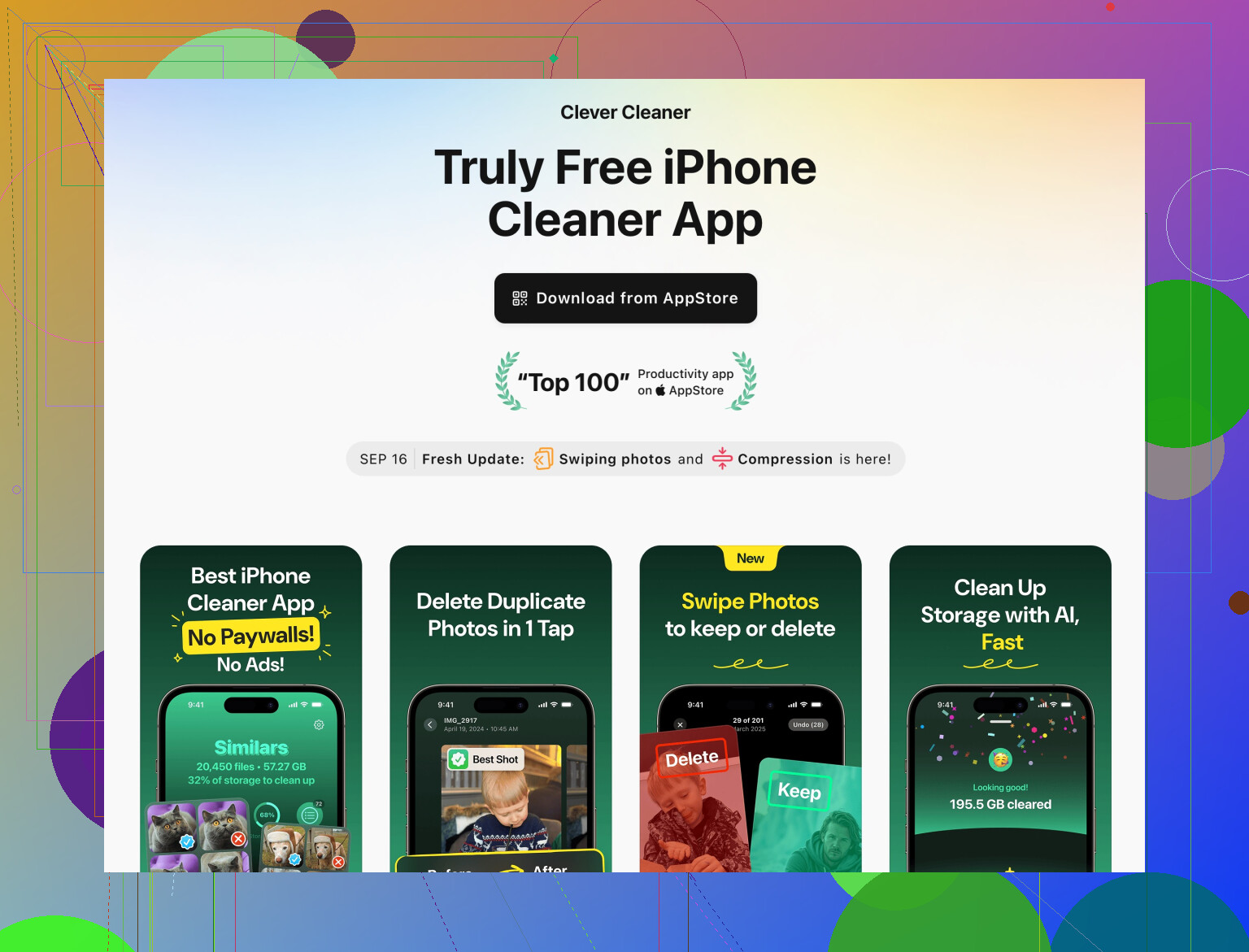
その用途では、Clever Cleaner App のようなものは実用的です。手を出せない「疑似キャッシュ」ではなく、自分でコントロールできる本当の容量食いを狙い撃ちしてくれます。
iOS向けのストレージ最適化ツールはこちらから確認できます:
写真・動画・不要ファイル向けのiPhoneストレージクリーンアップツール
これとiCloud写真 / ストレージの最適化を組み合わせれば、細かいキャッシュをいじるよりよほど大きく容量を空けられます。
アプリを消さずに「今すぐやることリスト」だけ欲しいなら:
- iCloud写真 + ストレージの最適化 をオンにする。
- 主に使うSNS・ストリーミングアプリで、自動再生と高画質ダウンロードをオフ/制限する。
- 負荷の大きいアプリについて Appのバックグラウンド更新 をオフにする。
- Clever Cleanerのようなアプリで、重複写真や不要な大容量メディアを削除する。
- 一通り片付けたあと、iPhoneを再起動する。
これで、主要なアプリやデータを残したまま、体感できるくらいの空き容量を確保できるはずです。
短くまとめると: iOS では完全な「全アプリキャッシュ一括削除」はできませんが、多少の手作業でキャッシュの増加を大きく抑えつつ、アプリを頻繁に消さずにかなりの空き容量を確保できます。
ここでは、@nachtdromer と @mike34 がすでに詳しく触れた点以外に絞って説明します。
1. 「その他 / システムデータ」の肥大化を叩く
多くの人はアプリのキャッシュだけを気にしますが、iOS の「システムデータ」がひそかに数 GB 単位で容量を食うことがあります。
確認方法:
- 設定 > 一般 > iPhone ストレージ
ここで「システムデータ」が大きすぎる (128 GB の端末で 10 GB 以上など) 場合は、次を試してください。
-
正規のクリーンアップサイクルを走らせる
- 電源に接続する
- Wi‑Fi に接続する
- 画面をロックして 30~60 分ほど放置する
iOS は再インデックスやキャッシュ削除を、「充電中かつアイドル状態」のときにだけ行うことがあります。
-
iOS の大きなアップデートは端末単体ではなくパソコン経由で行う
- macOS の Finder や Windows の iTunes を使ってアップデートする
端末単体でのアップデートは、一時的なアップデートファイルを「その他」として残したままにしてしまうことがあります。パソコン経由のフルアップデートでそれらが回収されることがあります。
- macOS の Finder や Windows の iTunes を使ってアップデートする
-
メールのキャッシュリセット (過小評価されがち)
- Apple 純正メールを大きなアカウントで使っている場合:
- 一時的にアカウントを無効にする: 設定 > メール > アカウント > 対象アカウントをタップ > メールをオフ
- iPhone を再起動
- もう一度メールをオンにする
メールはインデックスや添付ファイルをダウンロードしますが、これらはメールアプリ本体ではなく「システムデータ」の中に入ります。
- Apple 純正メールを大きなアカウントで使っている場合:
2. チャットアプリと SNS を賢く抑える
すでに「古いメディアの削除」は出ていましたが、これから先の肥大化を抑える方法も重要です。
WhatsApp / Telegram / Signal:
- 写真アプリへの自動保存をオフにする。二重保存による無駄な容量消費を防げます。
- 各アプリ内で:
- WhatsApp: 設定 > ストレージとデータ > ストレージを管理
サイズ順で並べ替え、膨れ上がった特定のチャットだけを削除します。 - Telegram / Signal にも同様のストレージ設定があります。可能であれば「メディアを 30 日だけ保持」などの設定を使ってください。
- WhatsApp: 設定 > ストレージとデータ > ストレージを管理
Instagram / TikTok:
ログアウトや再インストールを「常用手段」にすることには少し懐疑的です。これらのアプリには、クラウドに同期されないローカルの下書きや編集データが大量に溜まっていることがあります。
再インストールする前に:
- 下書き を確認し、投稿してしまうか、カメラロールに保存しておく
- Reels や TikTok の動画は、重要なものを先に書き出しておく
3. 検索のコツで「隠れ大容量ファイル」を炙り出す
「アプリキャッシュ」と思っているものの中には、実は単なる放置ファイルが多数含まれています。
ファイルアプリで:
- ブラウズ > この iPhone 内
ここで次のようなフォルダをチェックします: - 動画編集アプリ
- ドキュメントスキャナー
- オフライン地図アプリ
これらが、書き出しファイルやキャッシュフォルダを巨大なまま放置していることがよくありますが、iPhone ストレージ画面では明確に見えません。
できること:
- 大きなファイルを iCloud Drive / Google Drive / Dropbox などへ移動
- そのうえでローカルコピーを削除
写真アプリでの賢い絞り込み:
- アルバム > 下にスクロールして:
- ビデオ
- スローモーション
- タイムラプス
- 画面収録
いくつかのビューでは右上の ••• からサイズ順に並べ替え、上から順に削除します。画面収録や 4K 動画は 1 本で数 GB になる場合があります。
4. Clever Cleaner App が役立つ場面と、役立たない場面
多くの「キャッシュクリーナー」系アプリは、Apple のサンドボックス仕様により他アプリのプライベートキャッシュに一切触れません。そのため「TikTok のキャッシュをボタンひとつで削除」という用途ではおすすめしません。
ただし Clever Cleaner App のようなアプリは、iOS がアクセスを許している範囲については実用的です。
メリット:
- 次のような項目をグルーピングしてくれる:
- 重複・類似写真
- ぼやけた写真や誤タップの写真
- 古いスクリーンショット
- 非常に大きな動画
- 写真アプリで 1 枚ずつ消す代わりに、大量の不要メディアをまとめて選択できる
- どんな種類のメディアが一番容量を食っているのかを可視化してくれる
- 何万枚も写真がある場合、手作業では現実的でない整理をある程度自動化できる
デメリット:
- SNS やストリーミングアプリ内部のキャッシュを直接削除することはできない
- 「すべて選択」に近い操作をするとやや攻撃的になりがちなので、削除候補はざっと目を通す必要がある
- このアプリ自体も容量を使うため、「本気で整理するセッション」を行うときにこそ意味があり、入れただけで放置しても効果は薄い
「魔法のキャッシュクリーナー」というより 写真と動画の整理ツール として使うと、@nachtdromer と @mike34 の提案とうまくかみ合います。
5. そもそもの使い方を変えて「常時消火活動」から抜ける
キャッシュを追いかけ回す代わりに、増えにくい使い方に変えるのが根本対策です。
-
ストリーミング系アプリ:
- ダウンロードの画質を抑える
- 視聴済みダウンロードを自動削除できる設定があれば有効化
- 本当に必要な場合以外は「常にオフライン再生用の巨大プレイリスト」を抱えない
-
SNS 系アプリ:
- すでにクラウド側に投稿履歴が残るアプリでは、「元データをカメラロールに保存」をオフにする
- 「データセーバー」などの設定をオンにする
事前読み込みが減ると、結果的にキャッシュの増え方も遅くなります。
-
バックグラウンド動作:
- 設定 > 一般 > App のバックグラウンド更新
フィードや動画を積極的に先読みするアプリについてはオフにしておくと、長期的にはキャッシュの増加ペースも抑えられます。
- 設定 > 一般 > App のバックグラウンド更新
6. 実際に「削除して再インストール」すべきケース
「アプリ削除+再インストール」という最後の手段が効くことには同意しますが、むやみに多用するのはおすすめしません。
次のような場合に使います:
- iPhone ストレージの画面で「App のサイズ」に比べて「書類とデータ」が異常に大きい
- 次の点を確認できている:
- アカウントはクラウドベースである
- 大事な下書きや保存データはバックアップ済みか書き出し済み
- ログイン情報を把握している
軽率にやらないほうがいいアプリ:
- オフライン前提の地図・ナビアプリ
- 楽曲制作、動画編集、イラスト制作など「プロジェクトファイルを端末ローカルに保存する」タイプのアプリ (書き出しやバックアップが済んでいない限り)
次の 4 つを組み合わせれば、
- システムデータの整理 (アイドル充電放置、OS アップデート、メールリセット)
- チャット / SNS / ストリーミング設定の見直し
- Clever Cleaner App などを使った写真・動画の集中的な整理
- 本当にひどいアプリだけに絞った「削除+再インストール」
通常は数 GB 単位の容量を取り戻し、今後のキャッシュ増加もかなり抑えられます。そのうえで、依存しているアプリを片っ端から消さずに運用していくことが可能です。