私のiPhoneは常にストレージがいっぱいになってしまい、実際に何がそんなに容量を使っているのか分かりません。たくさんのアプリや写真を削除しましたが、ストレージのバーはほとんど満杯のままで、「ストレージの空き容量がほとんどありません」という警告も出続けます。大事な写真やメッセージ、アプリのデータを誤って失わないようにしながら、安全に空き容量を増やすための最適な方法を、隠れたキャッシュや確認すべき設定も含めて教えてもらえませんか?
iOSのストレージは少し分かりにくいので、段階的に対処する必要があります。以下のチェックリストを順番にやれば、重要なものを失わずにかなり空き容量を増やせます。
-
何が本当に容量を食っているか確認する
・「設定」>「一般」>「iPhoneストレージ」へ進む
・1〜2分待って読み込みを完了させる
・バーの色で大きいもの(写真、メッセージ、App、システムデータ)を確認する
・各項目をタップし、「サイズ順」などで並べ替える -
写真とビデオ
・iCloudに空きがあるなら「iCloud写真」をオンにする:「設定」>一番上の自分の名前>「iCloud」>「写真」>「このiPhoneを同期」
・そのうえで「iPhoneのストレージを最適化」を有効にする。iPhoneには軽いコピーだけ残り、元データはiCloudに保存される
・写真Appで「アルバム」>一番下までスクロール>「最近削除した項目」を開き、完全に削除する。ここにあるものも容量を使っている
・「ビデオ」と「画面収録」のアルバムを確認。ここは容量を急速に消費しやすい
・メッセージで大きいスレッドを開き、上部の連絡先名をタップして「写真」「ビデオ」を表示し、不要な大きいものを削除する -
メッセージと古いメディア
・「設定」>「メッセージ」>「メッセージの保存期間」を「1年」または「30日」に変更し、古い履歴が不要なら自動削除にする
・「設定」>「一般」>「iPhoneストレージ」>「メッセージ」で「大きい添付ファイルを確認」を開き、巨大な動画やPDFファイルを削除する -
Appを正しくオフロード/削除する
・「iPhoneストレージ」で容量の大きいAppをタップ
・「Appを取り除く」は書類とデータを残し、アプリ本体だけ削除する。ゲームやあまり使わないアプリに向いている
・「Appを削除」はすべて消える。ローカルデータを失ってもよい、またはアカウントにバックアップされている場合のみ実行する
・TikTok、Instagram、SnapchatなどのSNSはキャッシュが巨大化しやすい。いったん削除して再インストールすると「書類とデータ」がかなり減ることが多い -
Safari、メール、キャッシュ類の整理
・「設定」>「Safari」>「履歴とWebサイトデータを消去」を実行
・メールは「設定」>「メール」>「アカウント」で使っていない古いアカウントを削除し、必要なら再追加することで古いキャッシュや添付ファイルを整理できる -
「システムデータ」の肥大化対策
少し厄介だが、次のように減らせることがある:
・iPhoneを再起動する。効果は小さいが有効な場合もある
・Netflix、Spotify、YouTubeなどストリーミングを多用している場合、それぞれのアプリ内でオフラインダウンロードやキャッシュを削除する。これらは「システムデータ」として表示されることが多い
・システムデータが異常に大きく、他の方法で減らない場合は、バックアップと復元が一番効果的:- iCloudまたはパソコンにバックアップする
- 「設定」>「一般」>「転送またはiPhoneをリセット」>「すべてのコンテンツと設定を消去」を実行
- バックアップから復元する
手間はかかるが、30GB以上あった「システムデータ」が10GB未満まで減った例もある
-
自動お掃除の助っ人
いつも設定画面を掘り下げたくない場合は、クリーナー系アプリを使うのも有効。
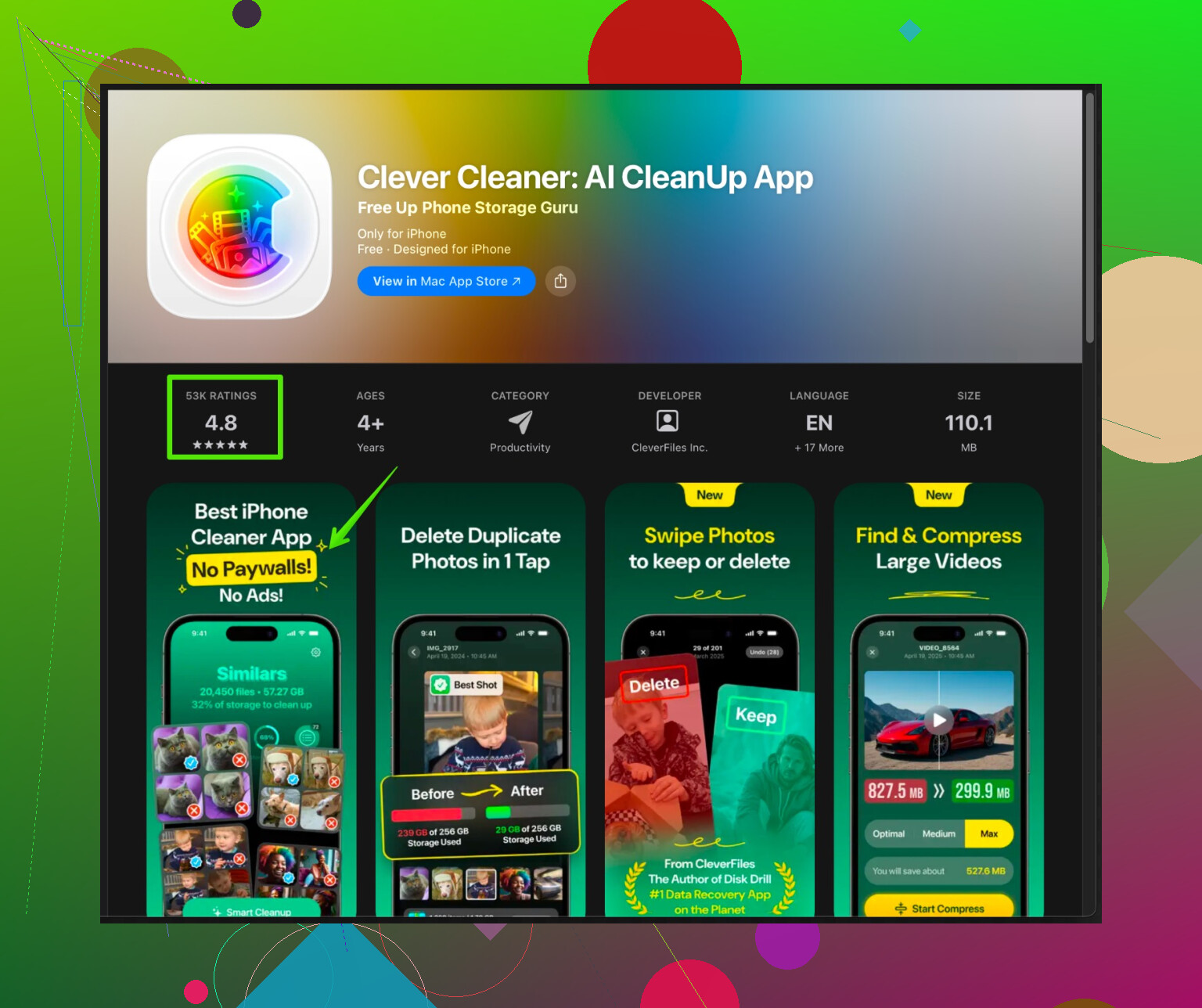
iPhone向けのClever Cleanerアプリは、重複写真やピンボケ写真、不要ファイルの削除に特化しており、大きなファイルを重要データに触れずに整理するのに役立つ。何年分ものスクリーンショットや似た写真が大量にある人には特に便利。
こちらから確認できる:
Clever CleanerでiPhoneをスマートにクリーンアップ
アプリを起動し、重複・類似写真をスキャンして結果を確認し、一括削除するだけでも数GB空くことが多い。 -
何かを削除する前に
・必ずiCloudまたはパソコンにバックアップを作成しておく
・写真はiCloud写真を使うか、PC・Mac・外付けドライブに書き出して、確実に残しておく
・WhatsAppなどのチャットアプリは、アプリ内のiCloudバックアップ機能を使っておく
写真、メッセージ、大きなApp、ストリーミング系のキャッシュ、「システムデータ」の順に進めていくと、使用量バーが大きく減り、「ストレージの空き容量が少なくなっています」という警告が出なくなることが多いです。
そう、iOSのストレージってちょっと呪われてますよね。@suenodelbosque さんが「公式」なやり方はかなりしっかり書いてくれているので、そっちは繰り返さずに、よく見落とされるけど容量をがっつり食うポイントだけいくつか挙げます。
- ストレージバーをうのみにしない
設定 > 一般 > iPhoneストレージ に出るグラフは…まあ「楽観的」と思った方がいいです。
注意点:
- 「システムデータ」や「その他」は、しばらく電源接続&放置するまでめちゃくちゃ不正確なことがある
- 大きなiOSアップデートの後、インストーラーのキャッシュが数日残ることもある
iPhoneをWi‑Fiにつないで電源に挿したまま一晩放置すると、iOSが少し自動で掃除してくれることもあります。
5分おきにあれこれ触っていると、ストレージ情報がちゃんと再計算されません。
- 写真アプリの外にある隠れメディアを確認
通常の写真アプリに出てこないもの:
- WhatsApp / Telegram / Signal / Facebook Messenger のメディア
- 各アプリを開く
- 設定で「ストレージとデータ」系の項目を探す
- 「ストレージを管理」「キャッシュされたメディアを削除」などのメニューを探す
これらのアプリは、写真や動画を内部に二重保存していることが多いです。写真アプリ側は普通に見えていても、WhatsAppだけで5〜10GBたまっていた、なんてこともあります。
- メッセージの自動削除はやり過ぎない
メッセージを常に「30日」や「1年」にしておく、という案には少しだけ反対です。仕事のやりとりやログイン情報、昔の写真をSMS/iMessageの履歴に頼っているなら、その設定変更で本当に大事なデータまで消えることがあります。
おすすめの妥協案:
- 保存期間は「無制限」のまま
- 設定 > 一般 > iPhoneストレージ > メッセージ > 大きな添付ファイルを確認
- 長い動画・ネタ画像・4Kクリップなど、容量を食うものだけ狙って消す
- ボイスメモ・オフライン地図・「見えない」ダウンロード
こっそり容量を食う3つ:
- ボイスメモアプリ: 昔の録音がどんどん積み上がり、サイズもかなり大きい
- オフライン地図: Googleマップ、Appleマップ、Wazeなど
- 各アプリの設定から「オフラインマップ」「ダウンロード」を確認
- Files、Chrome、Dropbox などのアプリ内のダウンロードフォルダ
- アプリを開く
- 「ダウンロード」または「オフライン」セクションを探して、使っていないものを削除
- ポッドキャストとオーディオブックの溜め込み
ポッドキャストやオーディオブックを聴くなら、気付かないうちに数十GB食われていることがあります:
- Apple Podcast:
- Podcast > ライブラリ > ダウン済み を開く
- 聴き終わった番組やシーズンをまとめて削除
- 設定 > Podcast で、「自動ダウンロード」をオフ、または保存しておくエピソード数を制限
- Audible や他のオーディオブックアプリ:
- アプリを開き、「端末」または「ダウンロード済み」表示に切り替え、聴き終わった本を削除
- 写真編集アプリ & スキャナーアプリ
VSCO、Lightroom、FaceTune、各種スキャナーアプリなどは、たいてい以下を内部にため込みます:
- 元データ
- 編集後バージョン
- アプリ独自のキャッシュ
各アプリ内で: - 「ストレージの管理」「キャッシュを削除」「書き出し後に元データを削除」などの項目を探す
完成版の写真だけ写真アプリに残して、アプリ内部のゴミは捨てる、という運用が楽です。
- iCloudで「クラウドとローカル」の違いを混同しない
ここでつまずく人がかなり多いです。iCloudにオフロードしたからといって、ローカルコピーが即座に消えるわけではありません。
iCloud Drive を使っているなら:
- 設定 > 自分の名前 > iCloud > iCloud Drive > iPhoneのストレージを最適化 を確認
さらに、Files、Notability、GoodNotes など大きなアプリは、iCloudと同期していてもローカルコピーを持っていることがあります。各アプリの設定で、「最近使った/ピン留めしたファイルだけ端末に保存」などのオプションがないか確認してみてください。
- 手作業に頼らない写真整理
いらない写真を1枚ずつ探すのは非現実的なので:
- 類似写真・重複・スクリーンショットなどをまとめてグルーピングしてくれるクリーナー系ツールを使う
おすすめの一例: - Clever CleanerアプリでのiPhone写真とストレージのスマート整理
このアプリは主に以下にフォーカスします: - 重複・類似写真
- ピンボケやポケット誤撮影
- 忘れていた巨大な古い動画
重要なのは、結果をちゃんと目で確認してから削除することです。「全削除」をノールックで押さないようにしてください。
-
「システムデータ」が異常に大きいけど初期化はしたくない場合
システムデータが20〜40GBレベルで張り付いて動かないけれど、フルワイプは避けたいときは、次のミニリセット手順を試せます: -
大型ゲームやほとんど使っていないアプリを「取り除く」(中身は残してアプリ本体だけ削除)。
-
iCloudまたはパソコンにバックアップ。
-
iPhoneをハードリブート。
-
電源とWi‑Fiにつないだまま、数時間放置。
空き容量+放置時間の組み合わせで、フル消去なしでもiOSが一時キャッシュを掃除してくれることがあります。 -
最終手段: クリーンインストールするときのコツ
もし消去&復元まで踏み切るなら、「全部そのまま戻す」のは避けた方がいいです:
- 消去後に「新しいiPhoneとして設定」したら、App Store > アカウント > 購入済み から、本当に使うアプリだけを入れ直す
- 写真はiCloudから同期させつつ、Netflix、Spotify、YouTube などのオフライン動画は、いきなり全部ダウンロードし直さない
こうすることで、せっかくのクリーンインストール直後に、またゴミを一括で呼び戻してしまうのを防げます。
まとめ:
アプリや写真は既に削除したとのことなので、今後は以下を重点的に:
- チャットアプリのメディア
- ポッドキャスト / オーディオブック / オフライン地図
- 写真編集・スキャナーアプリのキャッシュ
- 各アプリ内にある大きな「隠れダウンロード」
それでもほとんど減らないなら、バックアップと組み合わせたよりピンポイントな掃除(またはClever Cleanerのようなツールで写真周りを仕分け)をしてから、最後の手段として初期化を考えるのがよいです。
数週間ごとに同じループに陥らないようにするための、あまり触れられていない角度は「予防」です。
-
新しく増えるデータの保存方法を変える
- カメラ: 設定 > カメラ > フォーマット で「高効率」を選び、今後の写真・動画を HEIF/HEVC で保存する。「互換性優先」と比べてかなり容量を節約できる。
- ビデオ撮影のデフォルト: 設定 > カメラ > ビデオ撮影 で、特に 4K が必要でなければ 1080p 30 fps を選ぶ。容量差は非常に大きい。
- スクリーンショット: 定期的に「必ず残したい」スクショだけ専用アルバムに移動し、それ以外は削除する。そうしないと永遠に溜まり続けるゴミになる。
-
iCloud で本当に同期するものだけに絞る
iCloud 写真を万能の解決策とする考えにはやや異論がある。iCloud がほぼ満杯の状態でオンにすると、中途半端な同期になったり、端末の空き容量が依然として苦しいままになりがち。代案として:- 古い年(例: 2022 年以前のすべて)をパソコンや外付けドライブに書き出す。
- その年分を iPhone から削除し、直近 1~2 年分だけ端末に残す。
地味だが非常に安全な方法で、追加の iCloud 容量を契約したくない場合でも機能する。
-
「全部のアカウントを 1 台に詰め込む」発想を見直す
多くの人は、個人用 iCloud、仕事用メール、さらに別アカウントなどを持っている。各アカウントがメール・添付ファイル・カレンダー・メモを同期する。@viajantedoceu が触れていたようにアカウントを削除するのではなく、次のようにできる:- 設定 > メール > アカウント と 設定 > メモ > アカウント で、あまり使わないアカウントの「メール」や「メモ」の同期をオフにする。
これならログインや App Store、連絡先用としてアカウントは残しつつ、何ギガもの古い添付ファイルを落としてこないようにできる。
- 設定 > メール > アカウント と 設定 > メモ > アカウント で、あまり使わないアカウントの「メール」や「メモ」の同期をオフにする。
-
「ファイル」アプリの肥大化に注意
ファイルアプリには次のようなものが溜まる:- 「ダウンロードを保持」にした iCloud Drive のデータ
- 「この iPhone 内」にある他アプリのフォルダ
ファイル > 「この iPhone 内」と iCloud Drive を開き、可能ならサイズ順に並べる。古い PDF、ZIP、特に仕事・学校用の大きなオフラインフォルダを削除する。この領域はしばしば完全に忘れ去られている。
-
クリーンアップアプリは「チェーンソー」ではなく「メス」として使う
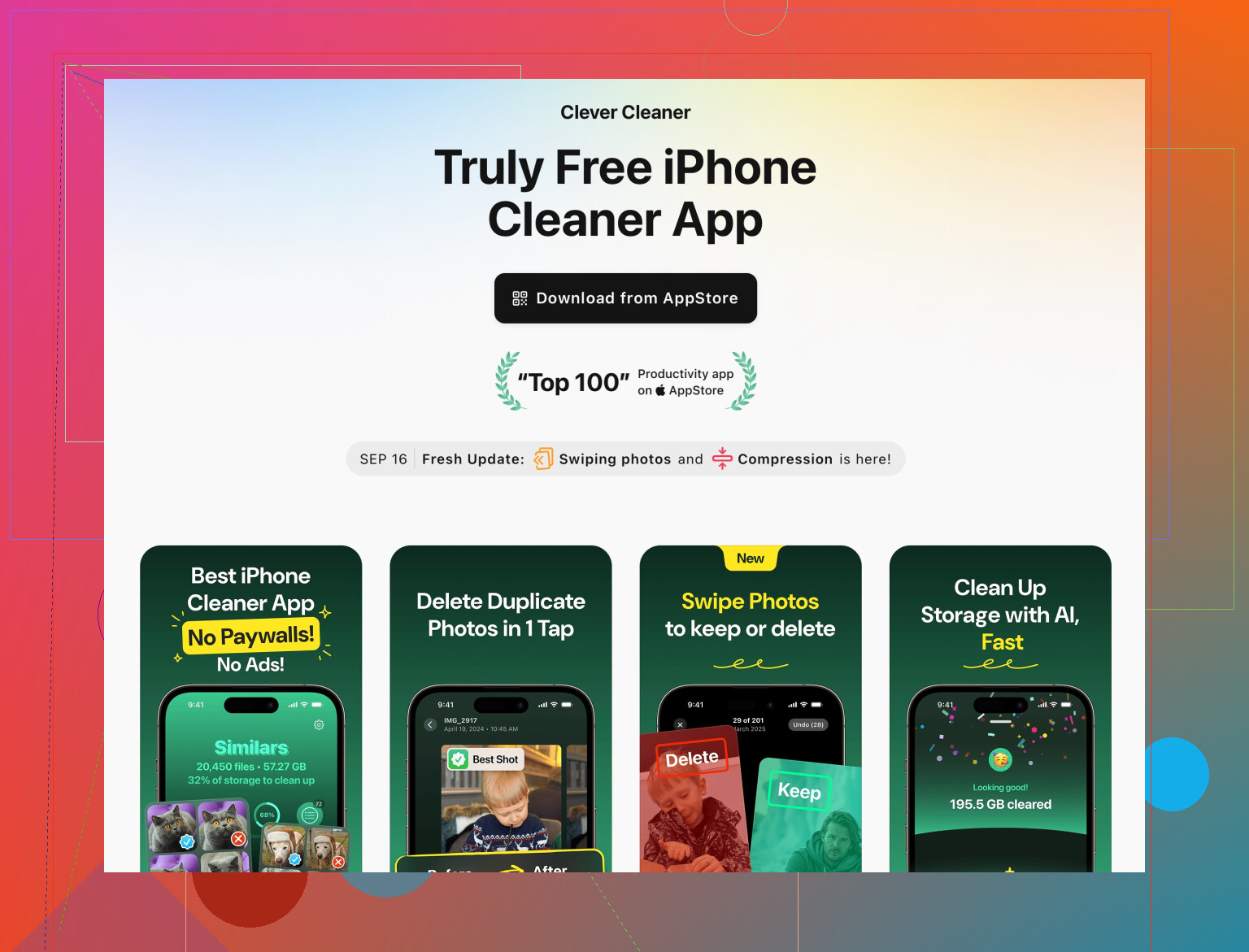
Clever Cleaner App は次の用途でかなり便利:- 重複・類似写真を素早く洗い出す
- 忘れていた巨大な動画やバースト写真を見つける
- いらないスクショや似た写真をまとめて整理する
Clever Cleaner App の長所:
- 何年分もの写真を手動でスクロールするよりはるかに速い
- グループ化してくれるので削除前に見比べやすい
- 「提案をポンポン承認したいだけ」の非テクニカル層にも使いやすい
Clever Cleaner App の短所:
- 急いで全部承認すると、実は気に入っていたバリエーションを失う可能性がある
- 写真全体へのアクセスが必要で、それを不安に感じる人もいる
- 結局は自分で判断が必要で、「何も考えずに容量が増える魔法のボタン」ではない
なので、まずは設定からできる基本的な整理を済ませてから使い、提案された削除内容は自動承認せず必ず目を通す。
-
容量だけでなく自分の使い方も見直す
@suenodelbosque は見落としがちなメディア関連のポイントを、@viajantedoceu は段階的な掃除をかなり網羅している。ここにもう一歩足すとすれば、「増え続ける主な原因」を止めること:- デフォルトで 4K やスローモーションで撮りまくるのをやめる
- オフラインのプレイリスト・地図・ドラマを一度に全部端末に入れっぱなしにしない
- 月に一度、写真 > アルバム > 最近削除した項目 と Clever Cleaner App の軽いチェックで、新しく溜まった不要データを捕まえる
これを続ければ、「常に危機的状況」のストレージバーが「たまにメンテナンスが必要」程度に落ち着き、「ストレージがほぼ一杯」の警告に常時追い立てられる生活から抜け出せる。