ここ数日でiPhoneの動作がかなり重くなり、アプリの起動にとても時間がかかるうえ、文字入力が固まったり、画面をスワイプして切り替える動作もカクつくようになりました。新しいアプリはあまり入れていませんが、最近iOSのアップデートは行いました。この動作の遅さの原因として考えられることと、初期化や買い替えをせずにラグを解消する方法を知りたいです。
これはiOSアップデート直後によく起きることで、あなたがおかしくなったわけではありません。
私なら、次の順番で確認・対応します。
-
ストレージの確認
- 設定 > 一般 > iPhoneストレージ に進む
- 空き容量が5〜10GB未満だと、iOSは動作が重くなります
- まずは大きいデータを削除。長い動画、古いスクリーンショット、使っていないアプリなど
- 完全削除の代わりに、あまり使わないアプリは「取り除く」を使ってもOK
-
iOSのバックグラウンド処理を完了させる
- アップデート直後は、Spotlightのインデックス作成や写真の解析などが走っています
- その間は、本体が重く感じたり、熱くなったり、アプリがカクついたりします
- iPhoneを充電器につなぎ、ロックして、Wi‑Fi接続のまま1〜2時間放置
- インデックスが終わると、1〜2日で動作が軽くなることが多いです
-
iPhoneを再起動する
- 画面ロックではなく、完全に電源を切る
- 設定 > 一般 > シュットダウン を選び、20〜30秒待ってから再度電源オン
- 一時ファイルや固まったプロセスを整理できます
- 大きなアップデートの後やアプリがよくフリーズするときに実行
-
バッテリー状態とパフォーマンス管理を確認
- 設定 > バッテリー > バッテリーの状態と充電
- 最大容量が85%を下回ると、iOSが性能を抑えることがあります
- 「パフォーマンス管理が適用されています」と表示されていれば、一度オフにして動作を確認
- その後、突然シャットダウンを繰り返すようなら、バッテリーがかなり弱っているサインなので再度オンに
-
バックグラウンド動作を減らす
- 設定 > 一般 > Appのバックグラウンド更新 > 不要なアプリはオフ
- 設定 > プライバシーとセキュリティ > 位置情報サービス > いらないアプリは「使用中のみ」や「許可しない」に変更
- 不要なウィジェットやライブアクティビティを無効にする
- こうした細かい負荷が積み重なってラグの原因になります
-
Safariやキーボードの不要データを整理
- Safari: 設定 > Safari > 履歴とWebサイトデータを消去
- キーボード: 設定 > 一般 > 転送またはiPhoneをリセット > リセット > キーボードの変換学習をリセット
- 複数のアプリで入力時のフリーズやもたつきがある場合に有効です
-
固まっているアプリを確認
- ホームボタンをダブルクリック、または下からスワイプして、問題のアプリを上にスワイプして終了
- 特定のアプリだけが必ず固まるなら、一度削除して再インストール
- 一部のアプリは新しいiOSに最適化されるまで動作が不安定なことがあります
-
クリーナーアプリでストレージとメディアを整理
- 写真や動画、重複したメディアが何千件もあると、「写真」アプリの動作が重くなります
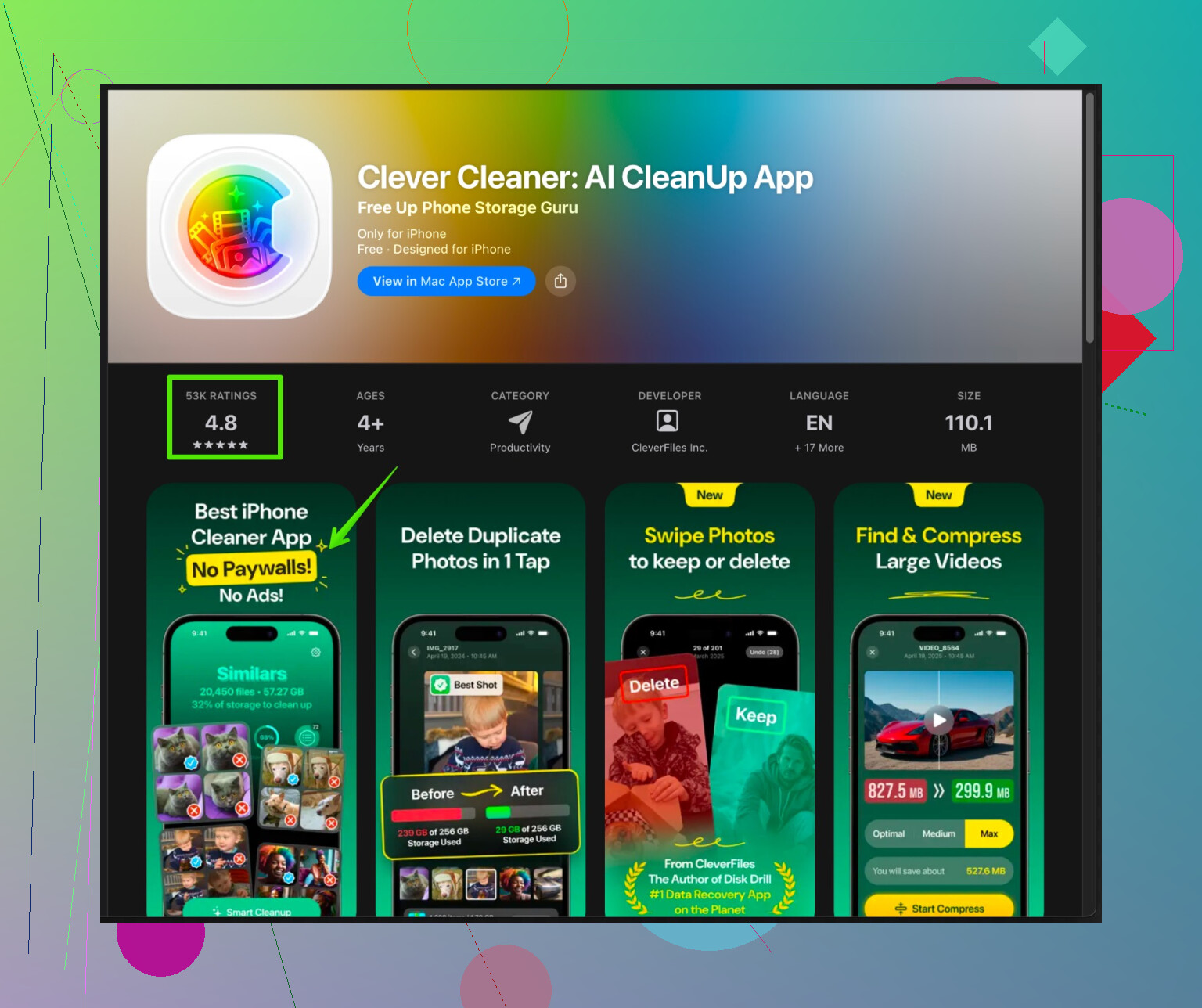
- Clever Cleaner App for iPhone のようなツールを使うと、重複写真、ピンぼけ写真、大きなファイル、不要なスクリーンショットを整理できます
- 類似メディアをまとめてくれるので、素早く容量を空けやすくなり、iOSの動作も軽くなります
- こちらから確認できます: Clever CleanerでiPhoneの動作を高速化
- 空き容量が増えると、ラグがかなり改善することが多いです
-
視覚効果をオフにする
- 設定 > アクセシビリティ > 動作 > 視差効果を減らす > オン
- 設定 > アクセシビリティ > 画面表示とテキストサイズ > 透明度を下げる > オン
- アニメーションの負荷が減り、古い機種や容量の少ないモデルでも動作が軽く感じられます
-
最後の手段
- まずは最新のマイナーiOSバージョンまでアップデート。Appleはラグや不具合を小さなアップデートでよく修正します
- それでもひどい場合は、iCloudまたはFinderでバックアップを取り、「すべての設定をリセット」を実行
- それでも動作がひどいときは、完全に消去してバックアップから復元する「初期化+復元」が最終手段です
iPhoneの機種名、使用中/合計ストレージ容量、iOSバージョンを共有してもらえれば、アップデート直後によくある一時的な遅さなのか、バッテリー劣化やストレージの寿命といった根本的な問題なのかを、周りの人ももっと絞り込めます。
あなたはおかしくなっていないし、決して一人でもありません。iOS のアップデートがキビキビ動いていた iPhone を昔からずっとポンコツモードにしてきました。
@himmelsjager さんがすでにストレージ、インデックス作成、バッテリー状態など定番の原因は押さえてくれているので、そこは繰り返しません。ここではアップデート後によく見落とされるポイントを別の角度から挙げます。
1. 設定の「なんちゃって動作悪化要因」を確認する
メジャーアップデート後は、Apple が勝手に設定をオンに戻していることがあります。
-
設定 > アクセシビリティ > タッチ > 触覚タッチ へ
触覚タッチを速いにしてみてください。長押しが「おっそ…」だと、実際には重くなくても体感がモッサリになります。 -
設定 > キーボード へ
テストとして、以下をオフにしてみます:- 予測
- スマート句読点
- スペルチェック
文字入力中だけフリーズしたように感じる場合、アップデート後のキーボードまわりの仕組みが古い機種や巨大な辞書データと相性悪くなっていることがあります。
2. iCloud 同期の負荷を確認する
アップデート後、次のような処理を裏でやりまくっていることがあります:
- iCloud 写真を再同期
- 大量のメッセージを iCloud にアップロード
- App データや iCloud Drive のデータを再ダウンロード
こうした処理中のサイン:
- 写真アプリに「同期中…」「解析中…」と出ている
- iCloud Drive / ファイルアプリがずっとクルクルしている
- 設定 > Apple ID > iCloud のところの iCloud バックアップ / 写真 の使用量がやたら多い
一時的に負荷を軽くするには:
- iCloud 写真を 1〜2 時間だけオフにして、あとで再度オンにする
- 設定 > メッセージ > iCloud で、CPU を食っていそうなら「iCloud のメッセージ」を一時的に停止
「全部終わるまで放置」が常に正解とは私は思いません。端末が古い・容量ギリギリだと、これらのバックグラウンド処理が本気で使い物にならないレベルの重さを生みます。いったん止めて再起動し、夜間に電源につないだ状態で再開させる方がまだマシな場合もあります。
3. ウィジェットやロック画面のゴチャゴチャで詰まっていないか
iOS アップデート後はよく、こうしたものが増えます:
- 新しいロック画面ウィジェット
- 新しいホーム画面ウィジェット
- ライブアクティビティ / ライブ通知
ホーム画面やロック画面でのラグが目立つなら:
- ホーム画面を長押しして、ほとんど見ていない派手ウィジェットを削除
- ロック画面編集から、不要なウィジェットを外す
- 各アプリの通知設定から不要なライブアクティビティをオフ
常時バックグラウンド更新するウィジェットは、特に古い機種や容量不足の端末でアニメーションをカクつかせる原因になります。
4. ネットワーク由来のラグを疑う
「重い」と感じるものの正体が、実は遅いネットワーク待ちのことも多いです:
- アプリ起動時(特に SNS、メール、ブラウザ)が固まるなら、機内モードにして 1 分ほどオフラインで開いてみる
- オフラインにすると急にスムーズになる場合、原因は:
- iCloud や App Store、各種ネットワークサービスの一時的なトラブル
- Wi‑Fi の DNS 不調
- オフラインにすると急にスムーズになる場合、原因は:
- 設定 > Wi‑Fi > 使用中のネットワーク > このネットワーク設定を削除 を実行し、再接続
- 別の Wi‑Fi で試すか、一時的にモバイル通信だけで動作確認
アップデート直後は、特定ルーターとの相性が悪くなり、再設定し直すまで挙動がおかしいことがあります。
5. 「どの場面で」遅いのかを観察する
どこでラグが出るかを絞ると、原因特定の精度が上がります:
-
文字入力のときだけ?
おそらくキーボード / 辞書 / オートコレクト / テキスト置換、またはメッセージや WhatsApp など特定アプリの不具合。 -
特定のアプリを開くときだけ?
そのアプリがまだこの iOS に最適化されていない可能性。以下を試す:- App Store で最新バージョンに更新
- ダメなら一度削除して再インストール
- そのアプリを開くたびにシステム全体まで固まるなら、そこが大きなヒント
-
全体的(ホームに戻る、アプリ切り替え、コントロールセンターなど)?
そうなると原因は:- ストレージの劣化や容量不足
- バックグラウンドのインデックス作成がまだ終わっていない
- バッテリーや発熱によるパフォーマンス制限
「機種名」「容量と残り(例: 64GB 中 3GB 空き)」を出せば、もっとピンポイントな推測がしやすくなります。
6. 発熱とサーマルスロットリング
ラグが出ているとき、本体の温度を確かめてください:
- 触って熱いと感じるなら、CPU がダメージ防止のためにクロックを落としている可能性が高く、その結果アニメーションがカクつきます。
試せること:
- 厚手のケースなら一時的に外す
- しばらくワイヤレス充電を避ける
- アップデート直後の裏処理が走っている間は、重いゲームやナビを控える
- しっかり冷ましてから、もう一度動きを確認
7. システムログを使った少しマニアックな切り分け
もう少しテクニカルに見たい場合:
- iPhone を Mac に接続
- Mac で Console アプリを開く
- 左のリストで iPhone を選び、操作しながらリアルタイムログを眺める
もし同じアプリやプロセスがエラーを延々と吐き続けていれば、そのクラウドストレージアプリやなんちゃってセキュリティアプリ、メールアカウント、VPN などがシステムに負担をかけているかもしれません。
特に VPN アプリ(とくに無料の「セキュア」系)は、完全に無効化してみて動作が改善するか確認する価値があります。VPN プロファイルがレスポンス全体を悪化させるケースは多いです。
8. 計画的なストレージ整理
@himmelsjager さんがストレージ整理について触れていましたが、「とりあえず写真をちょっと消す」だけでは効果が薄いことが多いです。
アップデート後のラグの大きな要因になりやすいのは:
- 巨大な写真ライブラリ
- スクショや短い動画クリップの山
- WhatsApp / Telegram などのメディアがバックグラウンドで溜まり続けているケース
「写真 1 万枚以上、基本消さない」タイプなら、それだけで写真アプリや検索、場合によってはスクロール動作まで重くなります。
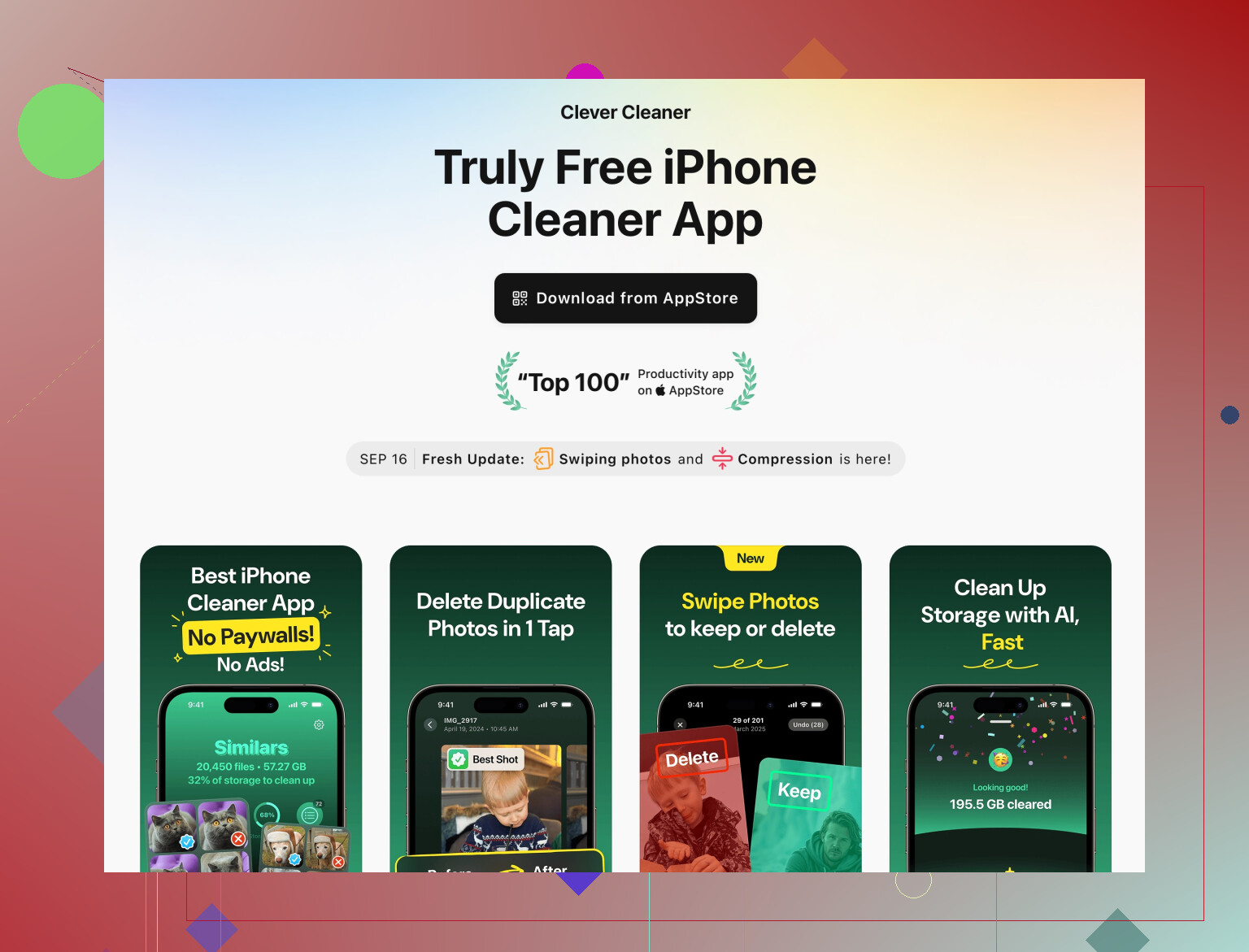
怪しいバッテリー節約系ではない、まともなクリーナーを使うのが有効なこともあります。大きなライブラリの場合、Clever Cleaner App のようなツールで整理すると効率が上がることがあります:
- 重複・類似写真を検出
- ピンぼけやスクリーンショットをまとめてくれる
- 無駄に大きいメディアを一気に削除しやすい
詳しく見てみる場合のわかりやすいページはこちら:
Clever Cleaner で iPhone の写真とストレージを整理
空き容量を 1〜2GB から 15〜20GB 程度まで一気に増やすと、別物のように軽くなることがあります。
9. アップデート自体が「ハズレ版」の可能性
ときどき、特定モデルには相性の悪いバギーなマイナーアップデートが出ることがあります。
その可能性が高いサイン:
- 同じ機種 + 同じ iOS バージョン のユーザーから不満報告が多い
- ラグが「徐々に」ではなく、アップデート直後から一気に始まった
- 空き容量もバッテリー状態もそこまで悪くない
この場合は:
- まずは最新のマイナー版(例: 17.1 ではなく 17.1.2)まで上げる
- 新しいマイナーアップデート直後に一気におかしくなったなら、現実的な解決策は次のような手順になることがあります:
- バックアップを取る
- すべてのコンテンツと設定を消去
- まずは新しい iPhone としてセットアップして挙動を確認してから、バックアップ復元を検討
まっさらな状態では快適なのに、バックアップを戻した途端にまた激重になるなら、古い設定やアプリ群のどこかに犯人がいるということです。
iPhone の機種名、ストレージ容量と空き、正確な iOS バージョンを書き込めば、「アップデート直後の一時的なカオス」なのか、「そろそろ引退モードの端末に最後の一押しが入った」のか、かなり判断しやすくなると思います。
すでに通常のストレージ・インデックス・バッテリーの観点については @codecrafter と @himmelsjager がしっかり解説してくれているので、ここでは「アップデート直後に突然 iPhone がドロドロに重くなる」ことの、より根本的な理由になりがちなポイントに絞ります。
1. アップデートが古いバックアップ問題を表面化させているか確認する
動作の重さの原因が、必ずしもアップデートそのものではなく、新しい iOS が苦手とする古いユーザーデータというケースがあります。
次の手順で切り分けてみてください。
- iCloud かコンピュータに iPhone をバックアップする。
- 同じ端末で 設定 > 一般 > 転送または iPhone をリセット > すべてのコンテンツと設定を消去 に進む。
- 再起動後に 新しい iPhoneとして設定 を選び、バックアップ復元はせずに、Apple ID でサインインし、必要なアプリを1~2個だけ入れて数時間使ってみる。
- この「まっさら」な状態で動作がスムーズなら、ハード自体は問題なく、古いバックアップ内の何か(変なプロファイル、昔のアプリデータ、壊れた設定など)がシステムの足を引っ張っている可能性が高いです。
- それでも重いなら、端末の古さ・ストレージの劣化・ギリギリのバッテリーなど、ハードウェア側の限界を疑います。
ずっと初期化状態で使う必要はありません。あくまで「元の環境を復元することが原因か」を見極めるためのテストです。
2. プロファイル・VPN・セキュリティアプリを確認する
ここは「ほとんどはアップデート後の一時的な混乱」という見方に、少し異論がある部分です。
次を開きます。
- 設定 > 一般 > VPNとデバイス管理
そこで以下のようなものがあれば要注意です。
- 使っていない古い VPN プロファイル
- 以前の職場・学校のモバイルデバイス管理プロファイル
- 「セキュリティ」「ウェブフィルタ」系のプロファイル
使っていないものは削除します。VPN やフィルタリング系プロファイルは次のような影響を起こします。
- すべての通信に遅延を追加する
- アプリ起動時に待たされる
- ネットワーク待ちが増えて全体的にもっさりする
独立した VPN アプリや「安全ブラウジング」アプリがあれば、それらも一度 1 日だけ無効化して、動作が軽くなるか試してみてください。
3. カレンダー・メール・連絡先の同期ループ
アップデート後に、一部のアカウントが延々と同期を繰り返してしまうことがあります。
よくある兆候:
- メールアプリがずっと「メールをチェック中」のまま
- カレンダーや連絡先がいつまでもクルクル回っている
- バッテリー使用状況で Mail や関連プロセスが異常に高い
対処:
- 設定 > メール > アカウント を開く。
- 問題がありそうなアカウント(特に Exchange やクセのある IMAP など)を一時的にオフにするか、削除して再追加する。
- 連絡先 や カレンダー も、別アカウントを使っている場合は同様に確認する。
同期ループがあると、そのアプリだけでなく UI 全体を重くします。
4. 文字入力が特に重い場合:テキスト置換とサードパーティ製キーボード
特にメッセージや長い履歴を持つチャットアプリで入力時の遅延がひどいなら、次を確認します。
-
テキスト置換
- 設定 > 一般 > キーボード > ユーザ辞書 へ。
- 何年も前から同期されている膨大な登録があるなら、使っていないものを削除するか、一時的に iCloud 同期を止めてみてください。
-
サードパーティ製キーボード
- 設定 > 一般 > キーボード > キーボード で、Apple 純正キーボードに戻す。
- 不要なキーボードは削除。iOS のメジャーアップデート直後は、一部のサードパーティキーボードが対応アップデートまで不安定になることがあります。
-
メッセージ履歴
- 設定 > メッセージ > メッセージの保存期間 を「無制限」から「1年」または「30日」に変更してみる(非常に古い履歴や巨大なスレッドがある場合)。
- 何千件もメディアが付いた巨大スレッドは、検索・読み込み・スクロールを著しく遅くします。
5. 写真データベースの肥大化と現実的な整理
他の人が指摘している「容量不足」とも関連しますが、問題は単なる「空き容量」だけでなく、写真アプリのデータベース自体の大きさと散らかり具合です。
次のような状態になっていませんか。
- 写真が数万枚単位で入っている
- 連写や似た写真が大量にある
- WhatsApp / Telegram / Viber などのメディアが何年分も保存されている
この場合、アップデート後しばらくの間、写真のインデックス作成や検索用処理がかなり重くなります。
ここで Clever Cleaner App のようなツールは、「魔法の高速化アプリ」というより、的を絞った整理ツールとしてなら有用です。
Clever Cleaner App のメリット
- 類似写真・重複写真をまとめてくれるので、2万枚の中から手作業で探す必要がない。
- ピンボケ写真、スクリーンショット、大容量動画など、重いデータの代表格を素早く見つけられる。
- 写真アプリや WhatsApp などを手作業で辿るより短時間で数十 GB 単位を空けられ、iOS に余裕を与えてラグ軽減につながりやすい。
Clever Cleaner App のデメリット
- まとめて削除するため、確認を怠ると必要な写真も消してしまうリスクがある。
- クリーンアップアプリ自体もインストールが必要なので、すでに容量が危機的なら、まず他の不要データを削除すべき。
- 端末のハード限界そのものは変わらないので、かなり古い・ストレージが消耗している端末では、整理しても新品同様にはならない。
重要なのは「よく吟味して使う」ことです。提案された削除候補は、すべて一括承認せず、必ず目を通してください。
6. ストレージの劣化と「見えない経年劣化問題」
同じ空き容量でも、何年も酷使されたフラッシュストレージと、比較的新しいものでは挙動が大きく違います。
怪しいサイン:
- 何年も使っている古いモデル
- 20GB くらい空きがあっても、ときどき意味不明に重くなる
- 写真やスクリーンショット保存時に一瞬フリーズすることがある
iOS から NAND の健康状態を直接見ることはできませんが、
- バッテリー状態は悪くない
- 容量も十分空いている
- 初期化してもどこかモッサリする
という状況なら、物理的な寿命に近づいている可能性があります。アップデートで機能やフレームワークが重くなる一方、年季の入ったストレージはそれに追従できなくなっていきます。
7. 設定をいじるのをやめて「一度だけ」クリーンリセットする判断
ここは人によって意見が分かれます。何週間も設定を出たり入ったりする人もいますが、自分の考えはこうです。
- 次のようなことをやってもなお、
- しっかり容量を空ける
- 一晩以上バックグラウンド処理(インデックスなど)を走らせる
- VPN や怪しいプロファイルなど明らかな負荷源を止める
- すべてのアプリを最新にする
それでも耐え難く重いなら、一度だけフル消去とテストを行う価値があります。
- バックアップを取る。
- すべてのコンテンツを消去する。
- 新しい iPhone として動作をテストする。
- 問題なければバックアップから復元する。
- 復元直後から再び重くなるなら、環境側(バックアップ内)の何かが原因だと分かる。
何度も復元と初期化を繰り返す必要はありません。計画的に 1 回やれば、必要な情報はほぼ得られます。
iPhone の具体的なモデル、総容量と空き容量、バッテリー最大容量(%)、iOS バージョンが分かれば、@codecrafter と @himmelsjager が説明していたような「アップデート後の一時的な不調」の範囲なのか、それともハードウェアの限界に近づいているのかを、もっとはっきり判断できます。