iPhoneのスピーカー周りに汚れやホコリが付着していて、充電ポートにも汚れがあるように見えます。誤った方法で掃除して画面コーティングを傷めたり、内部に水分が入ったりしないか心配です。画面・カメラレンズ・各種ポートを含め、自宅でiPhoneを安全かつ効果的に掃除し、保証を無効にしたり本体を故障させたりしないための最適な方法を教えてください。
まず iPhone の電源を切ります。すべての接続を外します。
画面と本体
- きれいなマイクロファイバークロスを使います。キッチンペーパーやTシャツは使わないでください。
- クロスの一部を水または70%イソプロピルアルコールで軽く湿らせます。端末に直接スプレーしないでください。
- 円を描かず、直線的に拭きます。力を入れすぎないことで撥油コーティングを守れます。
- 最後に乾いた部分のクロスで仕上げます。ガラスクリーナー、酢、成分不明のアルコールシートは使わないでください。
スピーカーとマイクのグリル
- 柔らかい乾いたブラシを使います。小さくて清潔な絵筆や柔らかい歯ブラシでもかまいません。
- 穴の上を左右にやさしくなでるようにブラッシングし、中を突かないようにします。
- ほこりが中に戻らず外に落ちるよう、端末の角度を変えて行うこともできます。
- エアダスターは避けてください。強い噴射は汚れを奥に押し込んだりメッシュを傷めたりします。
充電ポート
- 金属ではない道具を使います。プラスチック製のつまようじ、テープを巻いたSIMピン、専用のスマホクリーニングツールなどです。
- ポートの底側、その後側面に沿って軽くかき出します。ピン部分を削らないようにします。
- 端末の向きを変えて軽くたたき、ホコリや糸くずを落とします。
- ポート内部に液体は使わないでください。綿棒も中には入れないでください。繊維が残ります。
- 清掃後もケーブルがぐらつく場合は、それ以上触らずに Apple または正規サービス店に見てもらってください。
避けるべきこと
- 漂白剤、ガラス用洗剤、家庭用洗剤は使わないでください。
- 水道水を直接かける、浸す、蛇口の水をそのまま当てるといったことはしないでください。
- スピーカーやポートに鋭利な金属を入れないでください。
- 掃除のしすぎは禁物です。画面のコーティングは時間とともに摩耗します。強くこすると摩耗が早まります。
おすすめの基本ルーティン
- 毎日、乾いたマイクロファイバークロスで軽くひと拭きする。
- 週に1回程度、ごく少量のアルコールでしっかり目に掃除する。
- 充電や音に不具合を感じた時、または月に1回程度、ポートとスピーカーを掃除する。
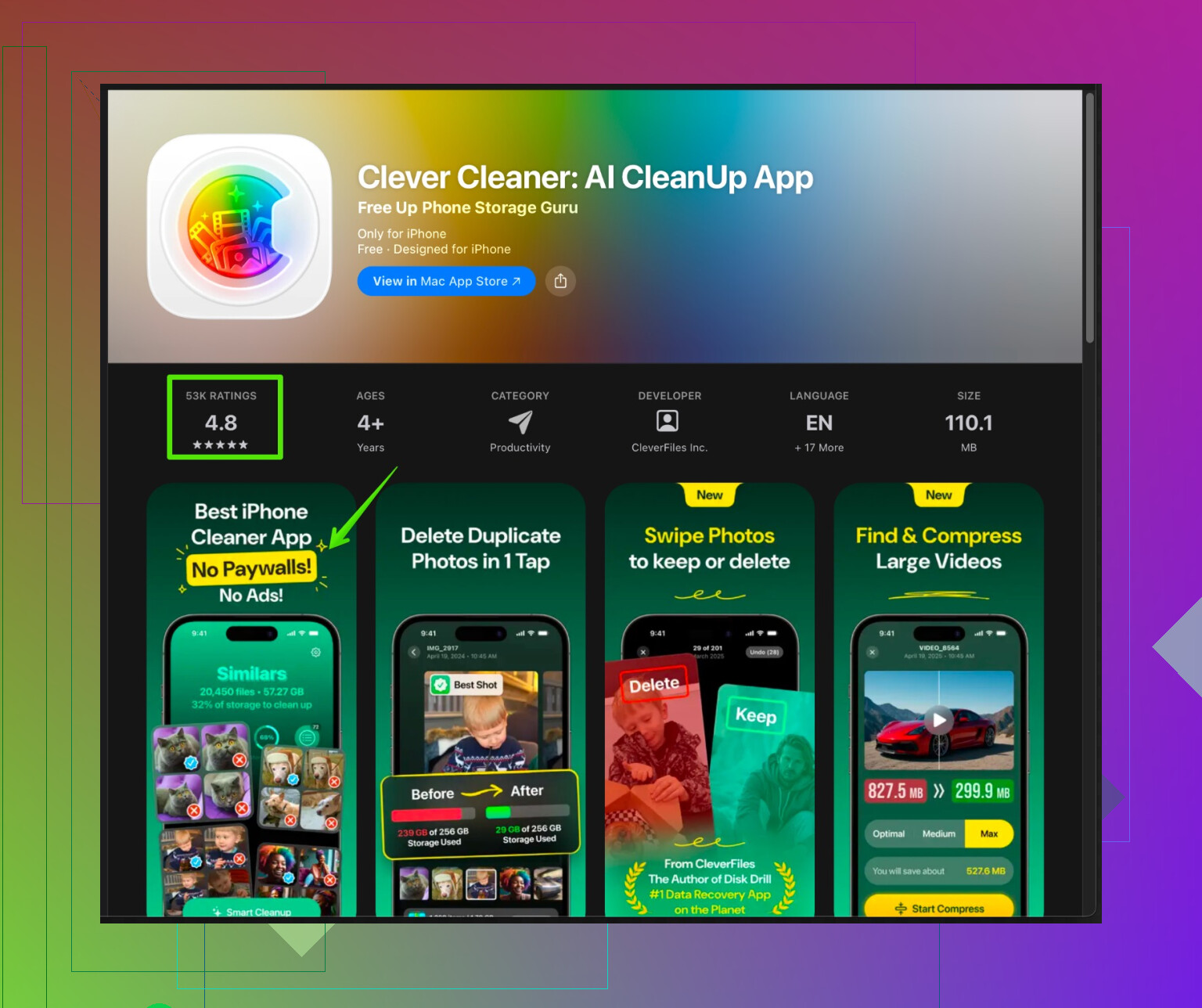
デジタル面の「お掃除」として、ストレージや不要ファイルを整理したい場合もあるでしょう。iPhone用 Clever Cleaner アプリは、古い写真、重複写真、大きなファイルを削除して、端末を高速かつ整理された状態に保つのに役立ちます。こちらから確認できます。
Clever Cleaner で iPhone を整理して動作を軽くする
もしポート内部に腐食や緑色の斑点が見えたり、充電中に本体が熱くなったりする場合は、自己流でいじるのをやめて Apple サポートに持ち込んでください。
@sognonotturno がすでに書いてくれている内容に、いくつか追加の視点を重ねておきます 基本はかなりしっかり押さえられていると思いますが、いくつかの点では完全には同意していません
- 画面:コーティングをできるだけ長く守る
- すでに細かい傷がついていたり 指でなぞると少し引っかかるように感じる場合は アルコールで本格的に拭く前に 強化ガラスの保護フィルム を貼ってしまうのも手です そうすればリスクを負うのは 10 ドル程度のガラスシートだけで 工場出荷時の撥油コーティングそのものではありません
- 実際には 多くの人が思っているほど頻繁にアルコールは必要ありません ごくわずかに湿らせたマイクロファイバークロスだけでも ていねいに拭けば皮脂はかなりきれいに落ちます アルコールは ひどい汚れやベタつきがあるときだけにとどめておくとよいです
- Amazon などで売られている「スマホ用クリーナー」スプレーは 成分がきちんと分かっているもの以外は避けたほうが無難です ガラスクリーナーにそれっぽいラベルを貼っただけのようなものも多く コーティングに強すぎる場合があります
- スピーカーとマイク:掃除だけでなく “入れない工夫” を
- 毎週グリル部分を突っつくよりも まずは 中に入り込むものを減らす ことを考えるとよいです 糸くずだらけのポケット 汚れたジムバッグ ほこりっぽい作業場などはできるだけ避ける
- 下側の縁を少し覆うようなリップのあるシリコンや TPU ケースは スピーカーホールに入るゴミをある程度減らしてくれます 完全ではありませんが ほこりや食べかすとの直接接触は確実に減ります
- エアダスターを避けるのには賛成ですが どうしても使うなら 端末からしっかり離して ごく短く弱い噴射を 斜め方向から当てる程度にしておきましょう 個人的には それでもブラシだけで済ませるほうを勧めます
- 充電ポート:思っている以上に慎重に
ここは自分は @sognonotturno よりかなり厳しめです
- テープを巻いたとしても SIM ピンは使わないほうがよいと思います 慣れてきて油断したときに 中の端子を傷つけがちです 一度やってしまうと そのあとずっと 「このアクセサリはサポートされていない可能性があります」 といったエラーに悩まされることになります
- プラスチックやナイロン製のスパッジャー あるいはポートクリーニング専用ツールのほうが 適当な尖った物を流用するよりずっと安全です 安価ですし 破損のリスクもかなり低くなります
- ポケットの中に入れている時間が長く 糸くずがたまりやすい場合は ポートプラグ を検討してもよいでしょう 小さなゴム製の防塵キャップを挿しておけば 数週間ごとに奥をかき出す必要がかなり減ります
- 水分リスクへの向き合い方
- IP 等級を 「水道の下で洗ってもよい」 という許可証だと思わないことが重要です 防水性能は永続的ではなく 経年劣化や落下のダメージで弱くなります
- もし誤って水分をつけすぎてしまった場合 たとえば布がびしょびしょだった スピーカー部分に少し入ってしまった などのときは 電源を切ったまま 数時間は乾いた場所に放置してください ドライヤーやヒートガンは使わず 自然乾燥に任せましょう
- ポートが完全に乾いているか不安なときは 一時的にワイヤレス充電を使うのも有効な回避策です
- 撥油コーティングについての現実的な話
- 撥油コーティングは どんなに大事に使っても いずれ必ず摩耗します 過激なクリーニングは そのスピードを速めてしまうだけです
- 以前より指紋がすぐに目立つようになったと感じたら 多くの場合 それは掃除の仕方が悪いのではなく コーティングが薄くなってきたサインです 画面のさわり心地や汚れの付きにくさを重視するなら そのタイミングで保護フィルムを貼るのは ほぼ必須と言えます
- もうひとつの “掃除”:デジタルなゴミの整理
慎重に安全に使いたいとのことなので 端末の 中身 も掃除しておく価値があります 古い写真や重複写真 大きな動画 ファイルごみなどは 動作を重くし バックアップも面倒にします
すべて手作業で整理したくない場合は iPhone 用の Clever Cleaner App のようなツールを使う方法もあります このアプリは
- 重複またはほぼ同じ写真を見つけて削除する
- 容量を圧迫している大きな動画やファイルを洗い出す
- 大事なデータを無造作に消さずに 空き容量を増やすのを手助けする
といった用途向けに作られています App Store をあちこち探し回る代わりに iPhone の賢いクリーンアップとストレージ最適化ができるツール をチェックしてみれば デジタルなゴミの整理をかなり安全に進められます
とても安全な日常ルーティンまとめ
- 毎日または気になったとき 乾いたマイクロファイバークロスだけで拭く
- 週 1 回程度や ひどく汚れたとき ごくわずかに湿らせたマイクロファイバーでやさしく拭き 自然乾燥させる
- 月 1 回程度 または充電や音の調子が悪いとき 柔らかいブラシと 金属以外の ツールで ポートとグリルを慎重に掃除する 不安な場合は Apple または正規サービスプロバイダに任せる
そして もしポート内に緑や白い結晶が見えたり 錆のようなシミがあったり 充電中に異常に熱くなるようなら 自分での掃除はすぐにやめて Apple に診てもらってください それは「汚れ」ではなく 「すでにダメージが出ている」可能性が高い状態です
最初に電源を切ることは、@mike34 さんと @sognonotturno さんが言っている通り絶対条件です。ここでは重複する「マイクロファイバーでの拭き方」は飛ばして、いくつか別角度のポイントと補足だけを追加します。
1. 画面がすでに少し傷んでいる場合
すでに細かい傷が見えたり、表面がベタつく感じがあるなら:
- 本格的に掃除する前にガラスフィルムを貼っておく。
- そのあとなら、アルコールも多少は気兼ねなく使える。犠牲になるのはフィルムであって、元のコーティングではない。
- 掃除してもキュッキュッと鳴るようなら、それはだいたい汚れではなくコーティングの摩耗。強くこすっても直らない。
アルコールの頻度については、少しだけ異論があります。多くの人にとっては、ほとんどの場面で 水+時間 で十分です。アルコールはベタつきや生体由来の汚れに限るくらいでよいです。
2. 持っておく価値がある道具
買っておくと元が取れるもの:
- 充電ポート用の ナイロン/プラスチック製スパッジャー
- スピーカーグリル用の 柔らかい帯電防止ブラシ
- それ専用にしておく 質の良いマイクロファイバークロス数枚
金属、ピン、針、よく分からない「小さくて尖ったもの」で代用するのは避けるべきです。そうやって充電ポートを壊すケースが多いです。
3. ケースと環境は想像以上に重要
頻繁に掃除する代わりに:
- 下側の縁に 段差(リップ)のあるケース を使う。スピーカー穴やポートをホコリや食べカスとの直接接触から少し守ってくれる。
- 砂、木くず、金属粉などがバラバラ入っているバッグにそのまま放り込まない。いったん細かい砂粒が入り込むと、「優しく掃除」できる方法なんて実質なくなる。
ホコリっぽい・汚れやすい環境で働いているなら、「こまめに、強めに」ではなく、「回数を減らして、優しく」を受け入れた方が安全です。
4. 自分での掃除をやめて Apple に行くべきタイミング
本来は手を引くべきなのに、こすり続けてしまう人が多い場面:
- ポートの中に腐食の色(緑っぽい/白っぽい)が見える
- ホコリを取ってもポート自体が物理的にグラグラする
- 良品のケーブルでも本体が熱くなったり、充電エラーが頻発する
その段階では、もう「掃除」ではなく「運試し」です。Apple か正規サービスプロバイダに診てもらうべきです。
5. 「水分あり」クリーニングの現実
耐水性能は、経年と落下で確実に弱くなります。ざっくりとしたルール:
- 濡らし過ぎた布で拭いてしまったら、電源を切ったまま数時間、普通の乾いた空気の中に放置する。
- ドライヤーの熱風や、米に入れる、よく分からない裏技は使わない。ただ時間を置く。
- ポートが完全に乾いているか不安なら、ワイヤレス充電を活用すると安心度が上がる。
6. 物理的な掃除 vs デジタルな掃除
慎重で丁寧に手入れしたいタイプなら、「中身」も掃除しておくとよいです。
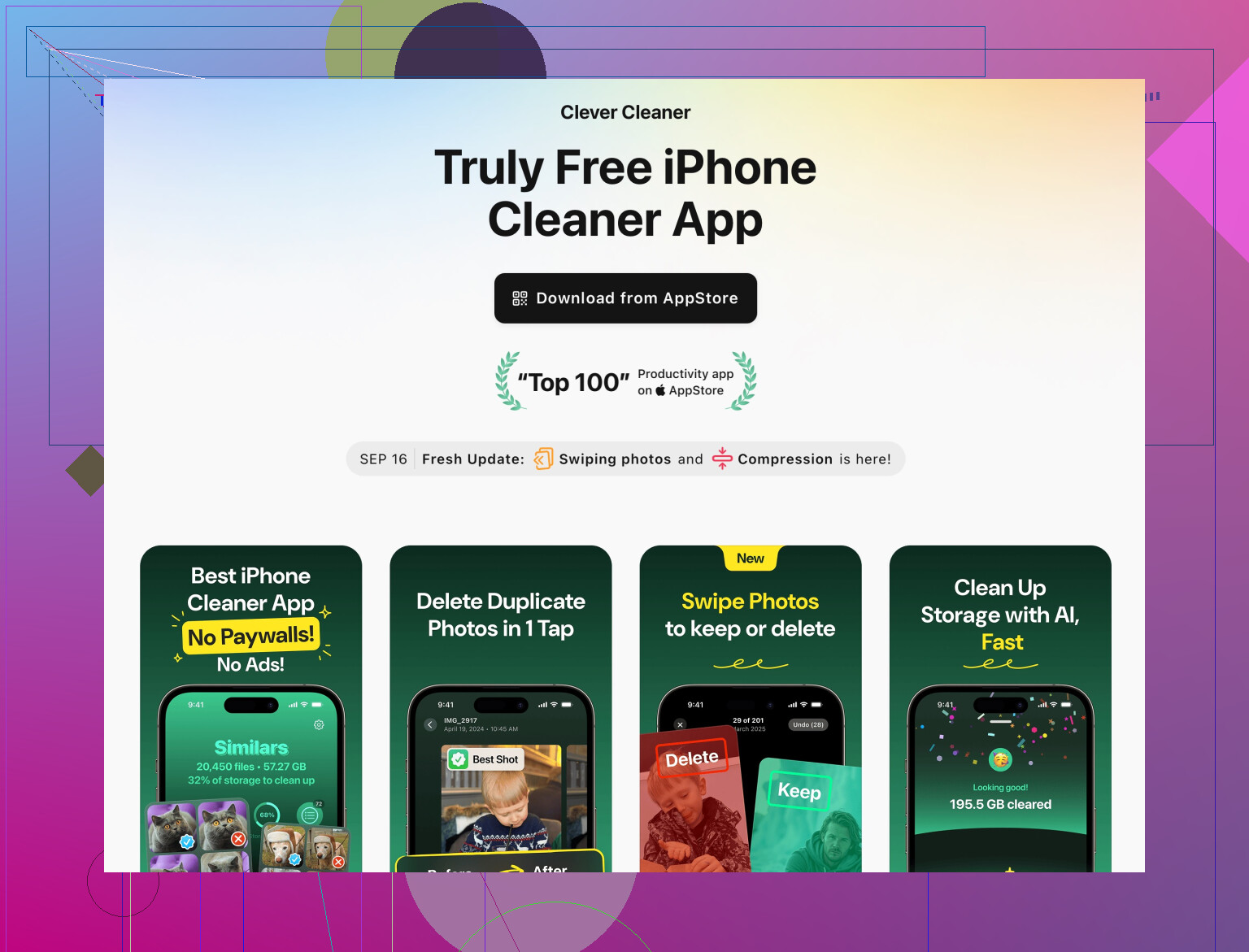
Clever Cleaner App は、まさにそのニッチ向けに作られたツールで、手作業で探し回らずに容量を空けるのが目的です。
メリット:
- 重複・類似写真や大きな不要動画を自動で見つけてくれる
- 何がストレージを食っているかを当てずっぽうではなく一目で把握できる
- バックアップが遅い、容量がすぐ「ほぼ一杯」になる人には有用
デメリット:
- 提案された削除内容は自分で確認しないと、残したかったものまで消すリスクがある
- 魔法ではないので、古いハードや電波状態の悪さによる「遅さ」は直せない
- もう1本アプリを入れることになるので、超ミニマル志向なら「写真」と「設定」から手動整理の方を好むかもしれない
物理的な掃除については @mike34 さんと @sognonotturno さんの方法が気に入っているなら、ストレージ側には Clever Cleaner App のようなものを組み合わせると、「外側」と「内側」の両方を手入れする良いコンビになります。
まとめると、頻度は減らし、やるときは優しく、道具は良いものを使う。針を使いたくなったり、エアーを全力で吹き付けたくなったときこそ、一度手を止めるタイミングです。