iPhoneでストレージを空けるためにアプリのデータを削除しようと考えていますが、保存済みの設定やログイン情報、オフラインコンテンツなどの重要な情報を失ってしまわないか心配です。iOSでアプリのデータを削除すると実際に何が起こるのか、どのアプリなら安全に実行できるのか、そして大事なものを失わないために事前に何をバックアップしておくべきか教えてもらえますか。
短いまとめ版。iPhoneには、Androidのような「アプリデータを消去」という1つのボタンはありません。アプリのデータに影響する操作が3種類あり、それぞれ挙動が違います。
-
Appを取り除く(オフロード)
設定 > 一般 > iPhoneストレージ > アプリを選択 > Appを取り除く
• 容量確保のためにアプリ本体だけを削除します。
• 「書類とデータ」は残ります。
• ホーム画面上のアプリアイコンは、小さなクラウドマーク付きで残ります。
• タップすると、iOSがアプリを再ダウンロードし、元のデータを読み込みます。
多くの場合、ログイン情報や設定はそのままですが、すべてをサーバー側に保存しているアプリなら挙動は異なることがあります。 -
Appを削除
設定 > 一般 > iPhoneストレージ > アプリ > Appを削除
または、アプリアイコンを長押し > Appを削除 > Appを削除
• アプリ本体と端末内のそのデータが削除されます。
• 端末に保存していたオフラインコンテンツを失います。
• 端末内だけにあったデータは消えます。例:
- Game Centerやクラウドに同期されていないゲームのセーブデータ
- アプリ内に保存されたダウンロード動画や音楽
- キャッシュされた地図やオフライン記事
• 再インストール後は再ログインが必要です。クラウド同期されているデータは戻りますが、端末のみのデータは戻りません。
- アプリ内でデータを消去する
アプリの設定画面に、「キャッシュを削除」や「リセット」などの項目がある場合があります。
• 「キャッシュを削除」は、通常一時ファイルやサムネイルなどを消します。
- ストレージの空きが増えます
- 多くの場合、ログイン情報や設定は残ります
• 「アプリをリセット」「すべてのデータを消去」「サインアウトしてデータを削除」などは、Appを削除とほぼ同じ挙動になることが多いです。 - アプリ内の履歴、カスタム設定、ダウンロード済みデータを失います
- アカウントベースのサービスなら、サーバー上のオンラインデータは残ることがほとんどです
アプリを削除・リセットしたときに失う可能性が高いもの
• 動画配信アプリのオフライン保存動画
• オフラインのプレイリストやダウンロード済みポッドキャスト
• オフライン地図データ
• ビューワー系アプリ内に保存したダウンロード書類
• iCloudバックアップを使っていない一部メッセージアプリの端末内チャット履歴
• クラウド同期していないゲームの進行データ
たいてい残るもの
• Netflixの視聴履歴、Spotifyのプレイリスト、Gmailなど、アカウントに紐づくデータ
• iCloudや他のクラウドサービスで同期が有効になっているデータ
• Apple IDに紐づいたサブスクリプションや購入履歴
なるべく安全に容量を空ける方法
-
まずは「iPhoneストレージ」から
設定 > 一般 > iPhoneストレージ
サイズ順に並べ替えて、容量を多く使っているアプリから確認します。 -
消したくないアプリは「Appを取り除く」を優先
例えば
• あまり起動しない大型ゲーム
• たまにしか使わない写真編集アプリ
この方法なら容量を空けつつ、ローカルデータを保持できるので、再設定の手間が減ります。 -
アプリ内のダウンロードを消す
• Netflix、YouTube、Spotify、地図アプリなどを開く
• アプリ内のオフラインダウンロードを削除する
多くの場合、これだけで大きく容量を空けられ、ログイン情報や設定は維持できます。 -
写真とメッセージ
• 写真アプリ: iCloud写真をオンにし、「iPhoneのストレージを最適化」を有効にすると、フル解像度写真はiCloudに置き、端末には軽量版だけを残せます。
• メッセージアプリ: 設定 > メッセージ > メッセージの保存期間 を1年または30日にすると、古い会話を自動で削除できます。
個別のスレッドから大きな添付ファイルを削除するのも有効です。 -
削除前にバックアップを取る
チャットやゲームのセーブデータが大事な場合は、事前に確認を
• 設定 > Apple ID > iCloud > すべてを表示 に、そのアプリのiCloudバックアップがあるか
• アプリ独自のバックアップ機能/アカウント同期があるか
不明な場合は、Appを削除する前にiCloudまたはFinderでバックアップを取っておきます。
あなたの心配ごとについて
• 保存された設定: Appを削除すると失うことが多く、Appを取り除くなら残ることが多いです。iCloudキーチェーンやアプリのアカウント同期でサーバー側に保存されている場合もあります。
• ログイン情報: 多くのアプリはログイン情報をキーチェーンに保存します。再インストール後、iOSが保存済みのパスワードを提案してくれることもありますが、アプリによっては再ログインが必須です。
• オフラインコンテンツ: アプリ本体とそのデータを削除した時点で失われます。どこか別の場所に同期されていない限り(オフラインファイルではまれ)戻りません。
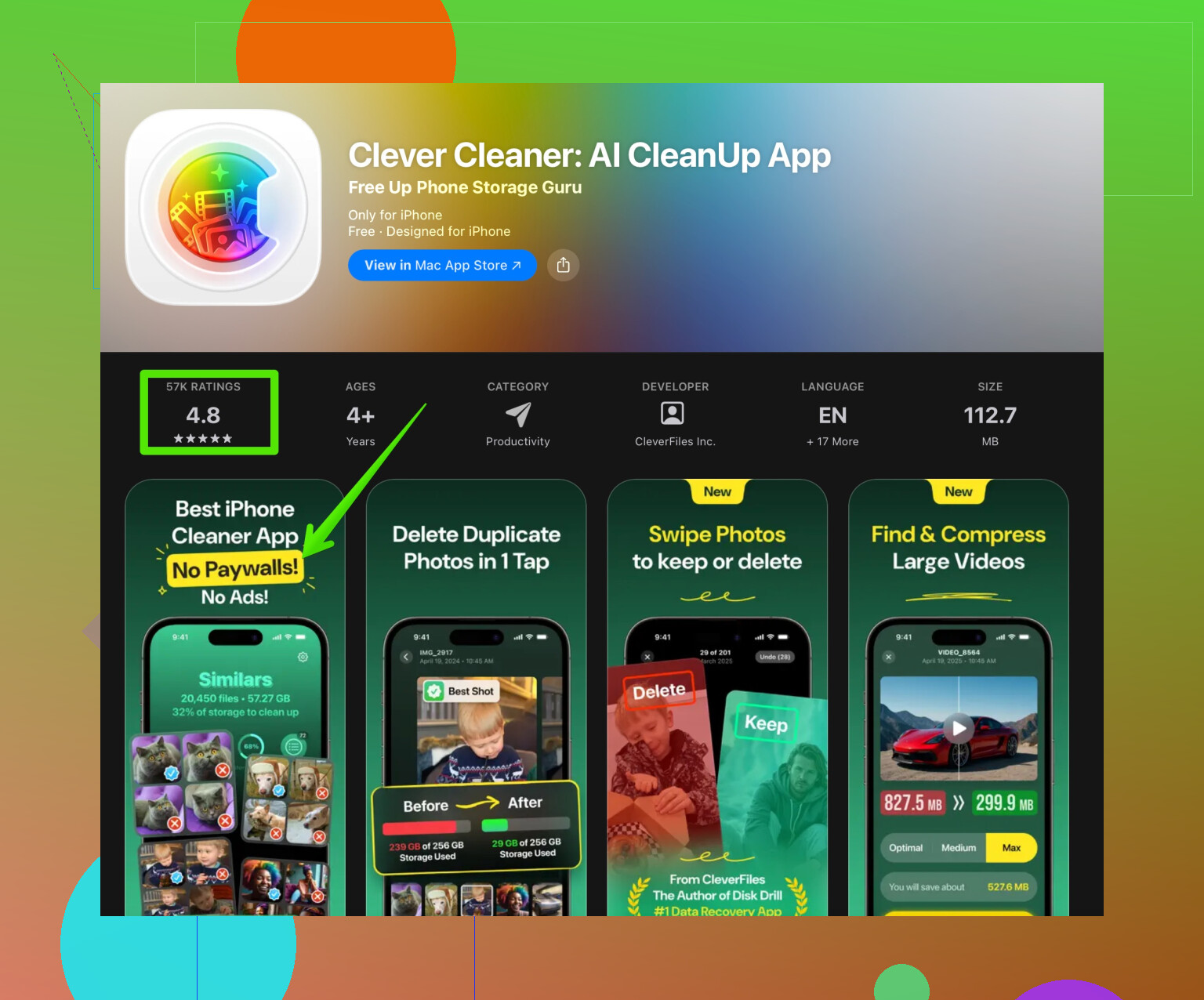
各アプリごとに細かく操作したくない場合は、「Clever Cleaner App」のようなツールも検討できます。重複写真やスクリーンショット、大きな動画などの“ジャンク”を中心に整理してくれるので、アプリ自体をリセットせずに済みます。詳しい説明や削除対象の例はストアページで確認できます:
iPhoneのためのスマートなストレージクリーンアップ
おすすめの基本手順
- まずバックアップを取るか、少なくとも重要データがiCloudや各アプリのクラウドに同期されているか確認する。
- iPhoneストレージで容量を食っているアプリを特定する。
- それらのアプリで、まずはアプリ内のダウンロードやキャッシュを削除する。
- あまり使わないアプリは「Appを取り除く」を使う。
- 端末にしかない重要データがないと確信できる場合に限り、「Appを削除」を行う。
iPhoneで空き容量を増やそうとして「アプリのデータを消す」とき、実際に何が起きるかは、どういう方法で消すかと、どんな種類のアプリかによって変わります。iOSはこの点が少し分かりにくいです。
@viajantedoceu さんがすでに(自動削除/削除/アプリ内設定)の3つの主な方法を説明しているので、ここでは手順のくり返しは省き、「現実的に何を本当に失うか・何が残るか」に絞ります。
実際に「失うもの」と「残るもの」
3つのグループで考えると分かりやすいです。
-
アカウント連携型のデータ
ログインが前提のもの:Netflix、Spotify、Gmail、銀行アプリなど- アプリを削除した場合:
- キャッシュやオフライン保存の動画など、端末内のゴミは消える。
- プレイリスト、視聴履歴、メール、サブスクリプション、プロフィール設定などは、再ログインすれば戻る。
- 自動削除(オフロード)の場合:
- 多くの場合、アプリごとの設定が残り、ログイン状態も維持されるか、再インストール後にキーチェーンから自動入力される。
つまりアカウント連携型アプリでは、最大のリスクは「オフラインデータを失うこと」であって、核心的なデータそのものではないことが多いです。
- アプリを削除した場合:
-
ローカル専用のアプリや機能
ここで痛い目を見る人が多いです。- クラウド同期がない古いゲーム
- iCloudやアカウント連携のないマイナーなメモアプリ
- 会話履歴を全部クラウドに上げていない一部のチャットアプリ
こうしたアプリを削除したり、アプリ内の「リセット」機能を使ったりすると、そのデータは完全に消えます。後から復元する魔法はありません。アプリを削除したあとも数週間そのままiPhoneを使い続けると、iCloudバックアップも「データなし」の状態で上書きされ、バックアップからも戻せなくなることがあります。
-
ハイブリッド型(オンライン+オフライン混在)
例:- ダウンロード機能付きの YouTube / Netflix / Spotify
- Googleマップ、Maps.me などのオフラインマップ
- 記事やPDFを保存する「あとで読む」系アプリ
- ローカル専用ドキュメントを持つOffice系アプリ
キャッシュ削除やアプリ削除をすると: - オンラインのライブラリ、プレイリスト、お気に入りの場所など = 残る
- ダウンロードした動画、オフライン用プレイリスト、オフラインマップ、ローカル保存のドキュメント = 消える
方法別に見る「データ消去」で本当に起きること
メニューの場所は省き、結果だけを書きます。
1. システムの「自動削除(オフロード)」
- アプリ本体(コード)のみ削除。
- ドキュメントやデータは残る。
- 多くの場合、ログイン情報や設定も維持される。
- たまにしか使わない大容量ゲームやツールを、環境を崩さずに整理するのに向いている。
2. 完全削除
- アプリもローカルデータもすべて削除。
- 向いているケース:
- データが完全にクラウド側にあるアプリ(メール、銀行、SNS など)。
- 重要な内容がすべて同期されていると確信できる場合。
- 危険なケース:
- 同期されていないゲームの進行状況がある。
- チャット履歴を端末にだけ保存している。
- PDF、メモ、録音などを、そのアプリの中だけに保存している。
3. アプリ内の「キャッシュ削除」「リセット」等
- 「キャッシュを消去」は一般的には安全で、サムネイル、一時ファイル、古いログなどを消すことが多く、通常はログインや設定は残る。
- 「アプリをリセット」「すべてのデータを消去」などは、ローカルデータの自爆スイッチに近い。
「サインアウトしてこのデバイスから削除」などの文言もほぼ同じ。
「キャッシュ削除は常に無害」とみなすのは少し危険です。出来の悪いアプリだと「キャッシュ」と称してオフライン保存の全データ(ポッドキャストやダウンロード済みエピソード)まで消すことがあります。スイッチの下に説明文があるなら、必ず読んでください。
質問に近いポイントごとの話
保存している設定
- 多くはアプリのローカル領域に保存される。
- 自動削除(オフロード)では通常残る。
- アプリの完全削除では通常消える。
- 一部のアプリは設定をアカウントやiCloudと同期するが、それを確信できるのはGoogle、Microsoft、有名なパスワードマネージャーなど限られた大手くらい、と考えたほうがよいです。
ログイン情報
- ユーザー名とパスワード自体は、アプリとは独立して iCloudキーチェーン に保存されていることが多い。
- 再インストール後、iOSがログイン情報を提案してくれるが、アプリ側が2段階認証やメール認証を再度要求することもある。
- 認証アプリや一部の銀行・セキュリティ系アプリは特に厳しく、削除すると復元にリカバリーコードなどの再設定が必要になることがある。
オフラインコンテンツ
- アプリ削除や「ダウンロードを削除」「リセット」機能を使うと、ほぼ確実に消える。
- 重要なもの(講義動画、オフライン書類、旅行用の地図など)は、削除前に別の場所へコピーするか、クラウドにあることを確認しておくべき。
大事なデータを失わずに空き容量を増やす、より安全なやり方
「アプリデータを丸ごと消す」という極端な方法を取る前に、段階を踏むと安全です。
-
まずは大容量のオフラインデータを削る
動画・音楽・地図アプリを開き、以下を優先的に削除:- オフライン再生用にダウンロードしたエピソード
- ダウンロード済みアルバムやプレイリスト
- 使わないオフラインマップ
これだけで、ログイン状態や設定を壊さずに、数GB単位で空きが増えることがあります。
-
「写真」と大容量ファイルを狙い撃ちする
- 昔の画面収録や不要な4K動画を削除。
- 明らかに不要な重複写真や、似たような自撮りの大量連写を減らす。
手作業は面倒なので、専用クリーナーを使うと効率が良いです。
-
「アプリデータ」ではなく、本当のゴミを狙うアプリを使う
主に重複・不要写真、ボケ写真、大容量動画などの「死んでいるデータ」を消したいだけなら、アプリデータをむやみに消すより、Clever Cleaner App のような専用ツールのほうが安全です。
このアプリは特に次のようなものをスキャンするように作られています:- 重複または類似の写真
- 容量を圧迫している巨大動画
- 古いスクリーンショットなどの雑多な画像
こうすれば、ゲームのセーブデータやオフラインチャットを危険にさらさずに空き容量を増やせます。こうした整理に特化したツールを使いたいなら、こちらを確認してみてください:
iPhoneのストレージをスマートに整理
-
データのバックアップを確認してから、削除やリセットを行う
何か重要なものを消す前に:- そのアプリが iCloud バックアップの対象になっているか確認。
- 独自のアカウント同期/クラウドを使っているか確認。
- 大事なもの(メモ、録音、PDFなど)は、事前にエクスポートやメール送信でアプリ外に出しておく。
まとめ
「アプリデータを消す」ことを少しでも強めの方法でやるなら、次の前提で考えたほうがよいです:
- 残るもの: アカウントやクラウド同期に結び付いているデータ。
- 消えるもの: その端末内だけに存在するデータ(ダウンロード済みの動画や音楽、古いチャット履歴、ローカルの書類、同期していないゲームの進行状況など)。
少しでも不安で、そのデータが大事なら、まずバックアップやエクスポートを済ませてから試してください。iOSは、一度ローカルコンテナを消してしまうと「元に戻す」機能はなく、どれだけ惜しんでも戻せない、という前提で動いています。
本当に重要なのは次の点です。iOS には Android のような汎用的な「アプリデータを消去」ボタンは存在しないため、何が起きるかは、どこにデータが保存されているかとアプリの作りに左右され、あなたがどこをタップするかだけでは決まりません。
@viajantedoceu さんはシステムレベルの話をとてもよく説明していましたが、オフロード後も設定が必ず保持されるという点については少し楽観的です。特に古いゲームや手入れの行き届いていないアプリでは、オフロード後の再インストールがほぼ新規インストール扱いになる場合があります。なので、ログイン情報や設定が残る「はず」とは決して思い込まない方がよいです。たとえ普段は残ることが多くてもです。
何かを消す前に、アプリを次の三つのリスクレベルで考えてみてください。
-
リスクがとても低い
メール、SNS、ストリーミング、銀行系、大手の生産性アプリなど。重要な情報のほとんどはサーバー側にあります。アプリを削除しても、主にキャッシュファイルやオフラインコンテンツが消えるだけです。再ログインすれば、ダウンロード済みコンテンツを除き、ほぼ元の状態に戻れます。 -
中程度のリスク
ハイブリッド型アプリ:ローカルとクラウドの両方にノートを持つメモアプリ、一部の履歴しか同期しないチャットアプリ、クラウド保存文書と「この iPhone 内」に保存された文書が混在しているオフィスアプリなど。ここでは、消去や削除によって、自分ではローカル専用だと忘れていたデータだけが消えることがあります。 -
リスクが高い
古いゲーム、ニッチなユーティリティ、パスワードなしのメモアプリ、オフライン日記、通話録音アプリ、認証アプリなど。こうしたアプリを削除したり「データをリセット」すると、そのデータは基本的に二度と戻りません。言及されていたように、iCloud バックアップも世代交代するため、永遠に守ってくれるわけではありません。
@viajantedoceu さんと少し見解が違うのは、「同期しているかどうかを確認すればよい」という点です。多くのアプリは「同期している」とうたっていますが、実際にはデータの一部しか同期していないことがあります。例えば、テキストだけ同期して音声メモは同期しないノートアプリや、テキストの記録だけ同期して画像は同期しない日記アプリなどです。添付ファイルが大事なら、まず一部をエクスポートして、可能なら別デバイスで再インストールを試し、きちんと戻るかテストしてください。
主な目的が空き容量の確保なら、設定やログイン情報に手を付ける前に、まず明らかな容量食いから手を付けるべきです。
- 大きな動画や重複した写真を削除する
- 4K 画面録画や長時間のクリップを消す
- 古い WhatsApp や iMessage のメディア付きスレッドを整理する
この点では、専用クリーナーアプリが実際に役立ちます。Clever Cleaner App は、アプリコンテナを丸ごと消すのではなく、こうした「使っていない重いデータ」に的を絞るよう設計されており、あなたの目的に対してはより安全な方法です。
Clever Cleaner App の利点:
- 手作業で探さなくても、重複または類似した写真を見つけてくれる
- ギガバイト単位で容量を食っている巨大動画を特定できる
- 溜まりがちなスクリーンショットや細かい不要画像を掃除しやすい
- アプリデータやログイン情報に直接触れずにストレージを整理できる
Clever Cleaner App の欠点:
- 個々のアプリ内部の問題、例えば膨れ上がったチャットデータベースなどは解決できない
- 削除候補は自分で確認する必要があり、「重複」と判断されたお気に入り写真を誤って失う可能性がある
- 本格的なバックアップの代わりにはならないので、これだけに頼っていると依然としてリスクがある
- メディアライブラリへのアクセスを許可する必要があり、ある程度の信頼が求められる
重要なものを失いたくないなら、次の順番で進めてください。
- iCloud と、可能であればコンピュータにもバックアップを取る。
- そのアプリの中だけに存在すると明らかな重要データは、手動でエクスポートするかスクリーンショットを残す。
- まず Clever Cleaner App のようなツールを使って、メディアの肥大化を片付ける。
- そのうえで、明らかにクラウド中心だと分かっているアプリだけを、削除やリセットの対象にし始める。
まとめると、「データ消去」は、アカウント中心でサーバー依存が明確なアプリに対してのみ安全と考え、プライベート性が高いもの、ニッチなもの、オフライン主体のものは、一度削除やリセットをすると完全に消える可能性があると常に想定して動くべきです。