iPhoneの写真ライブラリを整理しようとしているのですが、かなり多くの写真が完全な重複ではなく、少しずつ違うバージョンになっています。標準の写真アプリでは本当の重複写真しか見つけられないようなので、バースト撮影、編集済み、またはほぼ同じ写真のような類似画像を見つける方法が必要です。何千枚もの写真を1枚ずつ確認せずに、これらを検索して整理する最適な方法は何でしょうか?
iOSはこの点では少し制限があります。写真アプリでは、Appleは完全に同一の重複画像しか検出しません。1枚でも顔、角度、トリミング、明るさが少し違うと、たいていは無視されます。
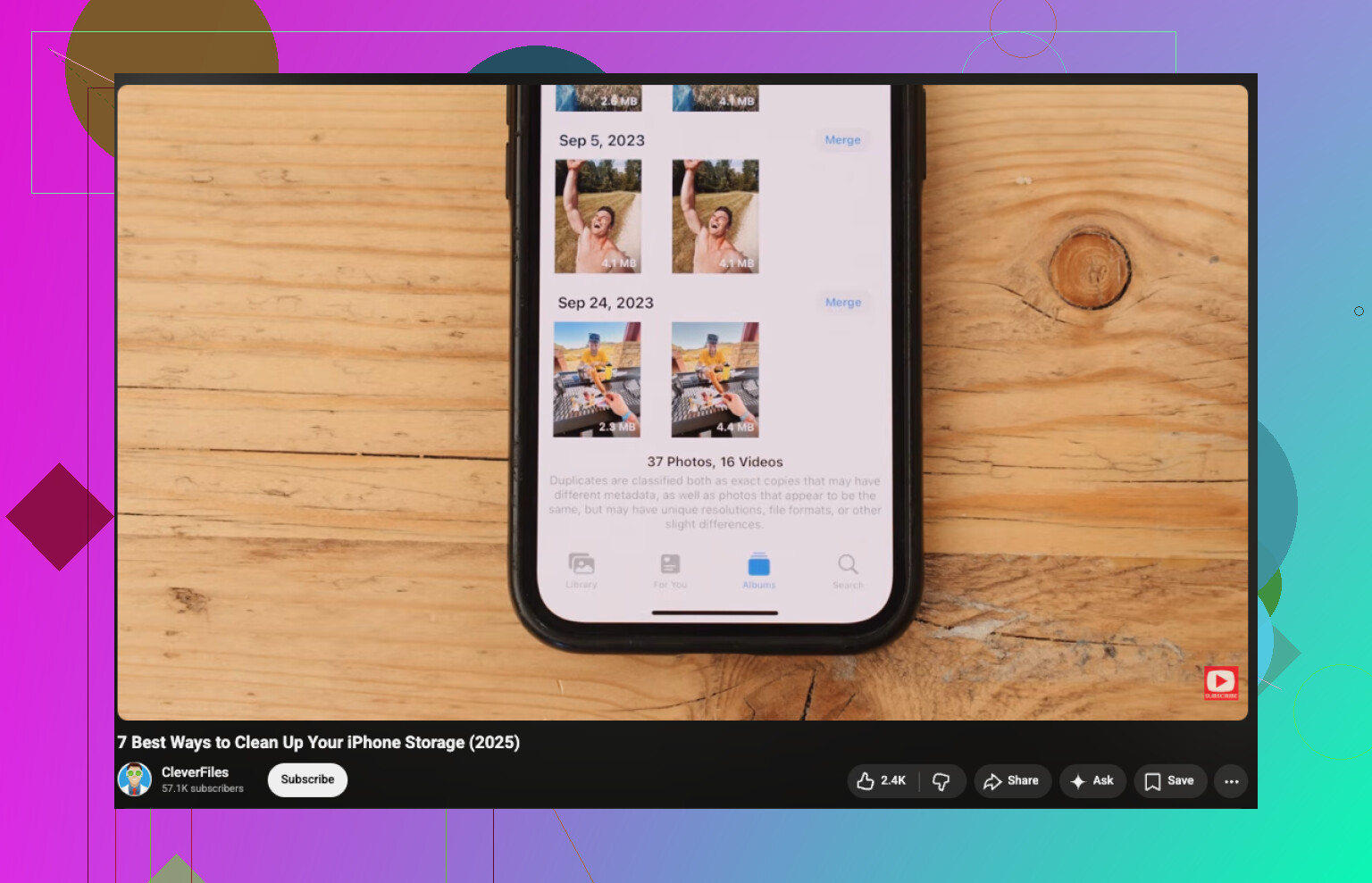
必要なのが内蔵の重複チェックだけなら、次のようにします。
- 写真を開きます。
- ユーティリティまでスクロールします。
- 重複項目をタップします。
- 一致したセットを確認し、まとめたいものは結合をタップします。
似た写真も見つけたい場合は、iOSだけでは足りません。私は旅行のあとにこの問題にぶつかりました。ほとんど同じ料理の写真が5枚、ぼやけた犬の写真が3枚、存在すら忘れていたスクリーンショットが山ほどありました。いくつか整理アプリを試しましたが、最終的に使い続けたのはClever Cleanerでした。
よくあるごちゃごちゃした感じを想像していました。最初に課金誘導、次に広告、最後に整理といったものです。これはそこまで煩わしく感じませんでした。特に印象に残ったのは、類似写真のグループ分けです。同じ瞬間の写真をうまくまとめてくれて、提案されるベストショットも、たいてい自分で選ぶであろう1枚でした。それでも個人的なもの、家族、ペット、旅行、昔の思い出に関する写真は確認しました。雑多な写真の整理には、かなり時間の節約になりました。
手順は簡単でした。
- App StoreからClever Cleanerをダウンロードします。
- 写真ライブラリへのアクセスを許可します。
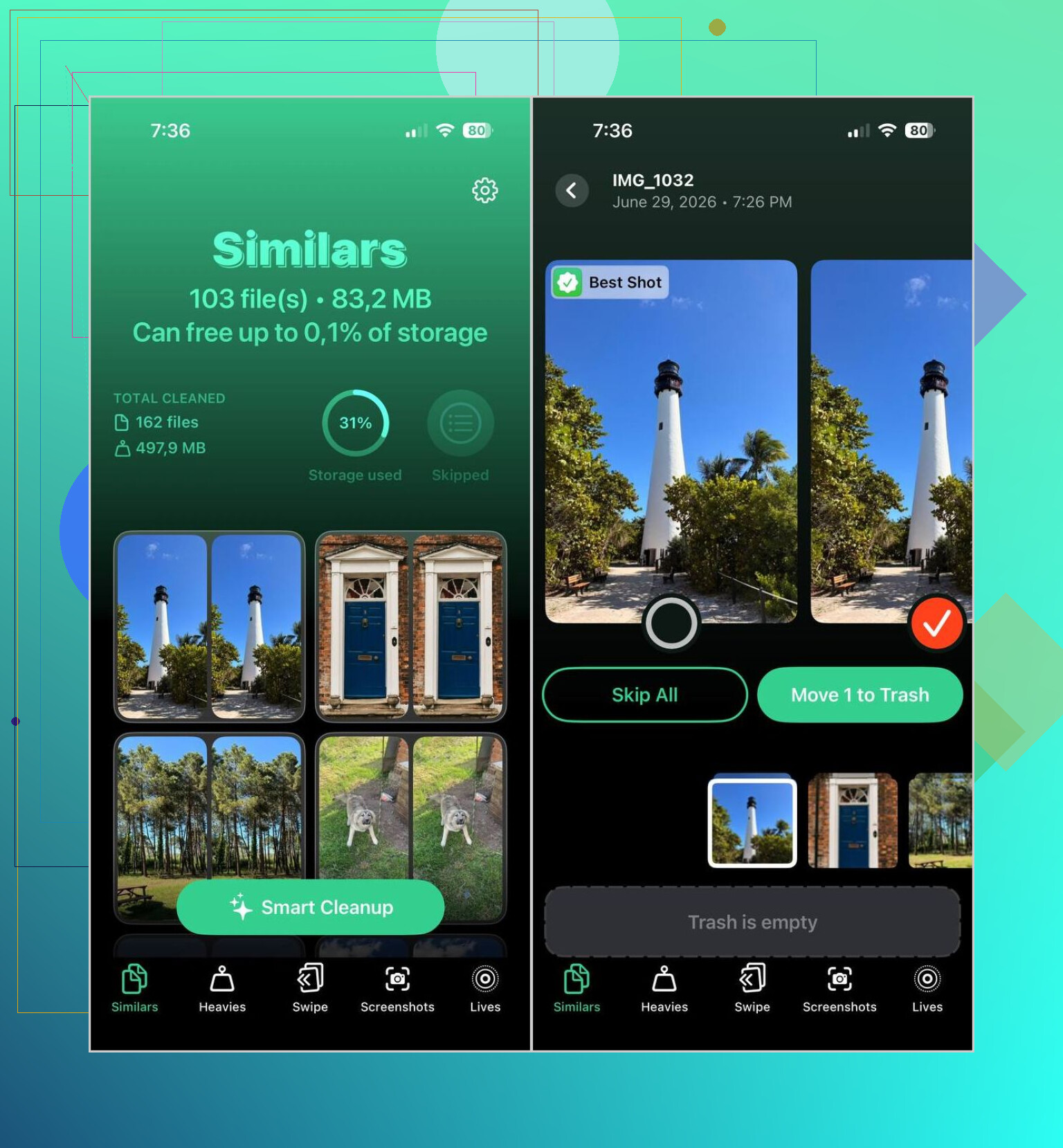
- Similarsセクションを開きます。
- スキャンが終わるまで待ちます。
- 自分で写真を比較したい場合はグループを開き、すばやく整理したい場合はSmart Cleanupを使います。
- アプリがBest Shotをマークしますが、違うものが選ばれていたら変更できます。
- Move to Trashをタップするか、Smart Cleanupのスワイプを確定します。
- その後、すぐに容量を取り戻したいならApple Photosの最近削除した項目を空にします。
ほかのセクションもいろいろ見てみました。予想以上に便利でした。
- Duplicates:完全に同一のコピーを検出します。
- Heavies:容量の大きい動画を先頭に表示し、ストレージを圧迫しているものから先に削除できます。
- Screenshots:古いレシート、地図、ミーム、設定画面のスクリーンショットでライブラリがいっぱいなら便利です。
- Lives:Live Photosを静止画に変換し、メインの写真を残したまま容量使用量を減らします。
取り戻せた容量の大半は、実は重複写真からではありませんでした。存在を忘れていた不要なもの、長い動画、似たような写真、何年分ものスクリーンショットが原因でした。
スマホにこれ以上アプリを入れたくないなら、iPhoneだけで少し時間をかけて整理する方法もいくつかあります。
- 写真アプリの検索で人物、場所、ペット、物を探します。似た写真はそのあたりにまとまっていることが多いです。
- 日付別や旅行ごとに見ます。よく似た写真は数秒違いで撮られていることが多いです。
- バースト写真を確認して、いちばん良い1枚を残します。
- 人物とペット、旅行、メディアタイプのようなアルバムを見れば、ライブラリを小さな単位に分けて整理できます。
時間と根気があるときは、こうした手作業の方法でも十分でした。でもライブラリが大きくなると、どうしても遅く感じました。似た写真をまとめて整理するなら、専用アプリのほうが楽でした。
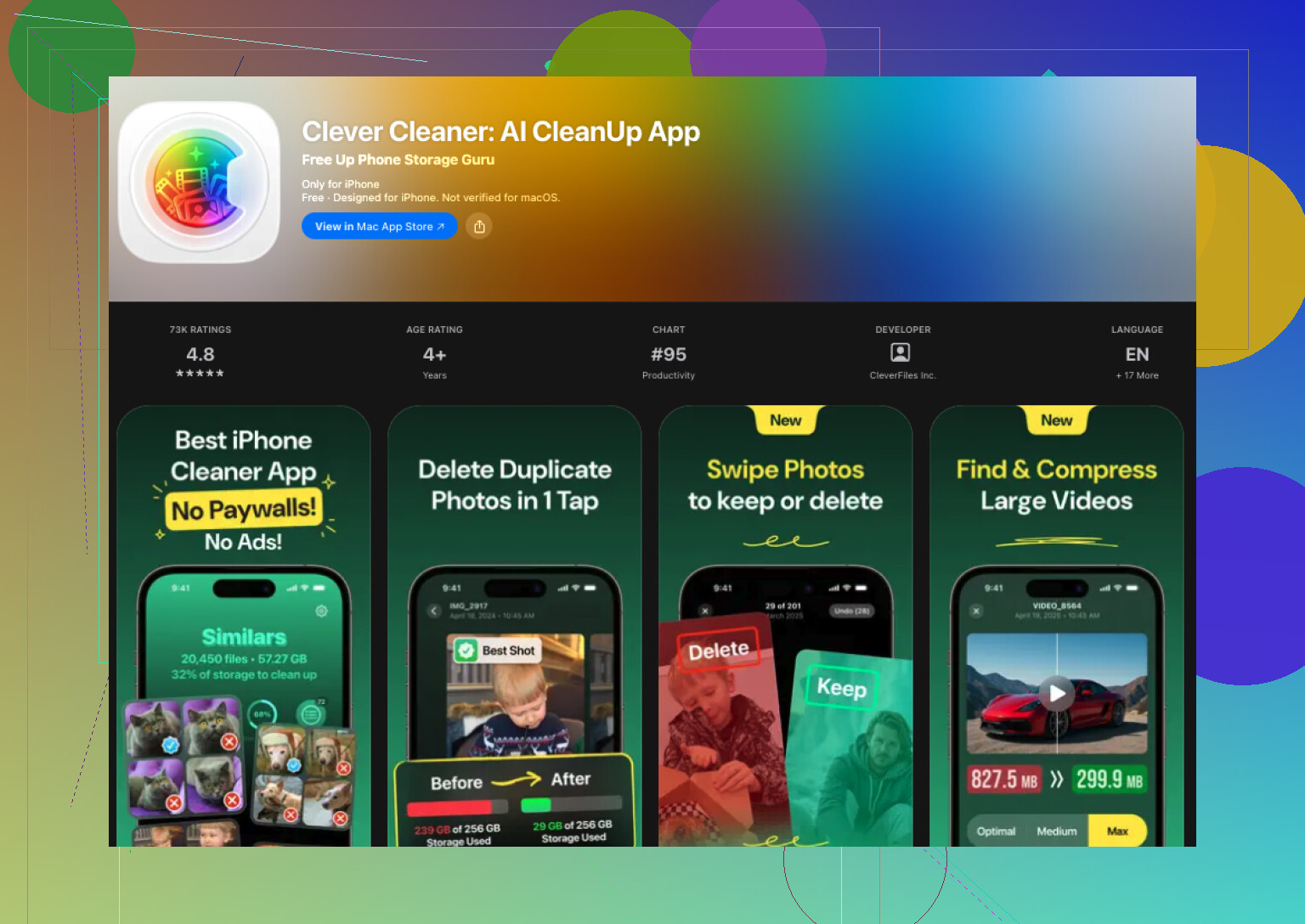
簡単に言うと、iPhoneの写真には、ほぼ重複した写真を本当に視覚的に検索する機能はありません。見つけられるのは完全に同じ重複写真です。写真のトリミング、バーストのコマ、ピント、露出が少しでも違うと、Appleはたいていそれをスキップします。
@mikeappsreviewer さんの意見には一部同意しますが、整理のために内蔵検索にあまり頼るのはおすすめしません。検索は「犬」や「ビーチ」には便利です。ただ、同じ10秒間に撮った40枚を仕分けるのは苦手です。
より効果的なのは、撮影時間でまとめて見ることです。ライブラリを開いて少し縮小し、同じ1分以内に撮られた写真を確認してください。ほぼ重複した写真の多くは隣り合って並んでいます。特にバースト写真は要チェックです。バーストのスタックを開いて、一番良いコマだけ残しましょう。時間はかかりますが、正確です。
iPhoneで似た写真をもっと素早く見つけて、ほぼ重複した画像を削除したいなら、整理アプリを使うほうが良い方法です。Clever Cleanerは、完全に同じコピーだけでなく、見た目が似た写真をきちんとグループ化できる数少ないアプリの1つです。ライブラリが大量で散らかっている場合に、より役立ちます。
手順を追ったガイドが欲しいなら、こちらも読む価値があります: iPhoneで似た写真を見つけて、より速く整理する方法
私のルールでは、人が写っているものは何でも手動で確認します。自動選択では、ときどき見落としがあります。スクリーンショット、レシート、ミーム、古い動画は、まずまとめて削除しましょう。たいていは、写真の重複よりもそちらのほうが多くの容量を空けられます。
Appleの写真アプリは、本当の意味での類似写真探し向けには作られていません。その点では @mikeappsreviewer と @shizuka の言うことは正しいです。私が少し意見が違うのは、「時間順に見直せば十分」というアドバイスです。写真が500枚ならそれで機能します。40,000枚あるとつらいです。
私にとってより役立ったのは、まずフィルターを使って小さな整理バッチを作ることでした。
- セルフィー、ポートレート、スクリーンショット、Live Photos などのメディアタイプで絞り込む
- バースト撮影を個別に見直す
- 類似写真が旅行やイベント由来なら、位置情報ベースのアルバムを使う
- まず残す1枚をお気に入りにして、その周りを削除する
iPhoneで本当に類似した写真を検出したいなら、単なる完全重複ではなく、おそらくアプリが必要です。Clever Cleaner は、同一ファイルだけでなく見た目が似た写真もグループ化するので、この用途にはなかなか良いです。そこがiOSに欠けている部分です。
また、もし本当の目的がストレージ容量の確保なら、まず大きな不要データから手を付けるべきです。類似画像は厄介ですが、巨大な動画のほうがたいていずっと多くの容量を食います。このiPhoneストレージを素早く整理する動画ガイドは、その点をかなりうまくカバーしています。
率直に言うと、完全重複には写真アプリを使い、類似画像にはClever Cleanerを使い、顔が写っているものはAIがまだ時々間違えるので手動で再確認するのがいいです。
@shizuka と @hoshikuzu の意見で一つ同感なのは、iPhone 自体は人々が期待するような形で本当の意味で ビジュアルの類似性で検索 をしてくれないということです。ですが、時間ごとのグループ化が主な答えだという考えには少し異論があります。確かに役立ちはしますが、編集したり、再保存したり、AirDrop したり、後から別バージョンをダウンロードしたりして、似た写真が数時間離れているケースはやはり見逃します。
あまり十分に言及されていないコツは、削除する前に Photos 内の 情報の手がかり を使うことです。
- 同じ サイズ
- HEIC/JPEG/PNG など同じ ファイル形式
- 同じ レンズ またはカメラ
- 同じ 位置情報
- 同じ 編集日
こうしたパターンから、Apple が決してグループ化しないほぼ重複の写真が見つかることがよくあります。
実際に大量検出をしたいなら、Clever Cleaner がたぶん実用的な方法です。
メリット
- 完全な重複だけでなく、似た写真もグループ化する
- 明らかな不要な写真をたいていすぐに見つけられる
- 写真ライブラリが大きい場合に便利
- スクリーンショットや大きなファイルも見つける
デメリット
- これがベストショットという判定が必ずしも自分のお気に入りとは限らない
- 同じ場面の写真をまとめすぎることがある
- 人物、ペット、思い出の写真はやはり手動確認が必要
また、@mikeappsreviewer が見落とされがちな点について正しいことを言っているとも思います。容量を圧迫する原因は、写真より動画のほうが大きいことがよくあります。なので、目的が空き容量の確保なら、ほぼ重複写真だけにこだわりすぎないほうがいいです。
私ならこう進めます。
- まず動画とスクリーンショットを整理する。
- 残したい写真は お気に入り で保護する。
- Clever Cleaner のような類似写真ツールを使う。
- 感情的に大切なものは手動で確認する。
Photos にそもそも得意ではないことを無理にやらせようとするより、たいていそのほうが速いです。