iPhoneを同期および復元した後、重複した写真がたくさんあり、内蔵の写真アプリがそれらを統合するのに最適な方法なのか、それとも別のアプリが必要なのか分かりません。大切な写真を誤って削除せずにフォトライブラリを整理したいので、最も安全で簡単な方法についてアドバイスをいただけると本当にありがたいです。
本当に重複しているファイルのことなら、iPhoneはすでに写真アプリで対応しています。
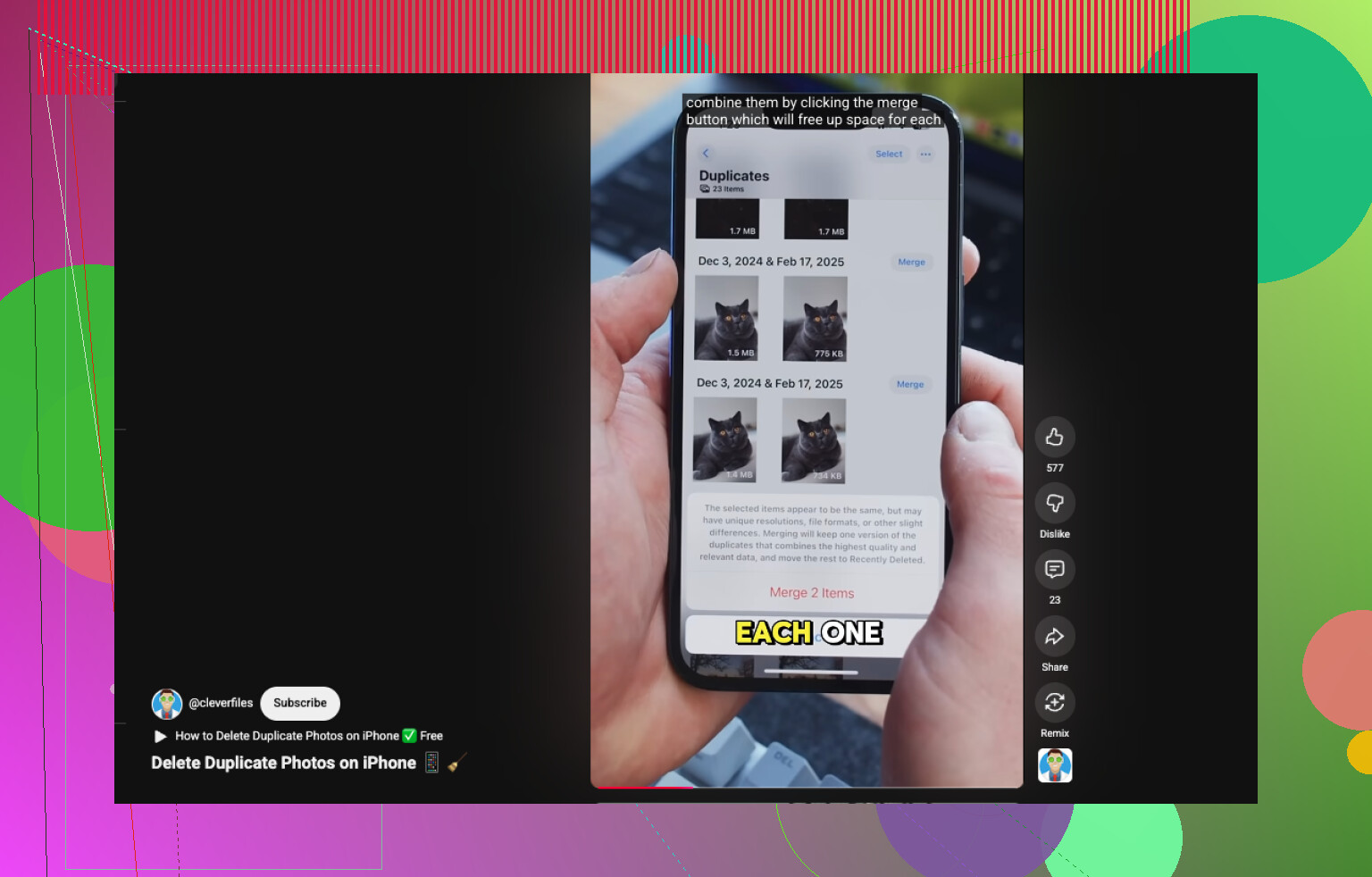
写真を開きます。
ユーティリティまでスクロールして、「重複項目」をタップします。
「選択」を押します。
「すべてを選択」を選ぶか、いくつかのグループを選びます。
「結合」をタップして、確認します。
ひとつ気づいたのは、重複項目アルバムがすぐには表示されなかったことです。たくさんの写真を取り込んでライブラリの一部を復元したあと、iOSがすべてのインデックス作成を終えるまで少し時間がかかりました。なので、まだ表示されなくても、少し待ってみてください。
厳密な重複については、Appleのツールで十分です。私にとって物足りなかったのは、もっと雑多なものの整理でした。私のライブラリには約5,000枚の写真があり、不要なものの大半は完全に同一のコピーではありませんでした。たとえば、同じレシートを4回撮った写真、犬が少しだけ動いた連写、あるいは立て続けに撮った自撮り数枚のようなものです。写真アプリでは、そういったものは見つけられませんでした。
最終的に私は、重複写真と類似画像の両方をまとめてくれるClever Cleanerを使いました。そのほうがストレージをより大きく削減できました。
私が普段それでやっている手順はこうです。
- App StoreからClever Cleanerをインストールします。
- ライブラリ全体をスキャンさせます。
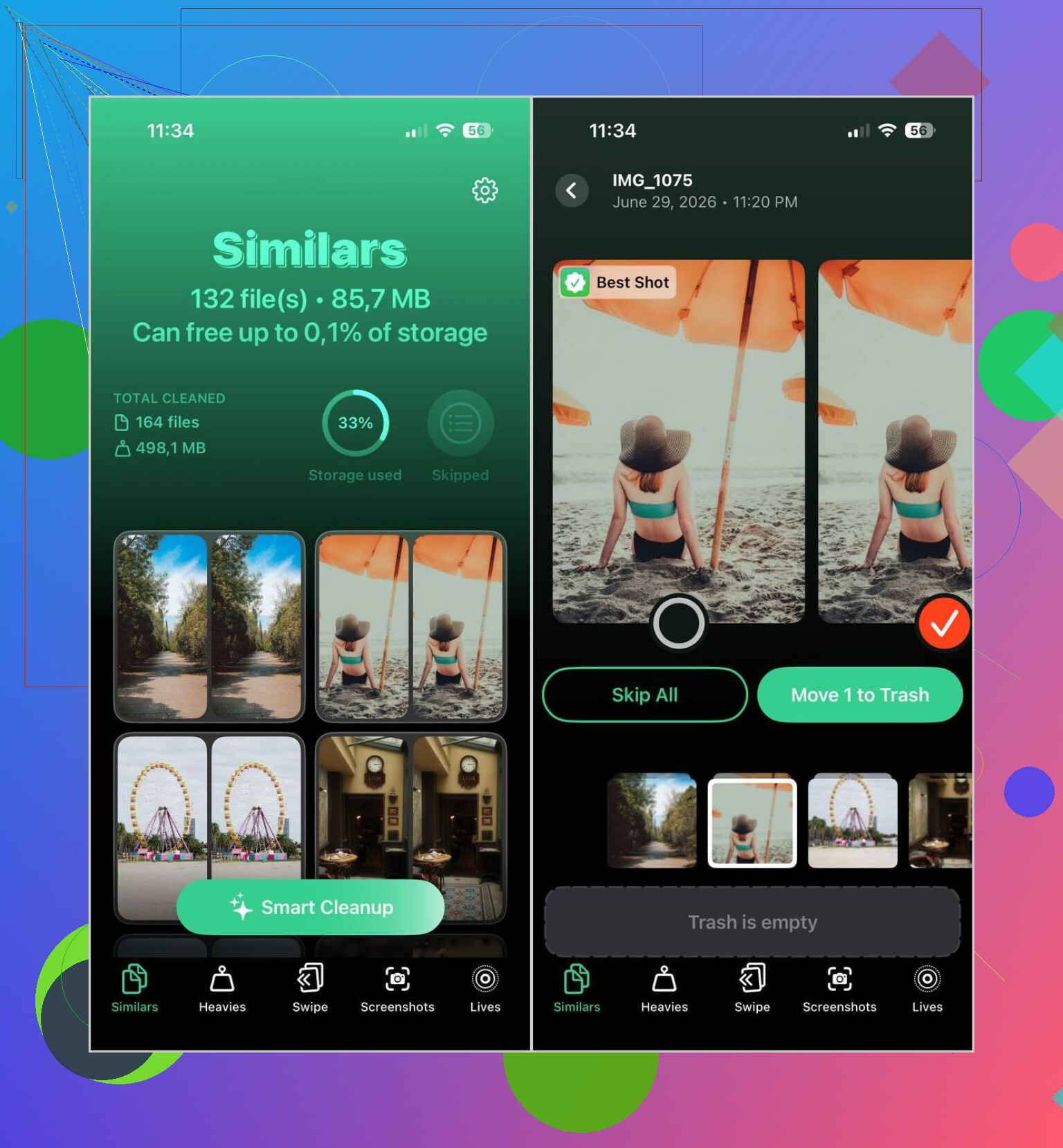
- 「Similars」を開きます。
- 自動で選んでほしければ「Smart Cleanup」を使うか、グループごとに自分で確認します。
- マークされたものを確認し、残したいものがあれば戻してから、確定します。
- すぐにストレージ容量を取り戻したいなら、「最近削除した項目」を空にします。
私が使った範囲では、写真の選別はなかなか良かったです。それでも削除前には必ず確認します。どんなクリーンアップアプリも無条件には信用していないからです。それでも、ほとんどの場合で、残したいと思う1枚をちゃんと選んでくれました。
私は追加のクリーンアップ機能のためにも入れたままにしています。
- Heavies は動画をサイズ順に、大きいものから並べ替えます。ストレージ不足の原因が主に動画なら便利です。
- Video Compression は大きな動画を削除するのではなく圧縮します。これだけで数GB空きました。
- Screenshots では古いスクリーンショットをすばやく削除できます。
- Lives はLive Photosを通常の静止画に変換し、容量を減らします。
- Swipe は古い写真を月ごとにすばやく見ていく方法です。
つまり、短く言うとこうです。完全に同じ重複写真を結合したいだけなら、標準の写真アプリで十分です。カメラロールがよく似た写真やAppleが見逃す散らかった写真でいっぱいなら、Clever Cleanerのほうが私には役立ちました。
内蔵の写真アプリは、最初の一手として最も安全です。最良のバージョンを保持し、メタデータを統合し、サードパーティ製アプリにライブラリ全体へのアクセスを渡すよりもリスクが少なくなります。ただし、1点だけ @mikeappsreviewer には少し異論があります。もし混乱の原因が同期と復元にあるなら、私はまずAppleのツールから始めて、1日か2日待ってから、ほかのものをインストールする前にもう一度ストレージを確認します。復元後のiOSのインデックス作成はものすごく遅いです。
Appleが弱いのはレビュー時のコントロールです。なぜ項目が一致したのかについて多くの情報は得られず、かなり多くの類似重複も見逃します。問題が完全な重複コピーなら、そこで止めてください。問題が散らかりなら、2回目のチェックを使いましょう。
私のやり方:
- 写真アプリの同期をWi-Fi接続かつ充電中で完了させる。
- 写真アプリで完全な重複を統合する。
- 最近削除した項目を確認する。
- その後、類似写真、スクリーンショット、大きな動画にはClever Cleanerを使う。
また、最初にバックアップを作成してください。iCloud写真を使うか、Macに書き出します。1回の誤タップでも痛手になります。
手早く視覚的に流れを確認したいなら、このiPhoneの重複写真を整理するガイドは短くて分かりやすいです。
要するに。最初に写真アプリを使う。ライブラリがまだ散らかっているなら、次にClever Cleanerを使う。この組み合わせが、私の意見では最もリスクが低いです。
これを2つの質問に分けて考えます。つまり、実際に重複しているのか、それとも復元後にほとんど同じ写真が大量にあるだけなのか、ということです。
基本的には @mikeappsreviewer と @techchizkid にほぼ同意ですが、内蔵の結合機能については皆が言うほど全面的には信用していません。たしかにそれなりに安全ですが、動作がややブラックボックスでもあります。結合をタップすると、AppleがApple的なことをして、あとは機械を信じるだけです。明らかな重複にはそれで十分ですが、編集、お気に入り、キャプション、あるいはどのバージョンがどこから同期されたかにこだわるなら、常に最適とは限りません。
私の考えでは:
- まずは最初のふるい分けとしてだけPhotosを使う
- 復元直後に急いで進めない
- 何か削除する前にiCloud写真の同期がまだ進行中か確認する
- 共有ライブラリ、編集済みバージョン、または後からオリジナルをダウンロードしたものを使っているなら、特に慎重にする
以前痛い目を見たのは、ライブラリの整理がまだ終わっていないうちに早く削除しすぎたことでした。重複に見えても、いつも本当の重複とは限りませんでした。ちょっと厄介です。
もし問題が完全に同一のコピー以上に広がっているなら、Clever Cleanerのほうが便利です。これは厳密なファイル一致だけでなく、類似写真にも対応しているからです。正直なところ、たいてい容量を食っているのはそこです。技術的な意味での duplicate photos on iPhone ではなく、同じレシートの写真が10枚あったり、ぼやけた猫の写真が37枚あったりするようなものです。
それから、まずバックアップを取ってください。本当に。これは譲れません。
間違った写真を消さずにiPhoneで重複写真や類似写真を削除する方法について、より完全なスレッドはこちらで、その議論ではより安全な手順がかなりうまく説明されています。
なので、要するに、正確な重複には内蔵のPhotos、本格的な整理にはClever Cleanerです。どちらか一方ではなく、両方です。
内蔵ツールについては、@techchizkid、@sternenwanderer、@mikeappsreviewer ほど断定的ではありません。良い機能ではありますが、常にそれだけで十分というわけではありません。
私なら、次の点を基準に判断します。
- これらが同期の不具合で作成された本当の重複であれば、たいていは写真アプリで十分です。
- 編集済みのコピー、WhatsApp の保存画像、ダウンロードしたオリジナル、バースト写真、またはほぼ同一のショットであれば、写真アプリでは実際に削除したいものを見逃しがちです。
見落とされがちな点のひとつがメタデータです。復元後、2枚の画像が同じに見えても、元の履歴、編集内容、アルバム、タイムスタンプが異なる場合があります。これは後でメモリー、人、場所、またはアルバム構成で並べ替えるなら重要です。なので、サムネイルが一致しているだけで一括マージはしません。
私の考えでは:
- Apple の重複項目の結合は、明らかな完全一致のコピーにだけ使う
- iCloud の同期、インデックス作成、顔分析が落ち着くまで待つ
- その後、残りを処理する前に結合されたグループをいくつか確認する
- そして複雑な第2ラウンドでは、写真アプリだけに頼るより Clever Cleaner のほうが理にかなっています
Clever Cleaner の長所:
- 完全な重複だけでなく、類似写真も見つけられる
- スクリーンショットや大きな動画の整理にも向いている
- Apple の重複項目セクションより視覚的な確認が速い
短所:
- それでも候補は再確認する必要がある
- サードパーティ製アプリに写真ライブラリへのアクセスを許可することになる
- 類似写真の検出では、別々に残したいショットまで同じグループにまとめられることがある
なので、iPhone で重複を結合するために別のアプリが絶対に必要というわけではありません。ただ、ライブラリを実際に整理するためには欲しくなるかもしれません。まずは精度重視で内蔵の写真アプリ、その後の整理は Clever Cleaner、という使い分けです。