我的 iPhone 在同步和恢复后有很多重复照片,我不确定内置的“照片”应用是否是合并它们的最佳方式,还是我需要另一个应用。我想在不小心删除重要图片的情况下清理我的照片图库,所以我非常希望得到关于最安全、最简单方案的建议。
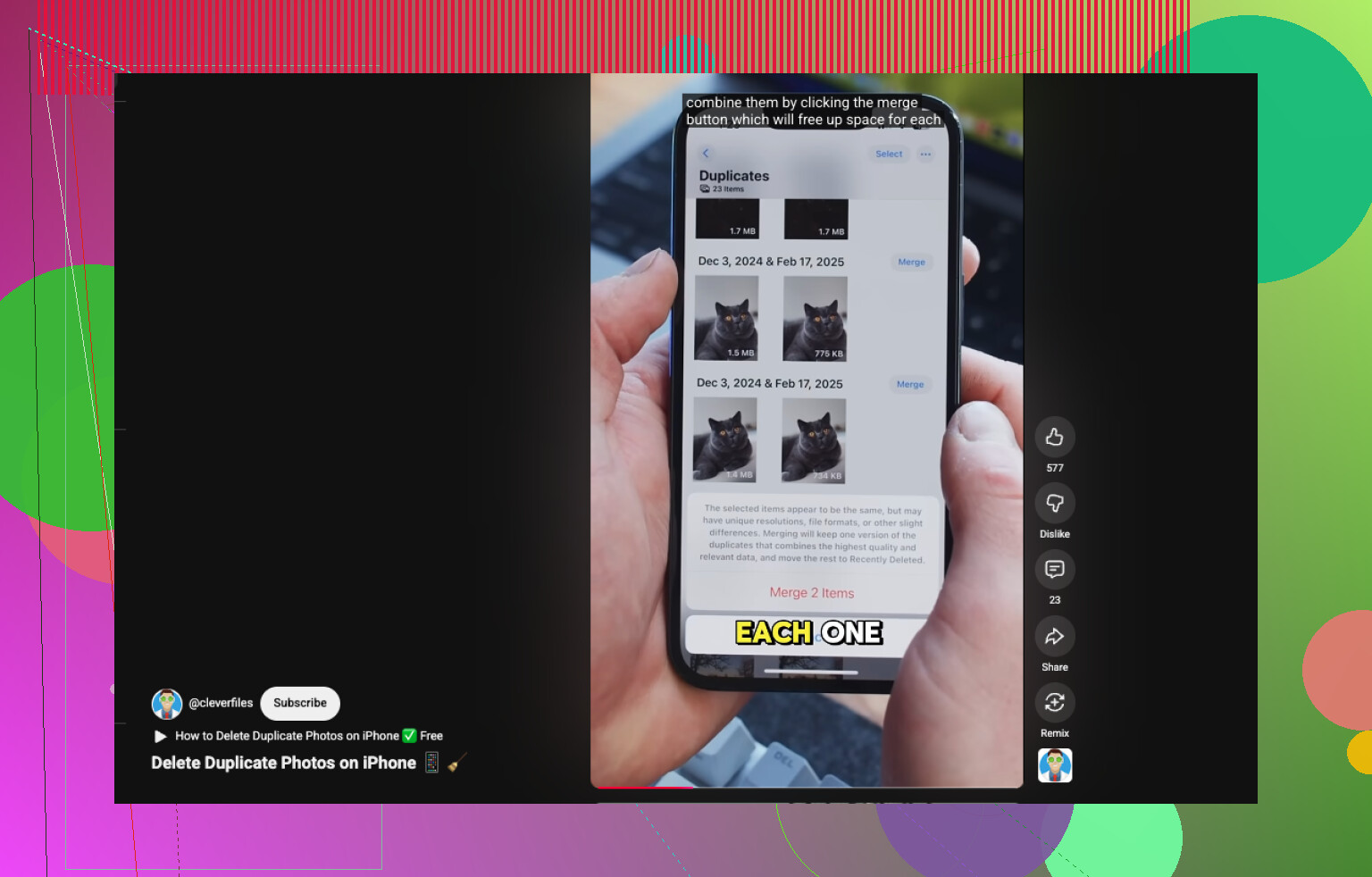
如果你指的是真正重复的文件,你的 iPhone 已经可以在“照片”里处理。
打开“照片”。
滚动到“实用工具”,然后点按“重复项目”。
点击“选择”。
选择“全部选择”,或挑选几个分组。
点按“合并”,然后确认。
我遇到过一件事:“重复项目”相簿不会立刻显示出来。在我导入一大批照片并恢复了部分资料库之后,iOS 花了一些时间为所有内容建立索引。所以如果你暂时还看不到它,给它一点时间。
对于严格意义上的重复项,Apple 自带的工具已经够用了。它对我来说不足的地方在于那些更杂乱的内容。我的资料库大约有 5,000 张照片,而大多数垃圾并不是一模一样的文件副本。更多是像同一张收据拍了四次、我家狗挪动了两英寸时连拍的一组照片,或者连续拍了几张自拍。“照片”并没有帮我识别出这些。
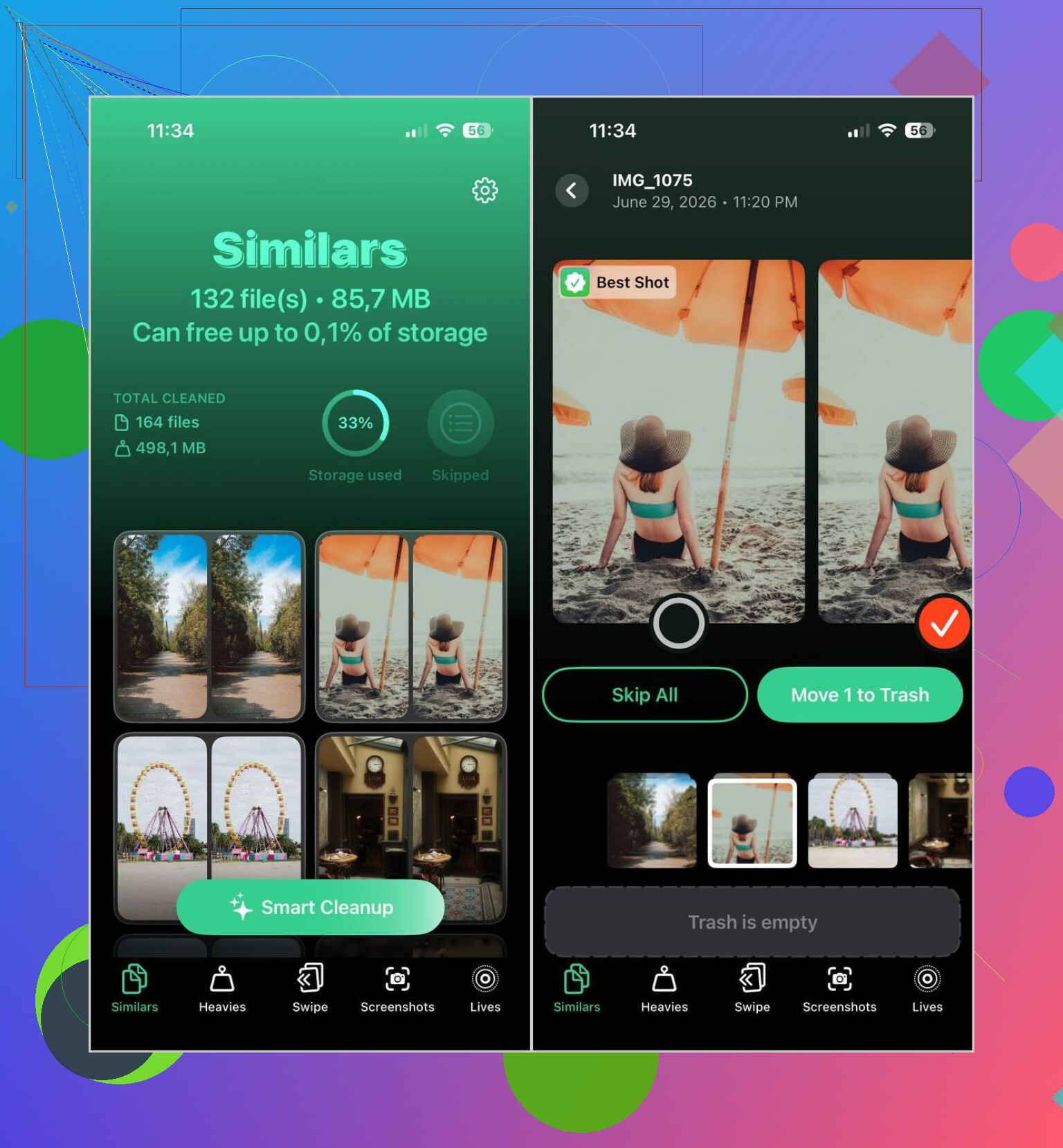
我最后用了 Clever Cleaner,因为它会把重复图片和相似图片都分组出来。这样能更明显地释放存储空间。
我通常会这样用它:
- 从 App Store 安装 Clever Cleaner。
- 让它扫描整个资料库。
- 打开“相似项”。
- 如果你想自动选择,就用 Smart Cleanup;或者你也可以自己逐组处理。
- 检查它标记的内容,把任何你想保留的放回去,然后确认。
- 如果你想立刻拿回存储空间,就清空“最近删除”。
按我的使用体验,它挑选照片的结果还不错。不过我删除前还是会检查,因为我不会盲目信任任何清理应用。尽管如此,大多数时候它选中的都是我本来就会保留的那一张。
我也一直留着它,因为它还有其他清理功能:
- Heavies 会按视频大小排序,最大的排在最前面。如果你的存储问题主要来自视频片段,这个很好用。
- Video Compression 会压缩大视频,而不是删除它们。光靠这个我就腾出了好几个 GB。
- Screenshots 可以让你快速清理旧截图。
- Lives 会把实况照片转换成普通静态照片,从而减少空间占用。
- Swipe 可以让你按月份更快地浏览旧照片。
所以,简短来说:如果你只是需要合并完全重复的照片,系统自带的“照片”应用就够了。如果你的相机胶卷里满是相近照片和 Apple 会跳过的杂乱内容,Clever Cleaner 对我更有帮助。
内置“照片”是最安全的第一步。它会保留最佳版本、合并元数据,而且比把整个图库访问权限交给第三方应用风险更小。不过,我在一点上与 @mikeappsreviewer 略有不同看法。如果你的混乱是由同步和恢复造成的,我会先从 Apple 的工具开始,等一两天,然后在安装其他任何东西之前再次检查存储空间。iOS 在恢复后建立索引慢得要命。
Apple 的不足之处在于审查控制。你无法深入了解项目为何会被匹配,而且它会忽略很多近似重复项。如果你的问题是完全相同的副本,那就到此为止。如果你的问题是杂乱,那就进行第二轮清理。
我的方法:
- 让“照片”在连接 Wi-Fi 和电源时完成同步。
- 在“照片”中合并完全重复项。
- 检查“最近删除”。
- 然后使用 Clever Cleaner 清理相似照片、截图和大视频。
另外,先做备份。使用 iCloud 照片或导出到 Mac。一次误触就会很痛。
如果你想看一个快速的可视化演示,这个iPhone 重复照片清理指南很短,也很容易跟着操作。
简短版:先用“照片”。如果图库还是一团糟,再用 Clever Cleaner。这个组合风险最低,依我看是这样。
我会把这个分成两个问题:它们是真正的重复项,还是恢复后出现的一大堆几乎相同的照片?
我基本同意 @mikeappsreviewer 和 @techchizkid 的看法,但对于内置合并功能,我没有大家说得那么信任。它大致上是安全的,当然,但也有点不够透明。你点一下合并,Apple 就进行它那套 Apple 操作,然后你只能相信机器。对于明显重复的照片这没问题,但如果你很在意编辑内容、收藏、说明文字,或者哪个版本是从哪里同步过来的,那就不一定理想了。
我的看法:
- 先用“照片”应用做第一轮筛查
- 刚恢复完不要急着处理
- 删除任何内容之前,先检查 iCloud 照片是否还在同步
- 如果你使用了共享图库、编辑过的版本,或者之后又下载了原始文件,那就一定要格外小心
我有一次吃过亏,就是在图库还在自行整理的时候删得太早了。看起来像重复项,但并不总是真正的重复项。有点烦人。
如果混乱的不只是完全相同的副本,那么 Clever Cleaner 会更有用,因为它处理的是相似照片,而不只是严格匹配的文件。老实说,大多数空间通常都耗在这里。并不是技术意义上的“iPhone 上的重复照片”,而是同一张收据拍了十张,还有 37 张模糊的猫咪照片。
另外,先备份。说真的。这一点没得商量。
关于 如何在不误删照片的情况下删除 iPhone 上重复和相似的照片 的更完整讨论,那个帖子把更安全的处理顺序讲得很清楚。
所以,是这样的:内置“照片”适合处理完全重复的项目,Clever Cleaner 适合真正的深度清理。不是二选一。两个都要。
对于内置工具,我的看法没有 @techchizkid、@sternenwanderer 和 @mikeappsreviewer 那么绝对。它确实不错,但并不总是完整的答案。
我会基于以下几点来做决定:
- 如果这些确实是由同步故障造成的重复项,照片应用通常就够用了。
- 如果它们是编辑后的副本、WhatsApp 保存的图片、下载的原图、连拍,或是几乎一模一样的照片,照片应用往往会漏掉那些你其实想删除的内容。
有一点人们常常会忽略,那就是元数据。恢复之后,两张图片看起来可能完全一样,但可能带有不同的来源历史、编辑记录、相册归属或时间戳。如果你之后会按回忆、人物、地点或相册结构来整理,这一点就很重要。所以我不会仅仅因为缩略图一致就批量合并。
我的看法:
- 只对明显完全相同的副本使用 Apple 的重复项合并
- 等到 iCloud 同步、索引和人脸分析都稳定下来
- 然后先抽查几个已合并的分组,再继续处理其余部分
- 至于更混乱的第二轮清理,与其只依赖照片应用,Clever Cleaner 更说得通
Clever Cleaner 的优点:
- 能找出相似照片,而不只是完全重复项
- 对截图和大型视频也很有用
- 比 Apple 的“重复项目”部分更适合快速进行可视化检查
缺点:
- 你仍然需要再次确认它的选择
- 需要给第三方应用开放照片资料库访问权限
- 相似照片检测可能会把你想单独保留的照片归到一组
所以,不,你大概率不需要另一个应用来在 iPhone 上合并重复项。但如果你想真正清理资料库,可能会想要一个。先用内置照片应用保证精确度,再用 Clever Cleaner 做第二步清理。