iPhone 사진 보관함을 정리하려고 하는데, 많은 사진이 완전히 똑같은 중복본이 아니라 조금씩 다른 버전입니다. 기본 사진 앱은 정확히 같은 중복 사진만 찾아내는 것 같아서, 연사 사진, 편집본, 또는 거의 비슷한 사진 같은 유사 이미지를 찾는 데 도움이 필요합니다. 수천 장의 사진을 하나하나 확인하지 않고 이런 사진들을 검색하고 정리하는 가장 좋은 방법은 무엇인가요?
iOS는 여기서 조금 제한적입니다. 사진 앱에서 Apple은 완전히 동일한 중복 이미지에만 표시를 합니다. 사진 한 장이라도 얼굴, 각도, 크롭, 조명이 조금 다르면 보통 무시됩니다.
내장된 중복 확인 기능만 필요하다면 이렇게 하세요:
- 사진을 엽니다.
- 유틸리티까지 스크롤합니다.
- 중복 항목을 탭합니다.
- 일치하는 세트를 살펴보고 합치고 싶은 항목에서 병합을 누릅니다.
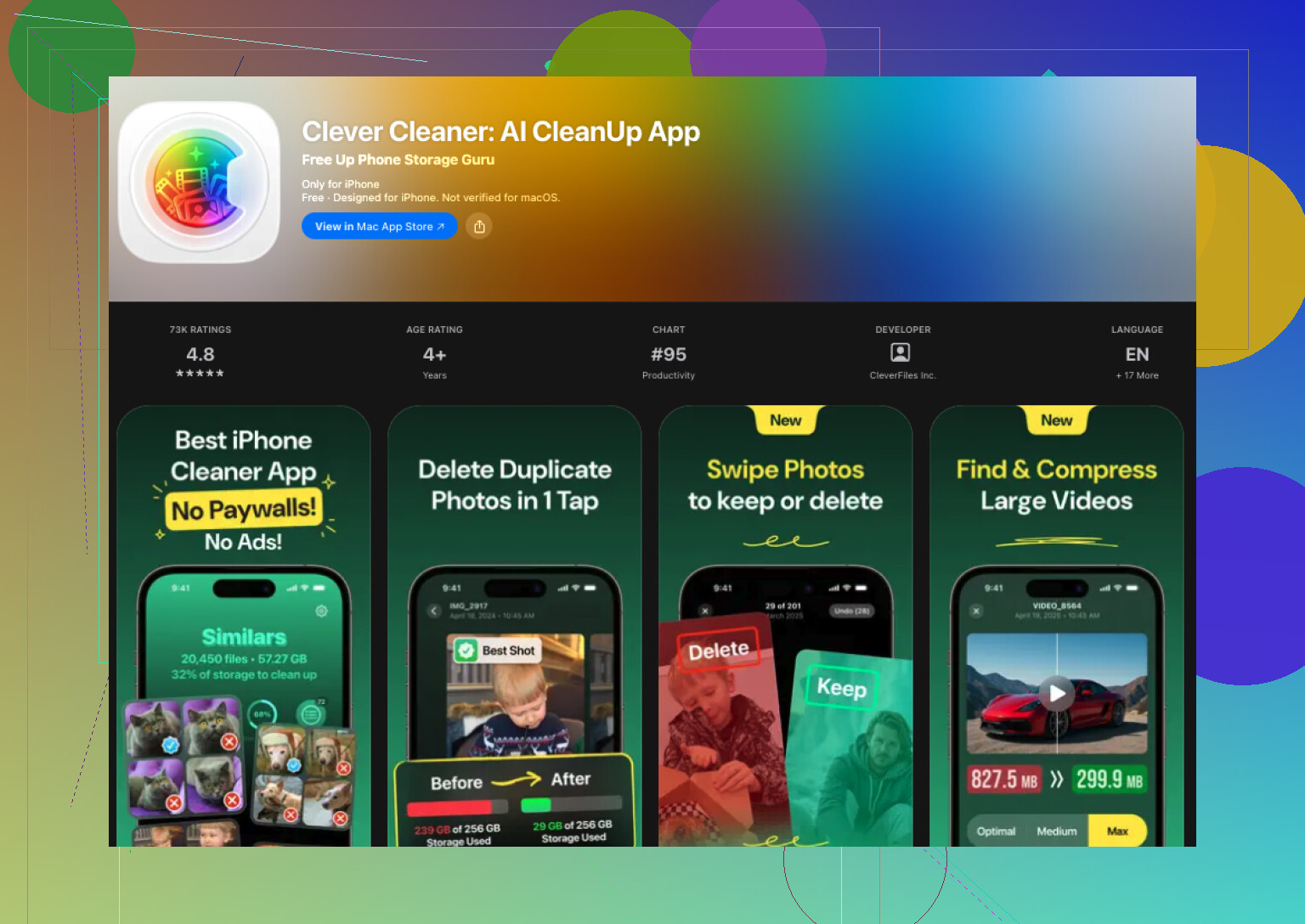
비슷한 사진까지 찾으려는 거라면 iOS만으로는 어렵습니다. 저도 여행 후에 거의 똑같은 음식 사진 다섯 장, 흐릿한 강아지 사진 세 장, 그리고 있는 줄도 잊고 있던 스크린샷 더미를 보고 이 문제를 겪었습니다. 정리 앱 몇 개를 써봤는데, 계속 사용하게 된 건 Clever Cleaner였습니다.
보통은 엉망일 거라고 예상했어요. 먼저 결제 유도, 그다음 광고, 정리는 맨 나중이니까요. 이 앱은 덜 거슬렸습니다. 특히 눈에 띈 건 비슷한 사진 그룹화 기능이었어요. 같은 순간에 찍은 사진들을 꽤 괜찮게 묶어줬고, 추천된 Best Shot도 제가 직접 골랐을 법한 경우가 많았습니다. 물론 개인적인 사진, 가족, 반려동물, 여행, 오래된 추억이 담긴 사진은 여전히 직접 확인했습니다. 하지만 잡다한 사진 정리에는 시간을 많이 아껴줬습니다.
사용 단계는 간단했습니다:
- App Store에서 Clever Cleaner를 다운로드합니다.
- 사진 보관함 접근 권한을 허용합니다.
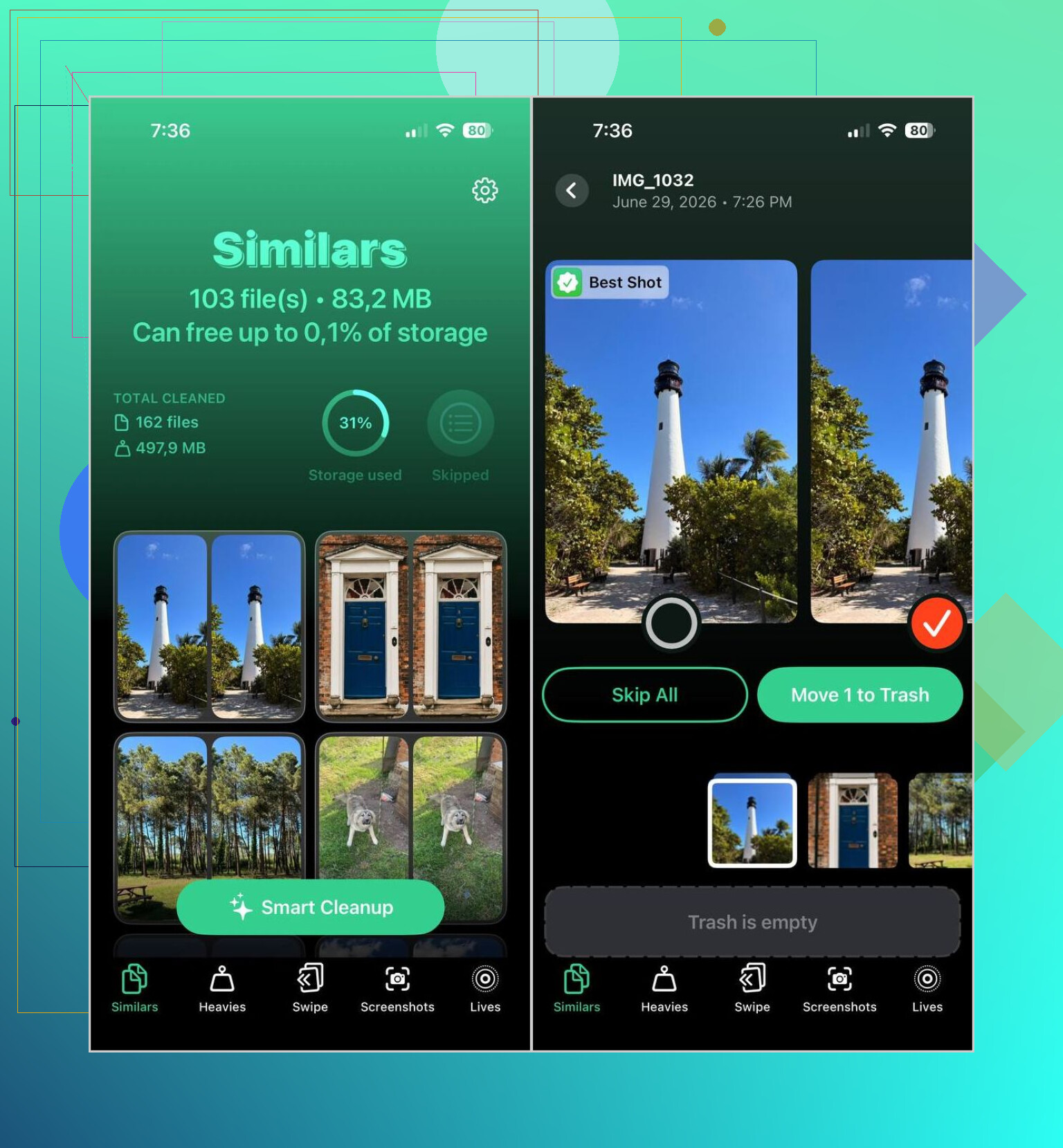
- Similars 섹션으로 이동합니다.
- 스캔이 끝날 때까지 기다립니다.
- 직접 비교하고 싶다면 그룹을 열고, 빠르게 정리하고 싶다면 Smart Cleanup을 사용합니다.
- 앱이 Best Shot을 표시하지만, 잘못 골랐다면 변경할 수 있습니다.
- Move to Trash를 탭하거나 Smart Cleanup 스와이프를 확인합니다.
- 끝난 후 저장 공간을 바로 되찾고 싶다면 Apple 사진 앱의 최근 삭제된 항목을 비웁니다.
결국 다른 섹션들도 둘러보게 됐습니다. 예상보다 더 유용했습니다:
- 완전히 동일한 복사본을 찾는 Duplicates.
- 가장 큰 동영상을 먼저 보여줘서 저장 공간 많이 차지하는 파일부터 지울 수 있게 해주는 Heavies.
- 오래된 영수증, 지도, 밈, 각종 설정 화면으로 보관함이 가득 차 있을 때 유용한 Screenshots.
- 대표 사진은 유지하면서 Live Photo를 일반 사진으로 바꿔 저장 공간 사용을 줄여주는 Lives.
되찾은 공간의 대부분은 중복 사진에서 나온 게 아니었습니다. 잊고 있던 잡동사니, 긴 동영상, 반복된 사진, 그리고 몇 년치 스크린샷에서 나왔습니다.
휴대폰에 앱을 하나 더 설치하고 싶지 않다면, iPhone만으로도 조금 느리지만 정리할 수 있는 방법이 몇 가지 있습니다:
- 사진 앱의 검색을 사용해 사람, 장소, 반려동물, 사물을 찾아보세요. 비슷한 사진은 그 안에서 서로 가깝게 모여 있는 경우가 많습니다.
- 날짜별 또는 여행별로 살펴보세요. 거의 같은 사진은 몇 초 간격으로 찍힌 경우가 많습니다.
- 연사 사진을 확인하고 가장 잘 나온 컷만 남기세요.
- 보관함을 더 작은 단위로 나누고 싶다면 사람 및 반려동물, 여행, 미디어 유형 같은 앨범을 살펴보세요.
이런 수동 방법도 시간과 인내심이 있을 때는 충분히 괜찮았습니다. 하지만 사진 보관함이 커지자 너무 느리게 느껴졌습니다. 비슷한 사진을 한꺼번에 정리하려면 전용 앱이 더 쉬웠습니다.
짧게 답하면, iPhone 사진에는 거의 중복된 사진을 위한 진정한 시각적 검색 기능이 없습니다. 정확히 중복된 사진만 찾습니다. 사진의 크롭, 연사 프레임, 초점, 또는 노출이 조금이라도 다르면 Apple은 보통 이를 건너뜁니다.
@mikeappsreviewer 가 말한 내용의 일부에는 동의하지만, 정리 작업을 위해 기본 제공 검색 기능에 크게 의존하지는 않겠습니다. 검색은 강아지 나 해변 같은 항목에는 괜찮습니다. 같은 10초 동안 찍은 사진 40장을 분류하는 데는 약합니다.
더 잘 통하는 방법은 촬영 시간별로 묶어 보는 것입니다. 보관함을 열고 조금 축소한 뒤, 같은 1분 안에 찍은 사진들을 검토하세요. 거의 중복된 사진은 대부분 나란히 붙어 있습니다. 연사 사진도 큰 비중을 차지합니다. 연사 스택을 열고 가장 잘 나온 프레임만 남기세요. 이 방법은 느리지만 정확합니다.
iPhone에서 비슷한 사진을 더 빠르게 찾고 거의 중복된 이미지를 삭제하고 싶다면, 정리 앱을 사용하는 편이 더 낫습니다. Clever Cleaner는 제가 본 몇 안 되는 앱 중 하나로, 정확히 같은 복사본만 찾는 대신 비슷하게 보이는 사진들을 꽤 괜찮게 묶어 줍니다. 사진 보관함이 매우 크고 어수선할 때 더 유용합니다.
단계별 가이드를 원한다면 이것도 읽어볼 만합니다: iPhone에서 비슷한 사진을 찾고 더 빠르게 정리하는 방법
제 원칙은 사람이 나온 사진은 무엇이든 직접 검토하는 것입니다. 자동 선택은 가끔 놓치는 게 있습니다. 스크린샷, 영수증, 밈, 오래된 동영상은 먼저 한꺼번에 삭제하세요. 보통은 사진 중복본보다 그런 항목들이 더 많은 공간을 확보해 줍니다.
Apple의 Photos 앱은 진짜 유사 중복 사진을 찾도록 만들어져 있지 않습니다. 그 점에 대해서는 @mikeappsreviewer 와 @shizuka 의 말이 맞습니다. 제가 조금 동의하지 않는 부분은 그냥 시간순으로 검토하라는 조언만으로 충분하다는 점입니다. 사진이 500장이라면 통할 수 있습니다. 40,000장이라면 정말 고통스럽습니다.
저에게 더 도움이 되었던 방법은 먼저 필터를 사용해 더 작은 정리 배치로 나누는 것이었습니다:
- 셀카, 인물 사진, 스크린샷, Live Photo 같은 미디어 유형별로 필터링
- 연사 촬영 세션은 따로 정리
- 유사한 사진이 여행이나 이벤트에서 나온 경우 위치 기반 앨범 활용
- 먼저 남길 사진 하나를 즐겨찾기한 다음 그 주변 사진 삭제
iPhone에서 정확한 중복이 아니라 실제 유사 사진 감지를 원한다면 아마 앱이 필요할 것입니다. Clever Cleaner 는 이 용도로 꽤 괜찮은데, 동일한 파일만이 아니라 비슷하게 생긴 사진도 묶어주기 때문입니다. 그게 iOS에 빠진 부분입니다.
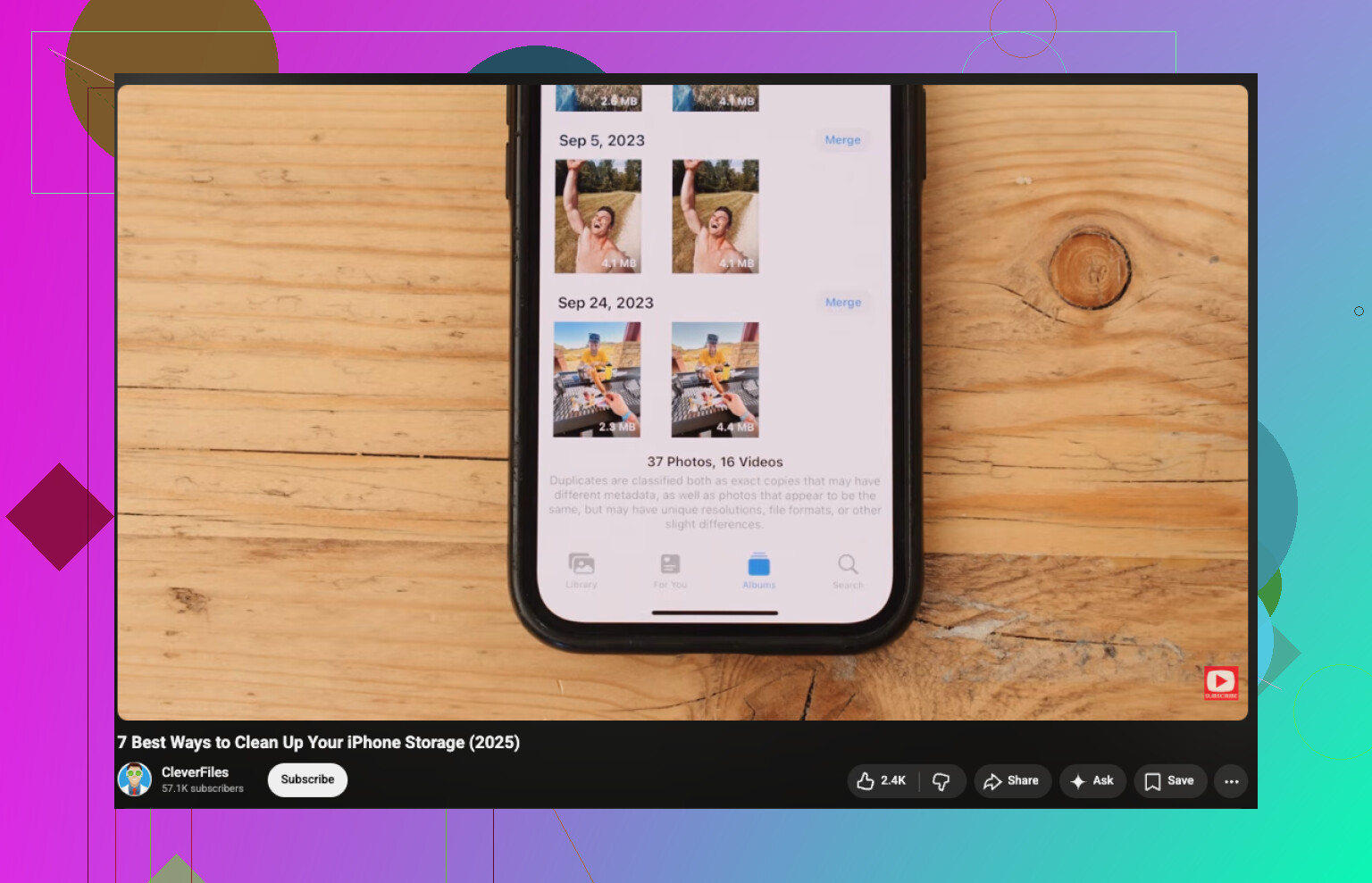
또한 저장 공간 확보가 진짜 목표라면 먼저 용량이 큰 잡동사니부터 정리하세요. 유사 이미지도 성가시지만, 용량 큰 동영상이 보통 훨씬 더 많은 공간을 차지합니다. 이 iPhone 저장 공간을 빠르게 정리하는 영상 가이드 에 그 부분이 꽤 잘 설명되어 있습니다.
제 솔직한 의견은 이렇습니다: 정확한 중복 사진은 Photos를 사용하고, 유사 이미지는 Clever Cleaner를 사용하며, 얼굴이 들어간 사진은 AI가 아직도 가끔 틀리기 때문에 직접 한 번 더 확인하세요.
@shizuka와 @hoshikuzu의 한 가지 의견에는 동의합니다. iPhone 자체는 사람들이 기대하는 방식으로 진정한 의미의 시각적 유사성 검색을 하지는 못합니다. 하지만 시간별 그룹화가 주된 해답이라는 생각에는 조금 반대하고 싶습니다. 물론 도움이 되기는 하지만, 편집하거나 다시 저장했거나, AirDrop으로 옮겼거나, 나중에 변형본을 다운로드해서 비슷한 사진들이 몇 시간 간격으로 떨어져 있는 경우는 여전히 놓칩니다.
무언가를 삭제하기 전에 Photos 안의 정보 단서를 활용하는 방법은 충분히 언급되지 않은 좋은 요령입니다:
- 같은 해상도
- HEIC/JPEG/PNG 같은 같은 파일 형식
- 같은 렌즈 또는 카메라
- 같은 위치
- 같은 편집 날짜
이런 패턴은 Apple이 절대 그룹화하지 않는 거의 중복 사진을 자주 드러냅니다.
실제로 대량 감지를 원한다면 Clever Cleaner가 아마 가장 실용적인 방법일 겁니다.
장점
- 정확히 같은 중복만이 아니라 비슷한 사진도 그룹화함
- 보통 눈에 띄는 잡동사니를 빠르게 찾아냄
- 큰 라이브러리에 유용함
- 스크린샷과 큰 파일도 찾아냄
단점
- 최적 사진 추천이 항상 당신이 가장 좋아하는 사진은 아님
- 같은 장면의 사진을 과하게 묶을 수 있음
- 사람, 반려동물, 추억이 담긴 사진은 여전히 수동 검토가 필요함
또한 사람들이 자주 간과하는 한 가지에 대해 @mikeappsreviewer의 말이 맞다고 생각합니다. 저장 공간 손실은 사진보다 동영상에서 더 많이 오는 경우가 많습니다. 그래서 목표가 공간 확보라면 거의 중복된 사진에만 집착하지 마세요.
제 작업 방식은 이렇습니다:
- 먼저 동영상과 스크린샷을 정리합니다.
- 보관할 사진은 Favorites로 보호합니다.
- Clever Cleaner 같은 유사 사진 도구를 실행합니다.
- 감정적으로 소중한 사진은 수동으로 검토합니다.
이 방법이 Photos에게 원래 잘하지 못하는 일을 억지로 시키려는 것보다 보통 더 빠릅니다.