厳しいファイルサイズ制限があるウェブサイトにアップロードできるよう、iPhoneで写真のファイルサイズを小さくしたいです。画質をあまり落とさずにiPhoneの写真を圧縮する最も簡単な方法は何ですか?
小さい写真を数枚送るだけなら、通常は元の写真をそのままにしています。メールでは送信前に縮小した画像サイズを選択でき、メッセージやその他のメッセージアプリでは、アップロード時に自動的に圧縮されることがよくあります。
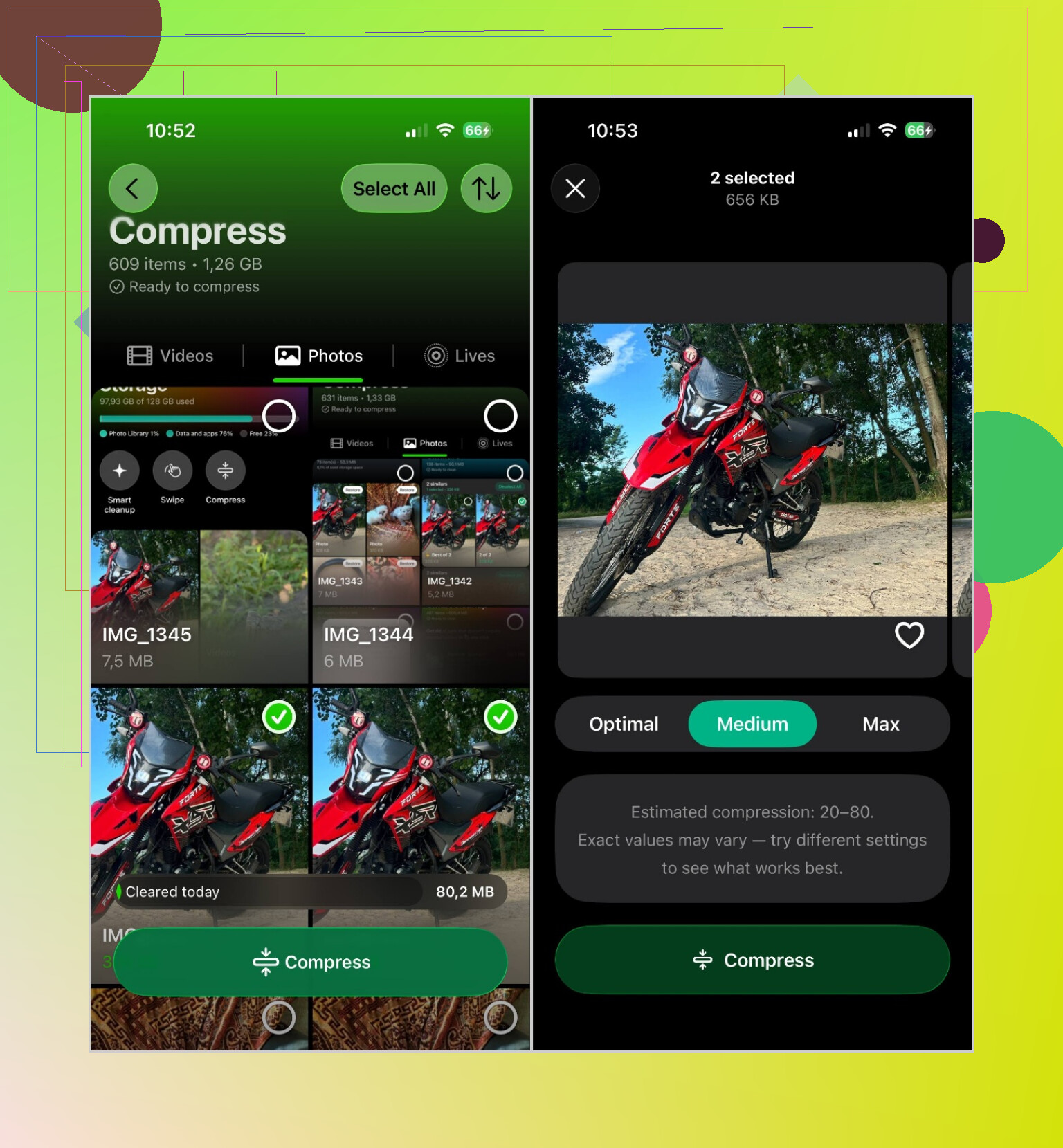
実際に小さいコピーをiPhoneに保存したい場合は、Clever Cleanerを使っています。最大の利点は一括圧縮できることで、写真を1枚ずつ処理する必要がありません。
アプリを開いて圧縮をタップし、写真タブに移動します。圧縮したい画像を選ぶか、すべて選択を使用して、圧縮をタップします。次の3つのオプションが表示されます。
- 最適では、最高の画質が維持されます。
- 中では、画質とストレージ容量の節約をバランスよく両立できます。
- 最大では、ファイルサイズを可能な限り小さくできます。
レベルを選んだら、もう一度圧縮をタップして、処理が完了するまで待ちます。通常の写真には、普段は中を選んでいます。見た目の良さを保ちながら、ファイルが占める容量を大幅に減らせます。
ただし、圧縮が必ずしも最善の解決策とは限りません。ストレージを圧迫している原因に応じて、次の方法も試せます。
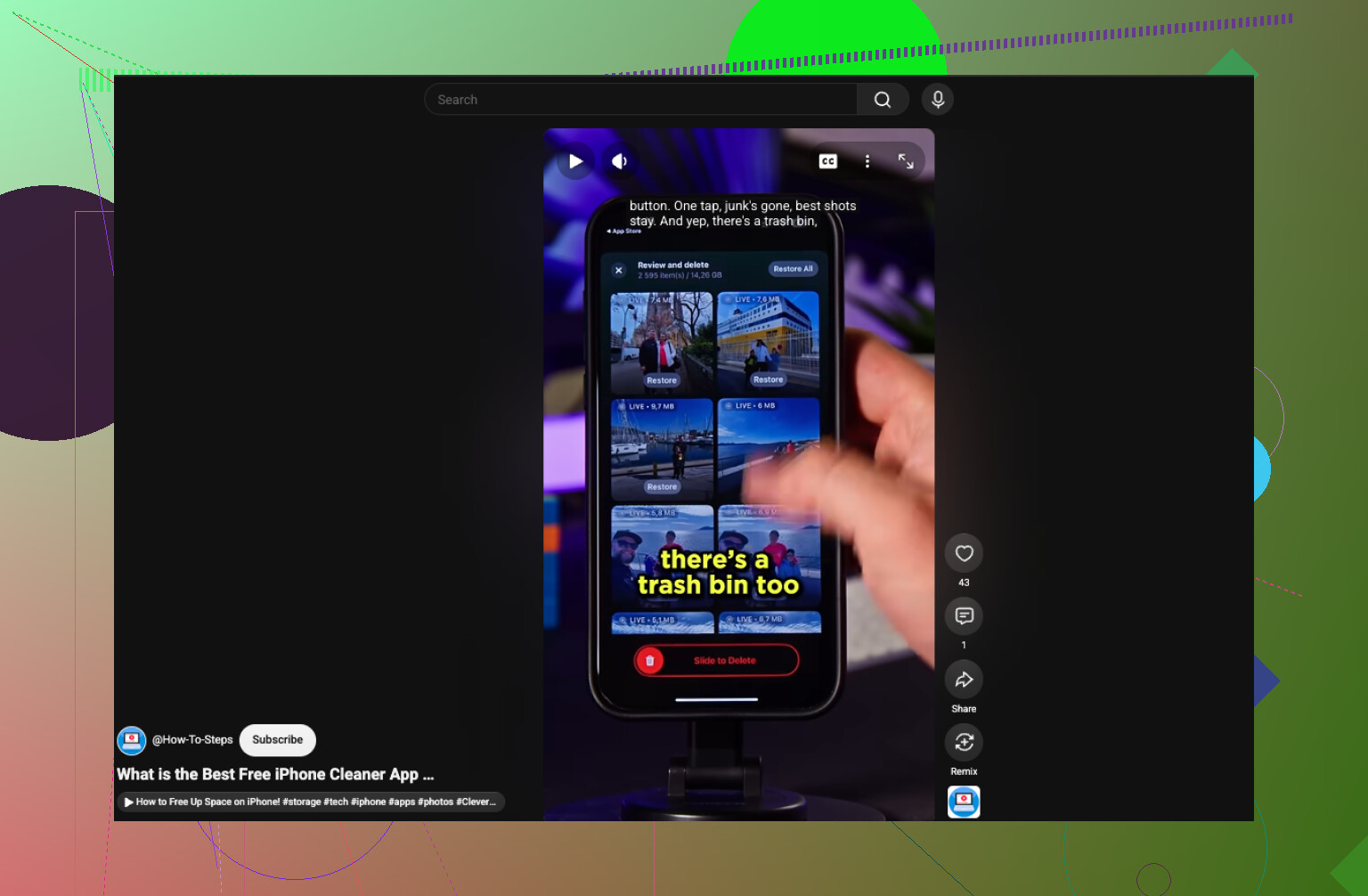
- 重複写真や類似写真を削除する。画質を下げることなく容量を節約できます。アプリの類似項目ツールを使えば、より素早く整理できます。
- Live Photosを静止画に変換する。Live Photosには短い動画部分が含まれているため、ファイルサイズが大きくなります。動きが不要なら、通常の静止画にすることで使用するストレージ容量を減らせます。
- iPhoneのストレージを最適化する。iCloud写真を使用している場合は、設定 > アプリ > 写真に移動し、iPhoneのストレージを最適化をオンにします。フル解像度のファイルはiCloudに保存され、iPhoneには小さいバージョンが保存されます。
- 画像のサイズを小さくする。アップロード制限のあるWebサイトでは、48 MPの画像を低い解像度にするなど、写真のサイズを変更すると、圧縮だけの場合よりもファイルサイズを小さくできることがあります。ほとんどの写真編集アプリで対応できます。
また、写真を削除または置き換えた後は、最近削除した項目アルバムも確認してください。ここを空にするまでは、ストレージ容量がすぐに再び利用可能にならないことがあります。
iOS 26をお使いなら、別のアプリは必要ありません。プレビューで写真を開き、ファイル名の横にあるメニューをタップして「書き出す」を選択し、JPEGを選んでからファイルサイズのスライダーを下げます。細かい条件があるアップロードフォームでは、通常HEICよりJPEGのほうが無難です。元の写真を変更せずに残せるよう、コピーとして保存してください。
この用途では、ファイルアプリの「圧縮」を使わないでください。ZIPファイルが作成されますが、ほとんどの写真アップロードフォームでは受け付けられません。また、すでに圧縮されているJPEGやHEICは、圧縮してもほとんど小さくならない場合があります。
写真が1枚なら、@dr_pandaさんのプレビューを使う方法が最も簡単ですが、不要な背景がある場合は、まず画像を切り取ってください。圧縮スライダを大幅に下げるより、ピクセル数を減らすほうが見た目の品質を維持しやすくなります。その後、切り取ったコピーをJPEGとして書き出し、最初から最小設定を選ぶのではなく、徐々にサイズを小さくしてください。プレビューでは、ファイルサイズを調整できるスライダを使ってJPEGとして書き出せます。
保存したら、写真アプリで新しいコピーを開き、上にスワイプするか「情報」ボタンをタップして、実際のファイルサイズを確認してください。 ウェブサイトの上限を少し下回るサイズを目指してください。ちょうど2MBのファイルでも、サイトが異なる方法でサイズを計算していたり、画像のピクセル寸法に別の上限を設けていたりすると、拒否されることがあります。
1回だけアップロードするために、Clever Cleanerをインストールする必要はないと思います。バッチ処理機能は、数十枚の画像がある場合に適しています。写真が1枚なら、切り取り、JPEGとして書き出し、結果を確認し、必要に応じて設定を少し下げて繰り返してください。アップロードが成功するまでは、元の写真を残しておいてください。
すばやくアップロードするには、写真を切り抜いたスクリーンショットなら、圧縮アプリを使わなくても十分にファイルサイズが小さいことがよくあります。ただし、メタデータが削除されて解像度も低下するため、細部や印刷品質が重要な場合は、この方法を避けてください。
スライダーをいじるのに時間を費やす前に、まずサイトのエラーメッセージをきちんと読んでください。フォームが写真を拒否する理由は、ファイルサイズではなくピクセル寸法であることが多く、その場合はJPEGをいくら圧縮しても解決しません。12MPの写真を1MBまで圧縮しても、横幅は依然として4000数ピクセルあります。一方で、フォームによっては上限が2000pxだったり、正方形のアバターを求められたりします。該当する場合は、先にリサイズすればファイルサイズも自然に小さくなります。
まさにこの理由から、@cyb3r_otter が挙げたスクリーンショットの方法は、正直なところもっと評価されてよいものです。画面に表示されているサイズに画像を変換し、メタデータを削除して、ほとんどのフォームが問題なく受け付ける普通のPNGまたはJPEGにしてくれます。欠点は画面解像度に制限され、細部の多い画像では鮮明さが失われることです。そのため、写真が書類やレシートである場合、または鮮明さがあまり重要でない場合にだけ使うのがよいでしょう。
まだ誰も指摘していない落とし穴が1つあります。それはHEICです。iPhoneが今も写真をHEIC形式で保存していて、アップロードフォームがJPGまたはPNGにしか対応していない場合、サイズに問題がなくても拒否されます。@dr_panda が説明したプレビューからの書き出し方法なら、JPEGを明示的に選択するため、この問題に対応できます。単に元画像を縮小するよりもこちらを勧めたい最大の理由です。変換と縮小を1回で済ませられます。
Clever Cleanerは、最初の返信で触れられていた一括処理の場面には適しており、それを否定する理由はありません。ただし、1枚だけアップロードするには大げさです。写真が1枚なら、不要な部分を切り抜き、中程度の品質でJPEGに書き出してから、再びスライダーを触る前に実際のサイズを確認します。上限ぎりぎりではなく、少し余裕を持って下回るサイズを目指してください。サーバーによってサイズの数え方がわずかに異なる場合があり、数キロバイトの差で最初からやり直すのは避けたいからです。