Katı bir boyut sınırı olan bir web sitesine yükleyebilmek için iPhone’umdaki bir fotoğrafın dosya boyutunu küçültmem gerekiyor. Görüntü kalitesinden çok fazla ödün vermeden bir iPhone fotoğrafını sıkıştırmanın en kolay yolu nedir?
Yalnızca birkaç küçük fotoğraf gönderirken genellikle orijinallere dokunmam. Mail, göndermeden önce küçültülmüş bir görüntü boyutu seçmenize olanak tanır; Mesajlar veya diğer mesajlaşma uygulamaları da yüklemeleri çoğunlukla otomatik olarak sıkıştırır.
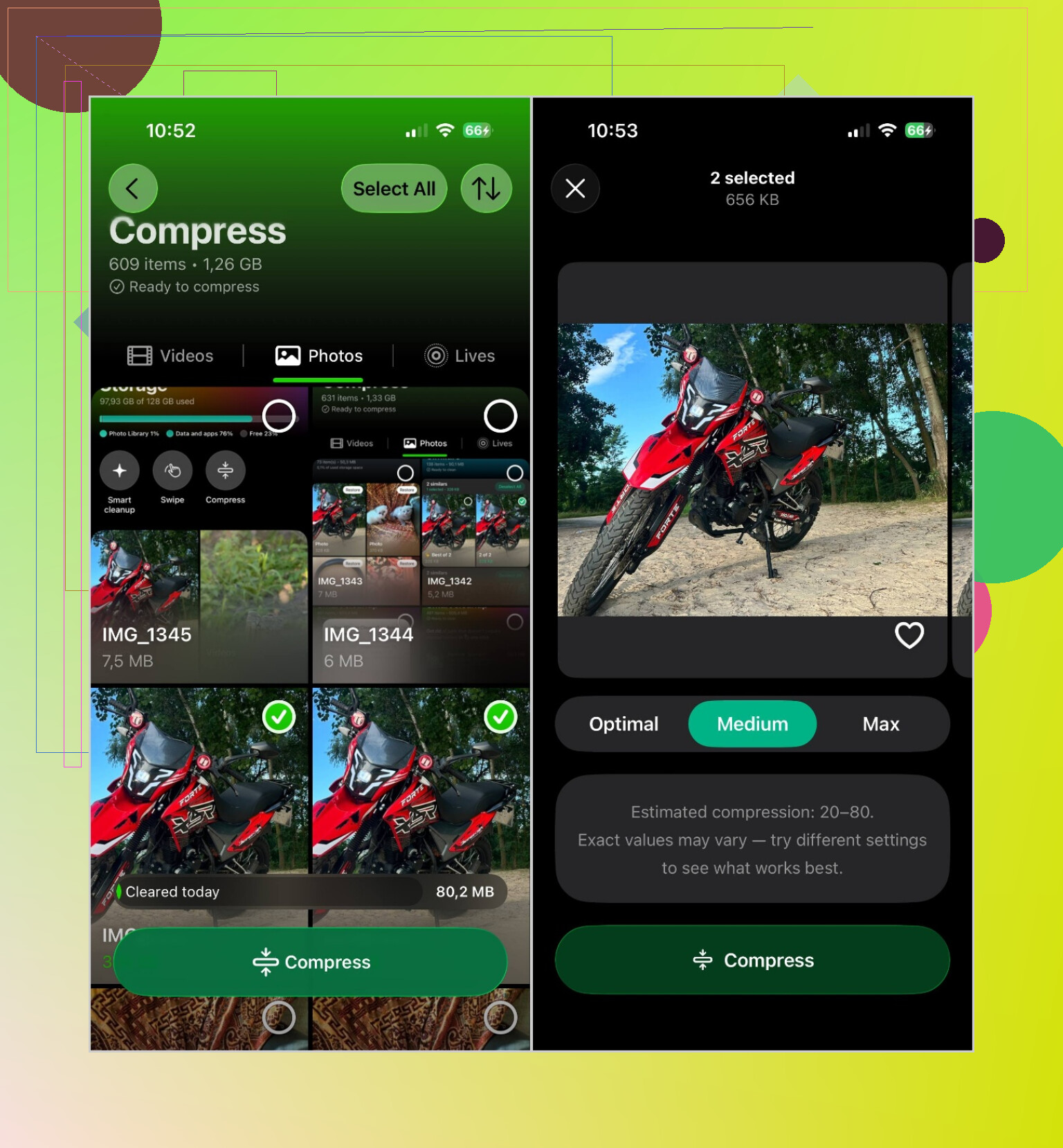
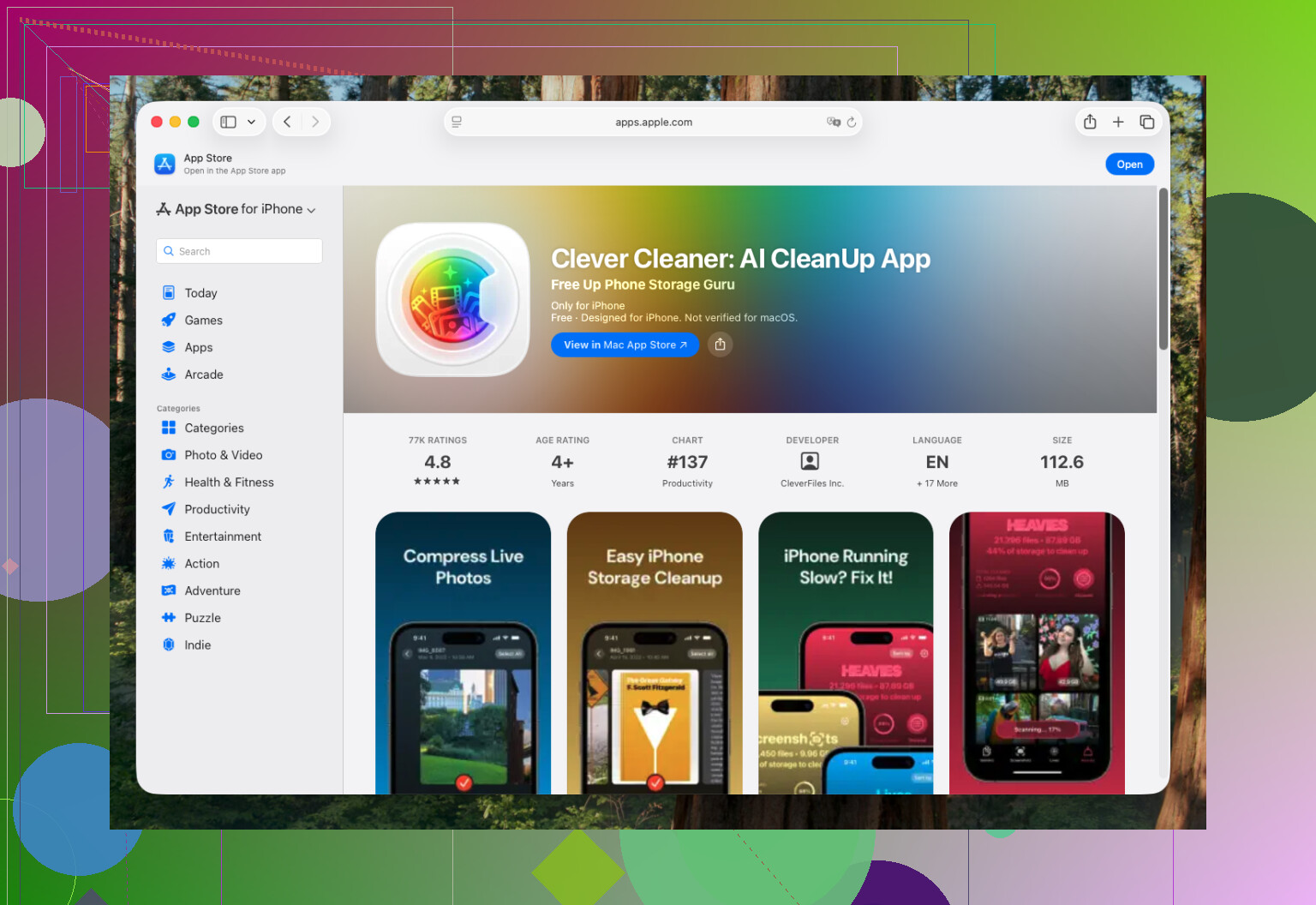
iPhone'da saklamak üzere gerçekten daha küçük kopyalar oluşturmak istediğimde Clever Cleaner kullanıyorum. En büyük avantajı toplu sıkıştırma özelliğidir; böylece her fotoğrafı ayrı ayrı işlemeniz gerekmez.
Uygulamayı açın, Sıkıştır'a dokunun, ardından Fotoğraflar sekmesine gidin. İstediğiniz görüntüleri seçin veya Tümünü Seç'i kullanın ve Sıkıştır'a dokunun. Karşınıza üç seçenek çıkar:
- En İyi, en yüksek görüntü kalitesini korur.
- Orta, kalite ile depolama alanı tasarrufu arasında makul bir denge sağlar.
- Maksimum, dosya boyutlarını mümkün olduğunca küçültür.
Bir düzey seçtikten sonra tekrar Sıkıştır'a dokunun ve işlemin tamamlanmasını bekleyin. Normal fotoğraflar için genellikle Orta seçeneğini kullanıyorum. Fotoğraflar hâlâ iyi görünüyor, ancak dosyalar belirgin ölçüde daha az yer kaplıyor.
Ancak sıkıştırma her zaman en iyi çözüm değildir. Depolama alanınızı neyin doldurduğuna bağlı olarak şunları da yapabilirsiniz:
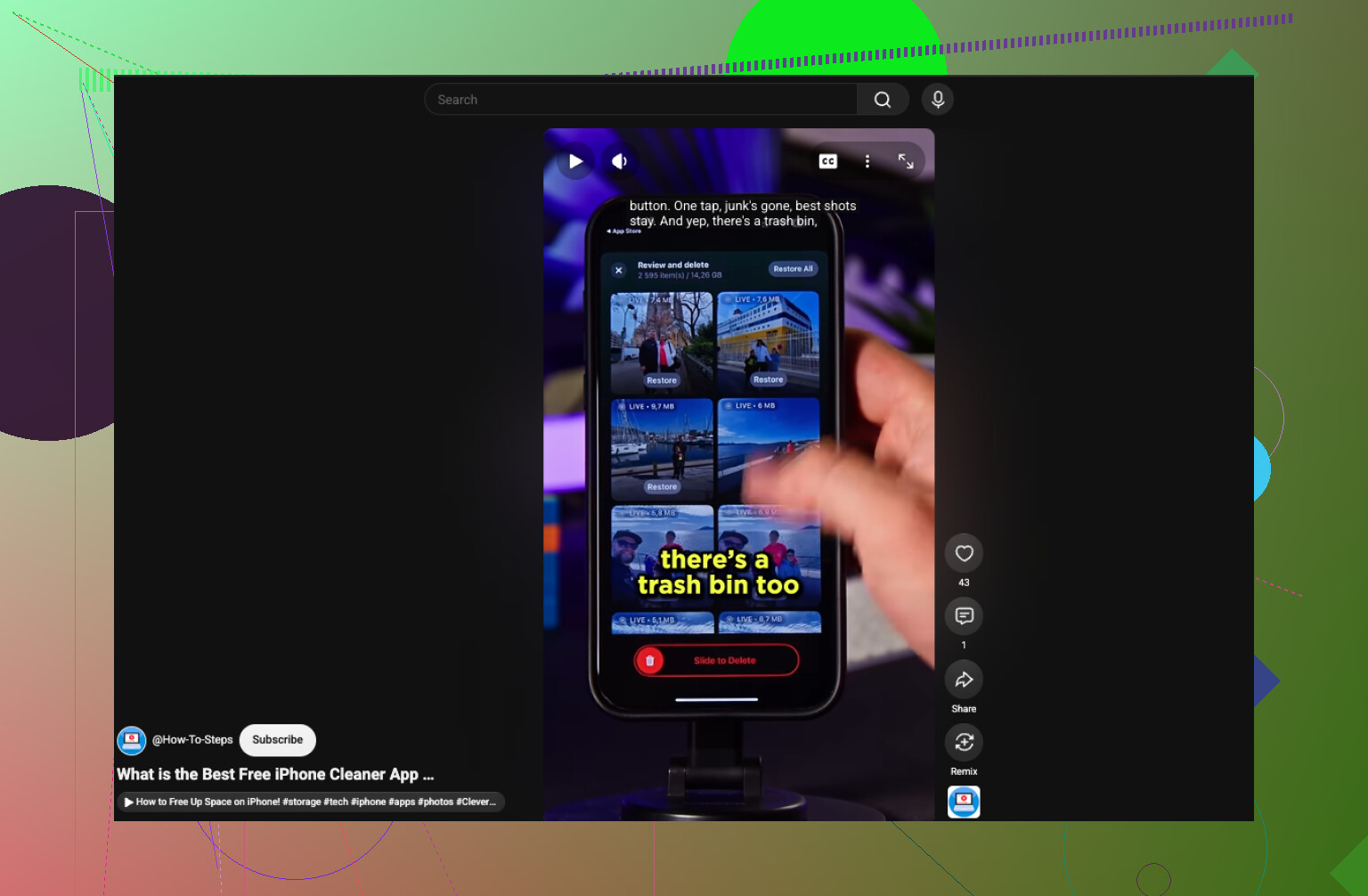
- Yinelenen ve benzer fotoğrafları silin. Bu, görüntü kalitesini düşürmeden yer kazandırır. Uygulamadaki Benzerler aracı, bunları daha hızlı ayıklamanıza yardımcı olabilir.
- Live Photo'ları sabit görüntülere dönüştürün. Live Photo'lar kısa bir video bölümü içerdiğinden daha fazla yer kaplar. Hareketli olması sizin için önemli değilse normal bir sabit görüntü daha az depolama alanı kullanır.
- iPhone Saklama Alanını İyileştir'i etkinleştirin. iCloud Fotoğrafları kullanıyorsanız Ayarlar > Uygulamalar > Fotoğraflar bölümüne gidin ve iPhone Saklama Alanını İyileştir'i açın. Tam çözünürlüklü dosyalar iCloud'da kalırken daha küçük sürümleri telefonda tutulur.
- Görüntü boyutlarını küçültün. Yükleme sınırı olan web sitelerinde, örneğin 48 MP'lik bir görüntünün çözünürlüğünü düşürerek fotoğrafı yeniden boyutlandırmak, dosya boyutunu yalnızca sıkıştırmaya kıyasla daha fazla azaltabilir. Çoğu fotoğraf düzenleyici bunu yapabilir.
Ayrıca fotoğrafları sildikten veya değiştirdikten sonra Son Silinenler albümünü kontrol edin. Bu albümü boşaltana kadar söz konusu depolama alanı hemen yeniden kullanılamayabilir.
iOS 26 kullanıyorsanız başka bir uygulamaya ihtiyacınız yok: Fotoğrafı Önizleme’de açın, dosya adının yanındaki menüye dokunun, Dışa Aktar’ı seçin, JPEG’i seçin ve ardından dosya boyutu kaydırıcısını düşürün. Seçici yükleme formlarında JPEG genellikle HEIC’ten daha güvenlidir. Orijinalin değişmeden kalması için bir kopya olarak kaydedin.
Bunun için Dosyalar uygulamasındaki “Sıkıştır” seçeneğini kullanmayın. Bu seçenek, çoğu fotoğraf yükleme formunun kabul etmediği bir ZIP dosyası oluşturur ve zaten sıkıştırılmış bir JPEG veya HEIC dosyasının boyutu da pek küçülmeyebilir.
Tek bir fotoğraf için @dr_panda’nın Önizleme yöntemi en pratik seçenektir ancak görüntüde ihtiyacınız olmayan bir arka plan varsa önce görüntüyü kırpın. Pikselleri kaldırmak, genellikle sıkıştırma kaydırıcısını sonuna kadar düşürmeye kıyasla görünür kaliteyi daha iyi korur. Ardından kırpılmış kopyayı JPEG olarak dışa aktarın ve hemen en küçük ayarı seçmek yerine boyutu kademeli olarak azaltın. Önizleme, ayarlanabilir bir dosya boyutu kaydırıcısıyla JPEG olarak dışa aktarmayı destekler.
Kaydettikten sonra yeni kopyayı Fotoğraflar’da açın ve gerçek dosya boyutunu kontrol etmek için yukarı kaydırın veya Bilgi düğmesine dokunun. Web sitesinin sınırının biraz altında kalmayı hedefleyin. Tam olarak 2 MB olan bir dosya, site boyutu farklı şekilde hesaplıyorsa veya ayrı bir piksel boyutu sınırı varsa yine de reddedilebilir.
Tek bir yükleme için sadece bu amaçla Clever Cleaner’ı yüklemezdim. Toplu işlem seçeneği, onlarca görüntünüz olduğunda daha mantıklıdır. Tek bir fotoğraf için görüntüyü kırpın, JPEG olarak dışa aktarın, sonucu kontrol edin ve gerekirse biraz daha düşük bir ayarla işlemi tekrarlayın. Yükleme başarılı olana kadar orijinali saklayın.
Hızlı bir yükleme için fotoğrafın kırpılmış ekran görüntüsü, herhangi bir sıkıştırma uygulamasına gerek kalmadan genellikle yeterince küçük olur. Bu yöntem meta verileri kaldırır ve çözünürlüğü düşürür; bu nedenle ince ayrıntılar veya baskı kalitesi önemliyse bu kestirme yolu kullanmayın.
Kaydırıcılarla uğraşarak zaman harcamadan önce sitenin hata mesajını gerçekten okuyun. Çoğu zaman bir form fotoğrafı dosya boyutu nedeniyle değil, piksel boyutları nedeniyle reddeder ve JPEG sıkıştırmasını ne kadar artırırsanız artırın bu sorunu çözemezsiniz. 1 MB’a sıkıştırılmış 12 MP’lik bir çekim hâlâ 4000 küsur piksel genişliğindedir; bazı formlar ise genişliği 2000 pikselle sınırlar veya kare bir avatar ister. Durumunuz buysa önce görseli yeniden boyutlandırın; dosya boyutu da kendiliğinden küçülecektir.
@cyb3r_otter’ın bahsettiği ekran görüntüsü yöntemi tam da bu nedenle gerçekten hak ettiği değeri görmüyor. Görüntüyü ekranınızda gösterilen boyuta indirger, meta verileri kaldırır ve çoğu formun sorunsuzca kabul ettiği sade bir PNG veya JPEG dosyası sunar. Dezavantajı, ekran çözünürlüğünüzle sınırlı kalmanız ve ayrıntılı görüntülerde keskinliği kaybetmenizdir; bu nedenle bu yöntemi yalnızca fotoğraf bir belge, makbuz veya netliğin çok önemli olmadığı başka bir şey olduğunda kullanırdım.
Henüz kimsenin belirtmediği bir tuzak var: HEIC. iPhone’unuz fotoğrafları hâlâ HEIC biçiminde kaydediyorsa ve yükleme formunda yalnızca JPG veya PNG listeleniyorsa, boyutu uygun olsa bile form dosyayı reddeder. @dr_panda’nın anlattığı Önizleme ile dışa aktarma yöntemi bu sorunu çözer çünkü açıkça JPEG’i seçersiniz; yalnızca orijinali küçültmek yerine bu yöntemi tercih etmemin başlıca nedeni de budur. Tek adımda dönüştürüp küçültün.
Clever Cleaner, ilk yanıtta bahsedilen toplu işlem senaryosuna uygundur ve aksini iddia etmeye gerek yoktur; ancak tek bir yükleme için gereğinden fazladır. Tek bir fotoğraf için ihtiyacınız olmayan kısımları kırpar, orta düzey bir kalitede JPEG olarak dışa aktarır ve kaydırıcıya tekrar dokunmadan önce gerçek dosya boyutunu kontrol ederdim. Tam sınıra ulaşmak yerine sınırın biraz altında kalmayı hedefleyin; çünkü bazı sunucular boyutu biraz farklı hesaplar ve birkaç kilobayt yüzünden tüm işlemi yeniden yapmak istemezsiniz.