iPhone’umda Canlı Fotoğraf açıkken bazı fotoğraflar çektim ve şimdi hareketsiz görüntüyü koruyup Canlı efektini kaldırmak istiyorum. Fotoğrafı silmek veya orijinal görüntü kalitesini kaybetmek istemiyorum. Fotoğrafı iPhone’umdan kaldırmadan, mevcut bir fotoğrafta Canlı Fotoğrafı kapatma adımlarını anlamak için yardıma ihtiyacım var.
Canlı Fotoğraflar ilk başta açık bıraktığımda iyi görünüyordu. Sonra dağınıklığa dönüştüler. Fazladan hareket, fazladan depolama, fazladan temizlik. Arşivim fazla büyüdüğünde ben de aynı karmaşayla karşılaştım.
Amacınız onları tamamen silmekse ve görüntünün kendisini korumayı umursamıyorsanız, en doğrudan yol Fotoğraflar uygulamasında.
Fotoğraflar > Ortam Türleri > Canlı Fotoğraflar
Kaldırmak istediklerinizi seçin, silin, sonra Son Silinenler’i de temizleyin. Bu son kısmı atlarsanız iPhone dosyaları 30 gün boyunca tutmaya devam eder, bu yüzden depolama sayınız ilk başta neredeyse hiç değişmez. Bunu bir kez atlamıştım ve telefonun bana yalan söylediğini sanmıştım.
Fotoğrafı tutup hareketli kısmı kaldırmak istiyorsanız, farklı bir yol gerekir. Önce durağan bir sürüme ihtiyacınız var. Ondan sonra orijinal Canlı Fotoğrafı kaldırırsınız. Bunu Fotoğraflar uygulamasında tek tek yapabilirsiniz; on fotoğraf için sorun değil. 200 olduğunda çok çabuk yorucu oluyor. Bir kez manuel yolu denedim. Kötü fikirdi, sonsuza kadar sürdü.
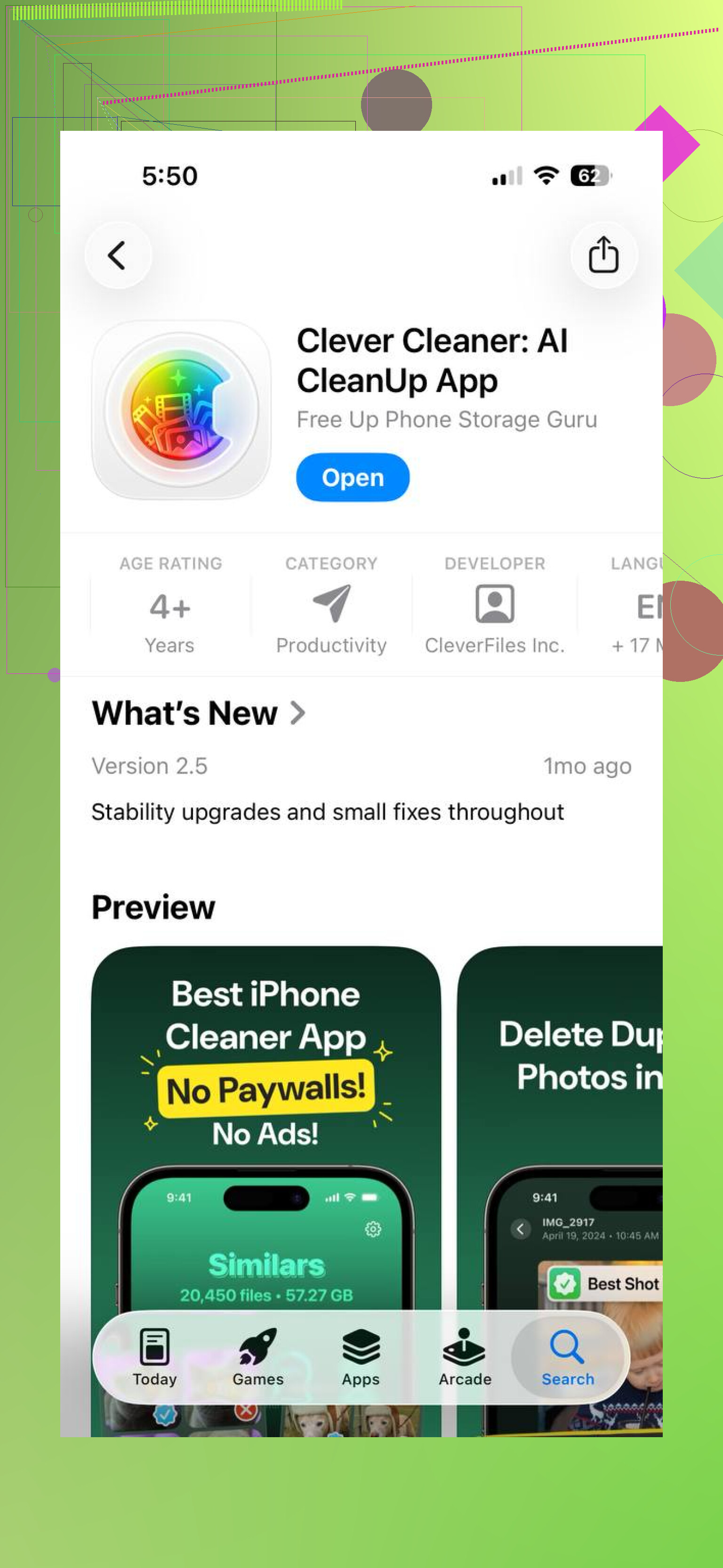
Benim için daha iyi çalışan şey Clever Cleaner oldu. Lives bölümü, telefondaki tüm Canlı Fotoğrafları tek bir yerde gösteriyor. Tarihe veya dosya boyutuna göre sıralayabilir, birkaçını işaretleyebilir, hepsini işaretleyebilir, sonra onları toplu halde durağan fotoğraflara dönüştürebilirsiniz. İşlem bitince, orijinal Live dosyalarıyla ne yapılacağını soruyor; bunu sevdim çünkü hiçbir şey ben fark etmeden ortadan kaybolmadı.
Neden kullanmaya devam ettim:
- Her fotoğrafa tek tek dokunmadan büyük grupları işledi
- Herhangi bir şeyi değiştirmeden önce ne kadar depolama kazanılacağını gösterdi
- Bir şeyleri silmeden önce grubu gözden geçirebildim
- Durağan fotoğrafları korudu ve hareketli sürümleri temiz şekilde kaldırdı
- Aptalca miktarda zaman kazandırdı
Uygulama ayrıca diğer temizlik işlerini ayrı bölümlerde grupluyor:
- Similars, yinelenen ve benzer fotoğraflar için
- Heavies, büyük videolar ve video sıkıştırma için
- Screenshots, ekran görüntüsü yığınlarını temizlemek için
- Swipe, manuel tut veya sil incelemesi için
Kısa versiyonum:
- Tamamen gitmelerini istiyorsanız, Canlı Fotoğrafları doğrudan silin
- Görüntüyü istiyorsanız, önce durağan kopyalar oluşturun, sonra orijinal Canlı Fotoğrafları kaldırın
- Arşiviniz çok büyükse, Clever Cleaner toplu kısmı çok daha az uğraştırıcı hale getirir
Fotoğrafı silmenize gerek yok.
Fotoğrafı Fotoğraflar uygulamasında açın. Düzenleye dokunun. Üstteki LIVE etiketine dokunun. Efekti kapatmak için tekrar Livea dokunun. Bittiye dokunun.
Bu, aynı görüntüyü, kitaplığınızdaki aynı yerde tutar ve hareket efektini görünümden kaldırır. Çoğu kişi için bu en temiz çözümdür. Yinelenen dosya karmaşası yok.
@mikeappsreviewer ile küçük bir fikir ayrılığım var. Ayrı sürümler istemiyorsanız durağan kopyalar oluşturarak başlamazdım. iPhone zaten mevcut fotoğrafta Liveı devre dışı bırakmanıza izin veriyor. Daha az temizlik, daha az kafa karışıklığı.
Ana kareyi korumak ama önce doğru göründüğünden emin olmak istiyorsanız, Liveı kapatmadan önce şunu yapın:
- Fotoğrafı açın
- Düzenleye dokunun
- Kareler arasında gezinin
- İstediğiniz karede Ana Fotoğraf Yap seçeneğine dokunun
- Liveı kapatın
- Bittiye dokunun
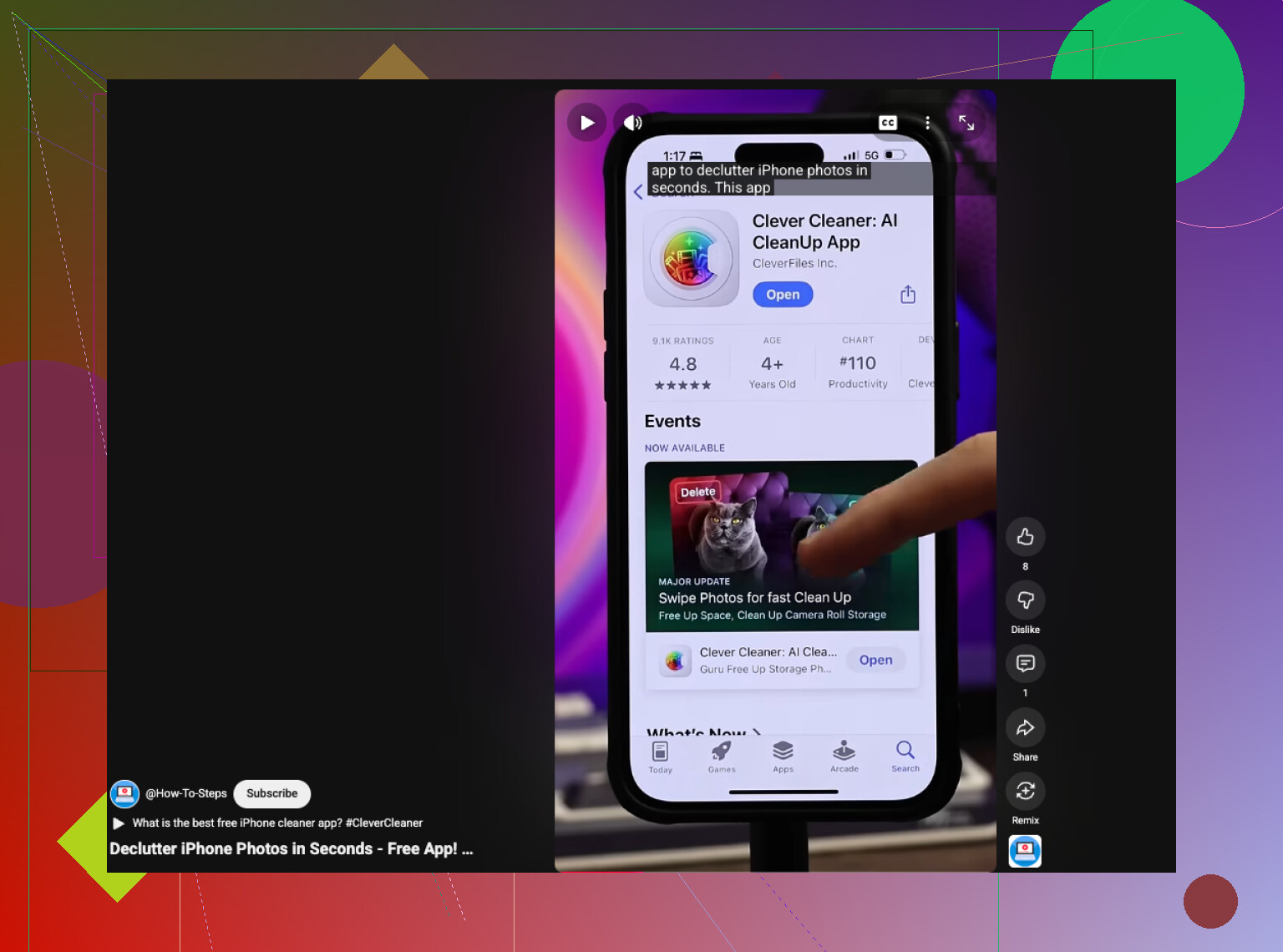
Bunlardan çok fazla varsa, toplu kontrol konusunda Clever Cleaner daha çok yardımcı olur. Fotoğrafları, Live Photoları ve yer kaplayan diğer şeyleri hızlıca toparlamak için sağlam bir iPhone temizleme uygulamasıdır. Ayrıca, Live Photoları temizleme ve iPhone depolama alanını boşaltma hakkındaki bu kısa video fikri hızlıca gösteriyor.
Bir ayrıntı var. iCloud Fotoğraflar ile eşzamanlama yapıyorsanız, değişiklik tüm cihazlara yansır. Bu yüzden endişeliyseniz önce birkaç tanesini kontrol edin.
Live efektini resmi silmeden ve daha düşük kaliteli bir kopya oluşturmadan kaldırabilirsiniz. En çok vurgulayacağım kısım bu, çünkü insanlar bunu gereğinden fazla karmaşık hale getiriyor.
@chasseurdetoiles’in söylediği şey, tek bir fotoğraf için temelde en temiz yaklaşım, ancak @mikeappsreviewer’a bir konuda biraz katılmıyorum: genelde iki sürüm istemediğiniz sürece önce ayrı bir durağan görüntü oluşturmanız gerekmez. İstediğiniz tek şey hareket olmadan aynı fotoğrafsa, mevcut olanı düzenleyin.
Daha net söylenmemiş ama bilinmeye değer birkaç şey:
- Bir fotoğrafta Live’ı kapatmak onu arşivinizde tutar
- Görüntünün çözünürlüğünü düşürmez
- Çoğu durumda daha sonra geri alabilirsiniz, çünkü Fotoğraflar genelde orijinal düzenleme geçmişini saklar
- Paylaşılan Albümler kullanırsanız veya görüntüyü dışa aktarırsanız, biçimle ilgili tuhaflıklar bazen burada ortaya çıkar, ana arşivinizde değil
Bu yüzden tavsiyem şu:
- Birkaç fotoğraf için: yerleşik Fotoğraflar düzenleme seçeneğini kullanın
- Çok büyük bir toplu işlem için: tüm Live Photo’ları daha hızlı bulmak ve toplu yönetmek için Clever Cleaner gibi bir şey kullanın
Asıl can sıkıcı olan şey, Apple’ın toplu işlemleri biraz hantal hale getirmesi. İşte burada bir uygulama yardımcı olabilir, özellikle de kamera rulonuz tam bir savaş alanıysa. Bir şey yüklemeden önce kullanıcı deneyimi görmek isterseniz, Live Photo’ları temizlemek ve iPhone depolama alanında yer açmak için Clever Cleaner kullanımı hakkında şu yazı fena değil.
Bir küçük ipucu daha: Live Photo kötü bir kare seçtiyse, önce Anahtar Fotoğrafı ayarlayın, sonra Live’ı devre dışı bırakın. Bu, “bu fotoğraf şimdi neden daha kötü görünüyor?” anlarının çoğunu önler. Apple yararlı şeyleri sebepsiz yere gizlemeyi seviyor lol.
<img src=‘upload://eAjqNivtdkSchoN33dH0ftIcCSj.jpeg’ alt=‘Resmi Silmeden iPhone’da Live Photo Nasıl Kaldırılır?’ width=‘’ height=‘’>
Aslında, iki ayrı fotoğraf istemiyorsanız, önce sabit bir kopya oluşturma fikrine biraz karşı çıkardım. Bu, gereksiz ek karmaşa yaratır.
En iyi ek ipucu: depolama alanından da tasarruf etmek istiyorsanız, fotoğrafın bir Paylaşılan Albümde olup olmadığını, duvar kağıdı olarak ayarlanıp ayarlanmadığını veya Anılarda kullanılıp kullanılmadığını kontrol edin. Bazen Live davranışı, düzenlemeden sonra bile bu yerlerde kalıyor gibi görünür ve bu da insanlara değişikliğin başarısız olduğunu düşündürür.
Ayrıca, Live Photo çekimlerini seri hâlinde yapıyorsanız, birkaç dakika sonra düzenlenmiş bir görseli kontrol edin. iCloud eşzamanlaması gecikebilir ve başka bir cihazda kısa süreliğine eski durumu gösterebilir.
Uygulama tarafında, Clever Cleaner tek fotoğraf düzeltmelerinden çok toplu inceleme için daha kullanışlıdır.
Artıları:
- toplu işlem daha kolay
- Live Photoları hızlıca ortaya çıkarır
- büyük depolama tüketenleri fark etmeye yardımcı olabilir
Eksileri:
- yalnızca birkaç görsel için gereğinden fazla
- verilmesi gereken bir uygulama izni daha
- orijinalleri silmeden önce yine de iki kez kontrol etmeniz gerekir
@chasseurdetoiles ve @caminantenocturno, önce yerleşik düzenleme yolunu kullanma konusunda haklı. @mikeappsreviewer ise kitaplığınız çok büyük ve dağınıksa daha kullanışlıdır.