Mijn externe harde schijf is plotseling beschadigd geraakt en Windows blijft me vragen om deze te formatteren. Er staan belangrijke foto’s, documenten en werkbestanden op die ik niet kan verliezen. Ik ben op zoek naar veilige stappen voor herstel van de harde schijf of reparatieopties die het gegevensverlies niet erger maken.
Als de bestanden belangrijk zijn, behandel de schijf dan alsof die kwetsbaar is en begin nog niet met het “repareren” ervan. Daar maken veel mensen het juist erger. Windows kan aanbieden om de schijf te formatteren of CHKDSK uit te voeren, maar als het bestandssysteem al beschadigd is, kunnen die acties je kans op herstel verkleinen.
De eerste stap is saai maar belangrijk: stop met schrijven naar de schijf. Koppel een externe HDD los totdat je klaar bent om er gegevens van te herstellen. Als het een interne schijf is, kopieer er dan niets naartoe, installeer er geen software op en gebruik die niet als tijdelijke opslaglocatie.
Je wilt een beter beeld krijgen van met wat voor soort beschadiging je te maken hebt. Veelvoorkomende signalen zijn:
- Windows zegt dat de schijf geformatteerd moet worden.
- Het bestandssysteem wordt weergegeven als RAW.
- De stationsletter verschijnt, maar de schijf wil niet openen.
- De schijf klikt, schuurt of maakt andere slechte mechanische geluiden.
Als Schijfbeheer de schijf nog steeds met de juiste grootte weergeeft, is dat meestal bemoedigend. Het betekent vaak dat de schijf in elk geval correct wordt gedetecteerd en dat het probleem mogelijk bij de partitie of het bestandssysteem ligt in plaats van bij de hardware zelf.
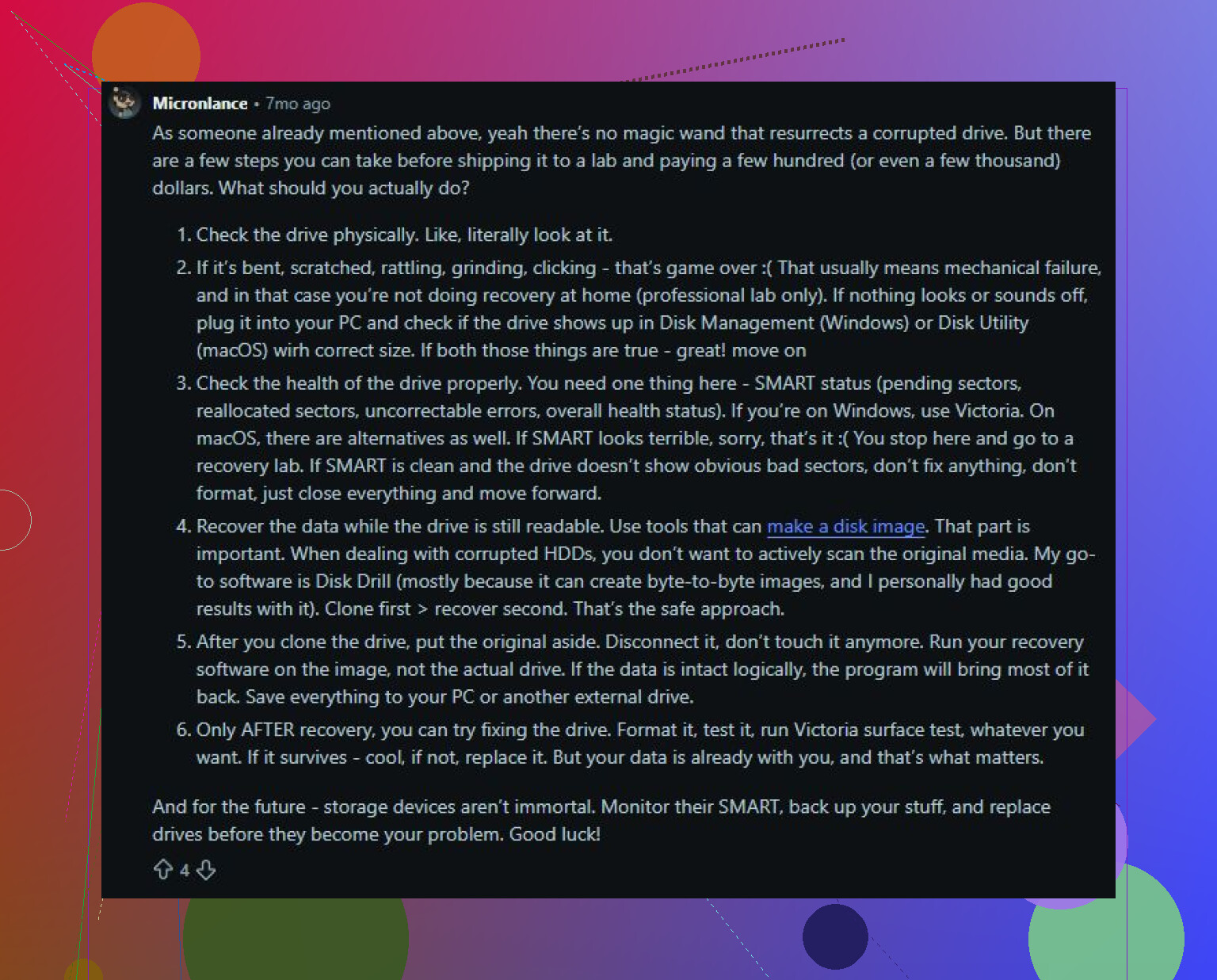
Ik zou de belangrijke gegevens herstellen voordat ik reparaties probeer. Disk Drill is hiervoor een goede optie, omdat het eerst een byte-voor-byte-image van de schijf kan maken. Daarna scan je de image in plaats van de originele schijf verder te belasten, wat een stuk veiliger is als de schijf instabiel is.
De basisworkflow zou zijn:
- Installeer Disk Drill op een andere schijf, niet op de beschadigde.
- Maak een schijfimage als de schijf nog voldoende leesbaar is.
- Voer Universal Scan uit op die image.
- Bekijk een voorbeeld van de bestanden die je belangrijk vindt.
- Herstel ze naar een andere gezonde schijf.
Met de Windows-versie kun je gratis tot 100 MB herstellen, zodat je op zijn minst kunt bevestigen of de bestanden zichtbaar zijn voordat je geld uitgeeft.
Zodra de gegevens ergens veilig naartoe zijn gekopieerd, is het logisch om naar het herstellen van de schijf te kijken. Begin eerst met de eenvoudige dingen:
- Gebruik een andere USB-kabel.
- Probeer een andere USB-poort.
- Sluit de schijf aan op een andere computer.
Een verrassend aantal “beschadigde” externe schijven heeft in werkelijkheid gewoon te maken met een slechte kabel, een onbetrouwbare poort of een defecte behuizing.
Als de schijf niet als RAW wordt weergegeven, kun je CHKDSK na het herstel proberen:
chkdsk X: /r
Vervang X: door de juiste stationsletter. Voer het alleen niet eerst uit als de bestanden belangrijk zijn. CHKDSK wijzigt het bestandssysteem tijdens het proberen te repareren, en soms betekent dat dat beschadigde vermeldingen worden verwijderd of dat gegevens worden verplaatst.
Als de schijf RAW is geworden, is CHKDSK meestal niet nuttig. Herstel in dat geval eerst de bestanden en probeer daarna ofwel de partitie te repareren met TestDisk, of formatteer de schijf achteraf als je die alleen opnieuw wilt gebruiken.
Let ook goed op hoe de schijf zich gedraagt terwijl je ermee werkt. Stop met doe-het-zelfpogingen als je dingen ziet zoals:
- herhaald geklik,
- willekeurige verbrekingen van de verbinding,
- pijnlijk trage leesacties,
- of de schijf die uit Schijfbeheer verdwijnt.
Die symptomen wijzen meestal meer op hardwarestoringen. Als de gegevens waardevol zijn, is een professionele herstelservice de veiligere route, omdat elke extra poging de situatie erger kan maken.
Een beschadigde harde schijf is niet automatisch dood. Vaak is de schade logisch van aard en staan de bestanden er nog gewoon op. De volgorde is belangrijk: eerst herstellen, later repareren of formatteren. Dat geeft je de beste kans om de gegevens te redden, en misschien de schijf ook.
Een volledige scan kan net datgene zijn wat een stervende schijf de genadeklap geeft. Dat is het vervelende verborgen risico hier. Herstelsoftware is veiliger dan reparatiehulpmiddelen, maar leest de schijf nog steeds langdurig intensief uit, dus als de schijf fysiek aan het falen is, wil je zo veel mogelijk beperken hoe vaak je hem dat laat doen.
Ik ben het met @mikeappsreviewer eens over eerst een image maken, maar ik zou extra voorzichtig zijn met externe schijven, omdat de USB-behuizing deel van het probleem kan zijn. Probeer voordat je een hersteltaak uitvoert een andere kabel en, als het een extern desktopformaat station is, controleer dan of de voedingsadapter correct en stabiel is. Blijf hem echter niet twintig keer loskoppelen en opnieuw aansluiten. Als Windows format zegt, annuleer dat dan elke keer. Als de schijf klikt, herhaaldelijk opstart en weer stopt, midden tijdens het kopiëren de verbinding verbreekt, of er minuten over doet om überhaupt zichtbaar te worden, stop dan en overweeg een herstelbedrijf.
Als hij zich normaal gedraagt en Schijfbeheer de juiste capaciteit toont, is de veiligere doe-het-zelfroute: sluit hem één keer aan, maak een image naar een andere schijf met genoeg vrije ruimte en scan daarna de image. Disk Drill is prima voor dat soort workflow, maar het belangrijke deel is de image, niet de merknaam. Herstel geen bestanden terug naar dezelfde corrupte schijf. Nadat je bestanden ergens anders naartoe zijn gekopieerd, kun je je daarna bezighouden met CHKDSK, TestDisk, opnieuw partitioneren of formatteren. Eerst repareren is sneller, maar het is de verkeerde gok als de bestanden belangrijk zijn.
Als dit een externe schijf van het type WD My Book/Passport is, ga er dan niet vanuit dat het verwijderen van de kale schijf uit de behuizing een veilige snelkoppeling is. Sommige externe schijven regelen USB-vertaling of versleuteling op de bridgeprint, waardoor dezelfde schijf via SATA eruit kan zien als onzin, zelfs als de platters in orde zijn. Een andere kabel of poort proberen kan geen kwaad, maar de schijf uit de behuizing halen zou niet de eerste stap moeten zijn, tenzij je weet dat dat model zich buiten de behuizing normaal gedraagt.
Ik ben het met de anderen eens dat je CHKDSK niet als eerste moet uitvoeren, maar ik zou er nog voorzichtiger mee zijn: bepaal hoeveel de gegevens waard zijn voordat je gaat experimenteren. Als dit vervangbare downloads en oude installers zijn, prima, maak er een image van en scan die image met iets als Disk Drill. Als het familiefoto’s, klantbestanden, belastingdocumenten of iets anders is waarvoor je echt geld zou betalen om het terug te krijgen, stop dan zodra je hardwaresymptomen ziet. Klikken, verdwijnen uit Windows of kopiëren met een paar KB/sec is niet langer alleen maar corruptie, het is een defect apparaat.
Een klein ding dat mensen vergeten: zorg ervoor dat de herstelbestemming groot genoeg is voordat je begint. Je hebt ruimte nodig voor de image en daarna opnieuw ruimte voor herstelde bestanden, tenzij je tool selectief herstel toestaat. Probeer de originele schijf niet te repareren om ruimte te besparen. Koop of leen eerst een andere schijf, herstel daarnaar en beslis dan pas of de oude nog de moeite waard is om te formatteren en te testen. Persoonlijk zou ik die daarna voor niets belangrijks meer vertrouwen, zelfs niet als hij weer tot leven lijkt te komen.
Als de schijf ooit is versleuteld met BitLocker of een tool van de leverancier, “repareer” dan niets totdat u zeker weet dat u de herstelsleutel of het wachtwoord hebt. In dat geval is de veiligste stap om eerst een image van de volledige schijf te maken en daarna met die image te werken, omdat het herstellen van willekeurige bestanden van een versleuteld beschadigd volume snel kan veranderen in nutteloze verhaspelde gegevens.