Mijn schijf is na een herstart plotseling veranderd van NTFS naar RAW, en nu zegt Windows dat ik deze moet formatteren voordat ik hem kan gebruiken. Er staan belangrijke bestanden op, dus ik probeer een veilige manier te vinden om RAW naar NTFS te converteren zonder gegevens te verliezen. Wat moet ik eerst doen om de schijf te herstellen en te voorkomen dat ik de situatie erger maak?
Een RAW-resultaat op een NTFS-schijf betekent meestal dat Windows de bestandsstructuur niet meer goed kan volgen. Ik heb dit gezien na een stroomuitval, een schijf die zonder uitwerpen werd losgetrokken, een crash tijdens het kopiëren, slechte sectoren of instabiele USB-hardware zoals de kabel, behuizing of bridgeboard. De schijf is niet altijd op een opvallende manier veranderd. Vaak staan de bestanden er nog gewoon op, maar kan Windows de NTFS-structuur niet meer lezen.
Wat ik zou doen is simpel. Haal eerst de gegevens eraf. Repareer daarna pas het bestandssysteem.
-
Formatteer de schijf niet, ook niet als Windows die melding nadrukkelijk toont.
-
Probeer eerst de eenvoudige dingen. Sluit hem aan op een andere USB-poort. Test hem op een andere pc. Wissel de kabel als het een externe schijf is. Ik heb eerder meegemaakt dat een goedkope kabel een defecte schijf deed lijken, en dat kostte een uur.
-
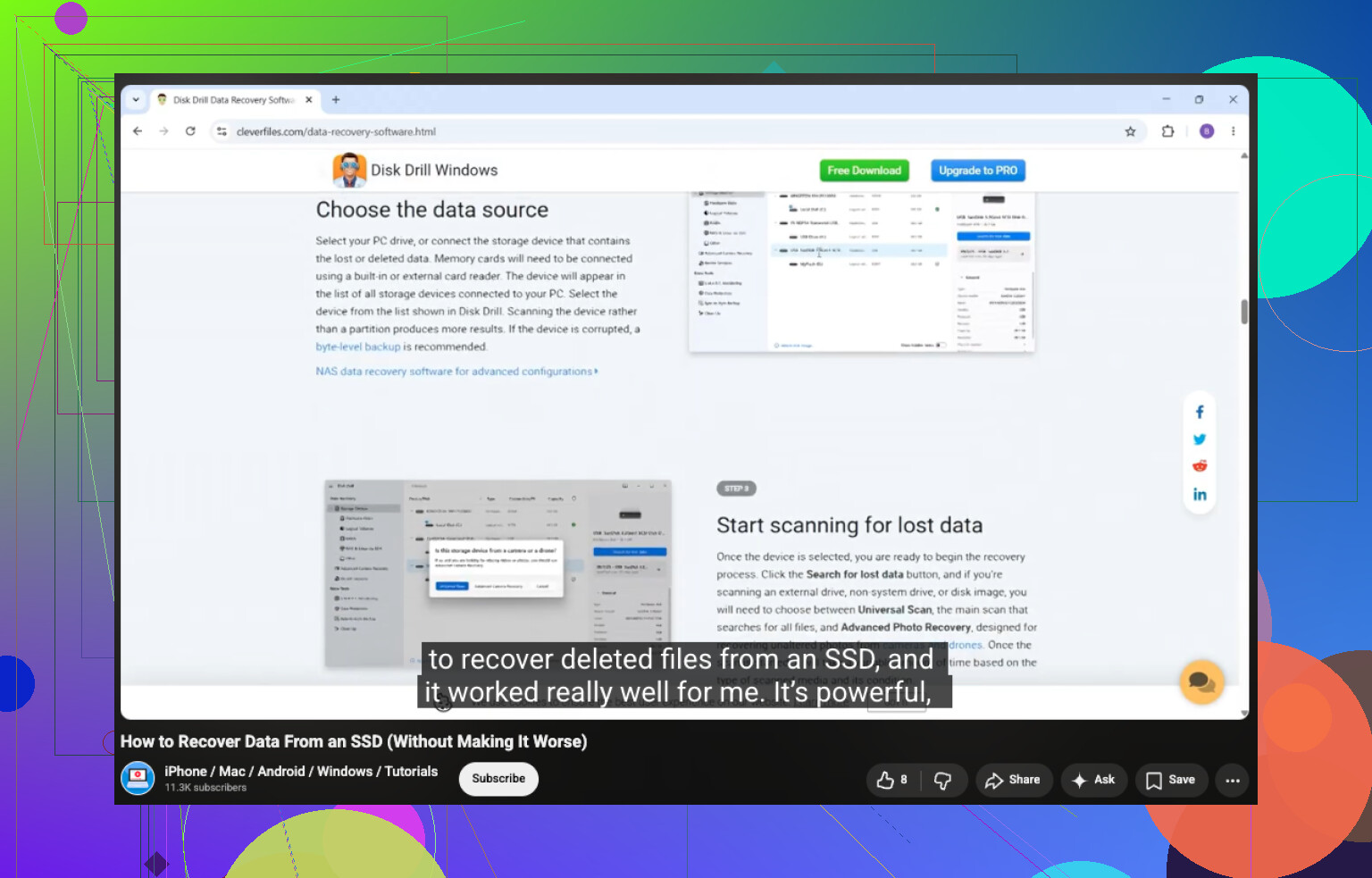
Als hij nog steeds als RAW verschijnt, ga dan verder met herstelsoftware. Ik heb redelijke resultaten gehad met Disk Drill op RAW-partities omdat de werkwijze eenvoudig is en het vaak zonder veel gedoe bestanden vindt.
-
Als de schijf instabiel aanvoelt, willekeurige onderbrekingen, vreemde geluiden, extreem lage overdrachtssnelheid, blijf er dan niet direct op werken. Maak eerst een image. Open in Disk Drill Extra Tools > Byte-to-byte Backup, sla de image op naar een andere schijf en mount of koppel daarna de image en scan de image in plaats van de oorspronkelijke schijf. Dit is belangrijker dan mensen denken. Een defecte schijf kan verder verslechteren terwijl je ermee experimenteert.
-
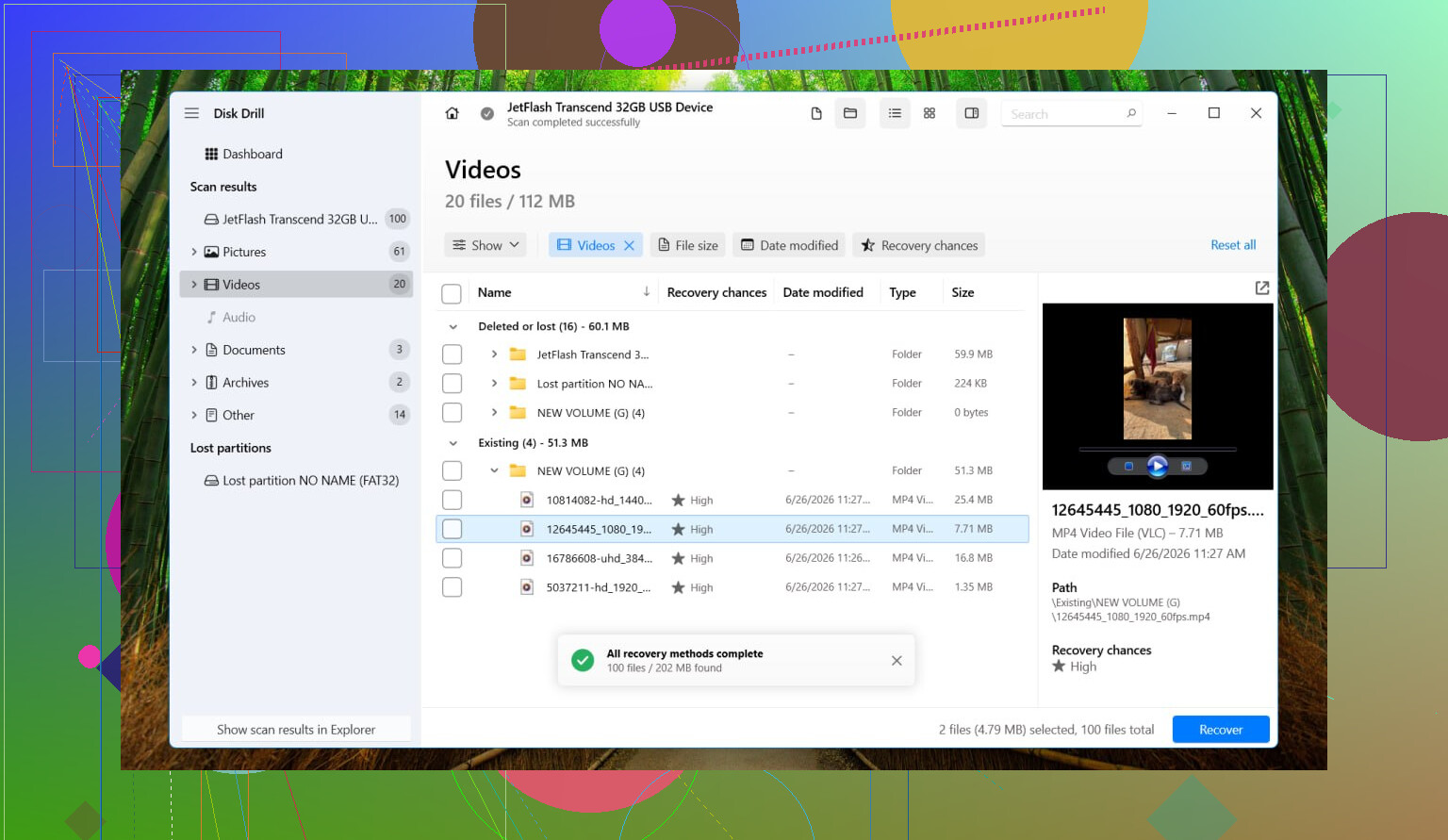
Voer een Universal Scan uit. Controleer de voorbeeldresultaten. Herstel de bestanden naar een andere schijf, niet terug naar de RAW-schijf. Ik weet dat dit vanzelfsprekend klinkt, maar mensen schrijven nog steeds herstelde gegevens terug naar dezelfde beschadigde schijf en maken de situatie erger.
-
Nadat je de herstelde bestanden hebt gecontroleerd en weet dat ze openen, formatteer je de RAW-partitie terug naar NTFS. Verkenner werkt. Schijfbeheer werkt ook. DiskPart als je liever de opdrachtregel gebruikt.
-
Kopieer daarna je herstelde bestanden terug naar de nieuw geformatteerde schijf.
Nog een paar extra punten, want hier gaat het vaak mis.
Een RAW-volume bewijst niet dat de hardware defect is. Ik heb genoeg schijven gezien die RAW werden puur door schade aan het bestandssysteem.
Dat SMART Goed toont is nuttig, maar alleen voor de fysieke staat van de schijf. Het bevestigt niet dat de NTFS-structuur gezond is. Dat halen mensen vaak door elkaar.
Ik zou CHKDSK niet uitvoeren vóór herstel als de bestanden belangrijk zijn. Op RAW-volumes weigert CHKDSK vaak sowieso al te werken. TestDisk is er ook een waar ik voorzichtig mee zou zijn. Het kan sommige structuren repareren, zeker, maar het schrijft wijzigingen naar de schijfstructuur. Ik zou het risico niet nemen om ingrijpende reparaties uit te voeren voordat ik de bestanden ergens veilig had staan. Dat heb ik eens gedaan en dat was geen prettige ervaring.
Dus nee, er is geen nette RAW-naar-NTFS-omzetting op dezelfde plek waarbij je bestanden blijven staan. De gebruikelijke volgorde is eerst herstellen, daarna formatteren. Als je het in die volgorde doet, krijg je je gegevens terug en is de schijf weer bruikbaar.
Er is geen veilige in-place conversie van RAW naar NTFS als je bestanden nog belangrijk voor je zijn. RAW betekent dat Windows de bestandssysteemkaart kwijt is. Het terugzetten naar NTFS schrijft een nieuwe. Je gegevens blijven risico lopen totdat je ze hebt gekopieerd.
Ik ben het op één punt licht oneens met @mikeappsreviewer. Ik zou de SMART-statistieken van de schijf controleren voordat ik veel anders doe, met CrystalDiskInfo of de tool van de fabrikant. Als je geheralloceerde sectoren, wachtende sectoren, CRC-fouten of tijdelijke verbrekingen ziet op een USB-schijf, behandel de schijf dan alsof die defect raakt en werk eerst vanaf een image. Als SMART schoon is, is schade aan het bestandssysteem waarschijnlijker dan volledige hardware-uitval.
Een paar praktische controles die mensen overslaan:
- Kijk in Schijfbeheer. Als de partitiegrootte er correct uitziet, zijn je kansen beter.
- Controleer Logboeken op schijf- en NTFS-fouten direct na de herstart.
- Als het een externe HDD is, test de losse schijf in een andere behuizing of SATA-poort. Een slechte USB-bridge veroorzaakt vaker RAW-meldingen dan mensen denken.
Als je snel bestanden nodig hebt, is Disk Drill een degelijke keuze voor herstel van een RAW-schijf. Scannen, voorbeeld bekijken, herstellen naar een andere schijf. Schrijf nog niets terug naar de RAW-schijf.
Pas nadat je gegevens veilig zijn, verwijder je het RAW-volume en formatteer je het naar NTFS.
Ook behandelt deze thread hetzelfde probleem op een duidelijke manier, beste manieren om een RAW-schijf te herstellen en deze terug naar NTFS te formatteren.
Er bestaat geen echt veilige in-place RAW-naar-NTFS-conversie als de bestanden belangrijk zijn. Daar ben ik het mee eens. Zodra Windows RAW ziet, betekent “converteren” meestal het opnieuw opbouwen of vervangen van bestandssysteemmetadata, en dat kan herstel absoluut moeilijker maken.
Waar ik enigszins verschil van @mikeappsreviewer en @caminantenocturno is dit: ik zou niet meteen haastig iets gaan “repareren” tenzij je eerst één vraag beantwoordt: is het probleem logisch, of is de schijf fysiek instabiel? Dat zijn twee heel verschillende gevallen.
Mijn volgorde zou zijn:
-
Controleer Schijfbeheer
- Als de partitiegrootte er normaal uitziet en de schijfcapaciteit correct is, is dat een redelijk goed teken.
- Als de grootte onjuist is, niet-toegewezen is, of blijft veranderen, zou ik me meer zorgen maken over hardware- of behuizingsproblemen.
-
Controleer het verbindingspad
- Externe schijf? Probeer een andere kabel, andere USB-poort en indien mogelijk een andere behuizing/dock.
- Ik heb USB-bridgeboards een perfect werkende NTFS-schijf zien veranderen in “RAW” zonder echte reden. Irritant als de hel.
-
Lees SMART uit indien mogelijk
- Niet omdat SMART je vertelt dat het bestandssysteem gezond is, want dat doet het niet.
- Maar als je pending sectors, reallocated sectors, CRC-fouten of verbindingsproblemen ziet, stop dan met het testen van willekeurige reparaties en maak eerst een image.
-
Maak eerst een image als de schijf instabiel is
- Dit is de veiligste zet wanneer de schijf instabiel is.
- Herstel daarna vanaf de image, niet vanaf het origineel.
-
Herstel gegevens vóór het formatteren
- Disk Drill is hier een solide optie, vooral voor RAW-partitieherstel op Windows.
- Scan het RAW-volume of de image ervan, bekijk bestanden vooraf en herstel alleen naar een andere schijf.
Wat ik niet zou doen:
- Niet formatteren alleen om “te zien of het helpt”
- Niet meteen schrijfintensieve reparatietools uitvoeren
- Geen bestanden terugzetten op dezelfde schijf
- “SMART zegt Good” niet vertrouwen als bewijs dat de datastructuur in orde is
Als je bestanden belangrijk genoeg zijn, is het veilige pad in principe:
diagnose → image maken indien nodig → herstellen met iets als Disk Drill → bestanden verifiëren → formatteren naar NTFS → gegevens terugkopiëren
Als je ook een duidelijkere uitleg wilt over de basis van SSD-herstel, kan dit helpen: hoe je stap voor stap gegevens van een SSD herstelt
Korte versie: geen magische RAW-naar-NTFS-omzetting zonder risico. Eerst herstellen, daarna het bestandssysteem opnieuw opbouwen. Dat is het deel dat mensen proberen over te slaan, en daar krijgen ze meestal spijt van.