Ik heb per ongeluk belangrijke documenten en foto’s van mijn USB-stick verwijderd en besefte te laat dat ik geen back-up had. Ik heb echt hulp nodig om uit te zoeken of verwijderde bestanden op een USB-flashstation kunnen worden hersteld en welke stappen ik meteen moet nemen om te voorkomen dat ik de situatie erger maak.
Verwijderde bestanden op een USB-stick
Ja, ik heb dit ook meegemaakt. Je verwijdert iets, trekt de schijf eruit, sluit hem weer aan en staart dan naar de map alsof die van gedachten gaat veranderen.
Het belangrijkste is simpel. Stop nu meteen met iets naar de USB te schrijven.
Kopieer er geen bestanden naartoe. Formatteer hem niet. Herstel bestanden niet terug naar dezelfde stick. Op de meeste USB-sticks gaan verwijderde bestanden niet via de normale Windows Prullenbak. Het bestandssysteem markeert de ruimte als vrij, en de oude gegevens blijven daar vaak staan totdat er iets nieuws overheen wordt geschreven.
Dus als je er vroeg bij bent, zijn je kansen nog steeds best redelijk.
Snelle controles vóór herstelsoftware
Hier zou ik eerst twee minuten aan besteden.
- Zet verborgen items aan in Verkenner en open daarna de USB opnieuw.
- Zoek naar verborgen mappen met de naam $RECYCLE.BIN, RECYCLER, RECYCLED of .Trashes als de schijf met een Mac is gebruikt.
- Controleer je cloudsynchronisatiemappen of een back-uplocatie waar je de bestanden eerder misschien naartoe hebt gekopieerd.
- Laat reparatietools voorlopig met rust, tenzij de USB onleesbaar is en je er al af hebt gehaald wat belangrijk is.
Ik heb gevallen gezien waarin de bestanden helemaal niet weg waren. Ze waren verborgen door verkeerde attributen, een glitch of wat rommelige malware. De truc met de prullenbakmap werkt op genoeg flashdrives niet, zeker, maar het kost bijna geen tijd.
Als de bestanden echt weg zijn
Op dat punt zou ik overstappen op herstelsoftware.
Ik heb betere resultaten gehad met Disk Drill dan met de gebruikelijke gratis tools die mensen zonder te testen in reacties gooien. Het werkt met FAT32, exFAT en NTFS, wat de meeste USB-sticks dekt die mensen gebruiken. Je kunt er ook bestanden mee voorvertonen voordat je ze herstelt, en dit onderdeel is belangrijker dan mensen denken.
Basisverloop van herstel
- Installeer Disk Drill op je computer, niet op de USB-stick.
- Sluit de USB aan en selecteer hem in de app.
- Start een scan naar verloren bestanden.
- Bekijk in voorvertoning wat er wordt gevonden.
- Kies de bestanden die je terug wilt.
- Sla ze op je computer of een andere schijf op, nooit op dezelfde USB.
Dit heb ik jaren geleden op de harde manier geleerd. Herstelde bestanden terugschrijven naar dezelfde flashdrive is hoe je de volgende lading wist die je juist hoopte te redden. Je denkt dat je de rommel oplost, maar je loopt over het bewijs heen.
Waarom voorvertoning belangrijk is
Dit is het deel dat ik het meest vertrouw.
Als een bestand in de voorvertoning opent en er normaal uitziet, zijn de kansen op herstel meestal beter. Als de scan ook de originele bestandsnamen en mapstructuur toont, nog beter. Als je alleen generieke hernoemde bestanden krijgt, kan herstel nog steeds werken, al wordt het sorteren van de resultaten snel irritant. Foto’s zijn meestal nog wel te doen. Gemengde Office-documenten, pdf’s en willekeurige projectbestanden zijn minder leuk.
Over Windows File Recovery
Je kunt ook Microsofts Windows File Recovery proberen. Het werkt, min of meer, als je okay bent met commandoregelwerk en rommelige output. Ik heb het eens gebruikt op een oude NTFS-schijf en was meer tijd kwijt aan het lezen van de syntaxis dan aan het herstellen van gegevens. Als CMD je niet stoort, prima. Als dat wel zo is, sla die omweg dan over.
Voer CHKDSK niet eerst uit
Ik zou nog even wachten met CHKDSK.
Het helpt bij problemen met het bestandssysteem, maar herstel van verwijderde bestanden is een andere klus. Eerst herstellen. Later repareren. Ik heb gezien dat Windows een schijf ging ‘repareren’ en daarna minder bruikbare herstelresultaten overliet. Niet elke keer, maar vaak genoeg dat ik ermee ben gestopt om het in deze volgorde te doen.
Wat ik in jouw situatie zou doen
Laat de USB met rust. Controleer snel verborgen items en die prullenbakachtige mappen. Als er niets opduikt, scan de schijf dan met Disk Drill. Herstel alles naar een andere locatie.
Minder gebruik na verwijdering betekent meestal betere resultaten. Als je al dingen naar de schijf hebt gekopieerd nadat de bestanden verdwenen, dalen de kansen. Nog steeds wel een scan waard trouwens.
Ja, verwijderde bestanden van een USB-stick zijn vaak te herstellen, als je snel genoeg bent gestopt met het gebruik van de stick.
Eén klein ding dat ik zou toevoegen aan wat @mikeappsreviewer zei. Als de bestanden met Shift+Delete vanaf de pc zijn verwijderd, of op een ander apparaat zijn verwijderd, sla dan de zoektocht in de prullenbak over, tenzij je weet dat de USB daarvoor was ingesteld. Op de meeste flashdrives gaan verwijderde items rechtstreeks naar de vrije ruimte.
Mijn volgorde zou deze zijn:
- Koppel de USB los.
- Sluit hem aan op een stabiele pc, niet op een tv, auto, printer of willekeurige adapter.
- Maak eerst een byte-voor-byte-image van de schijf als de bestanden erg belangrijk zijn.
- Voer indien mogelijk herstel uit op de image, niet op het origineel.
Dit is belangrijk omdat goedkope USB-sticks hard kunnen uitvallen. Ik heb schijven zien veranderen van werkend naar onleesbaar in één middag.
Wat tools betreft is Disk Drill een goede keuze omdat het veelvoorkomende USB-bestandssystemen ondersteunt en voorbeelden geeft. Recuva is prima voor eenvoudige verwijderingen, maar naar mijn ervaring mist het dingen op beschadigde exFAT-schijven. PhotoRec vindt meer ruwe bestanden, maar bestandsnamen zijn vaak verdwenen, wat lastig is voor documenten.
Als je een uitleg wilt, behandelt deze videogids voor gegevensherstel van USB-flashdrives het proces op een duidelijke manier.
Als de USB 0 bytes aangeeft, vraagt om te formatteren of vanzelf de verbinding verbreekt, stop dan met doe-het-zelf-dingen en maak er eerst een image van. Dat deel wordt snel rommelig.
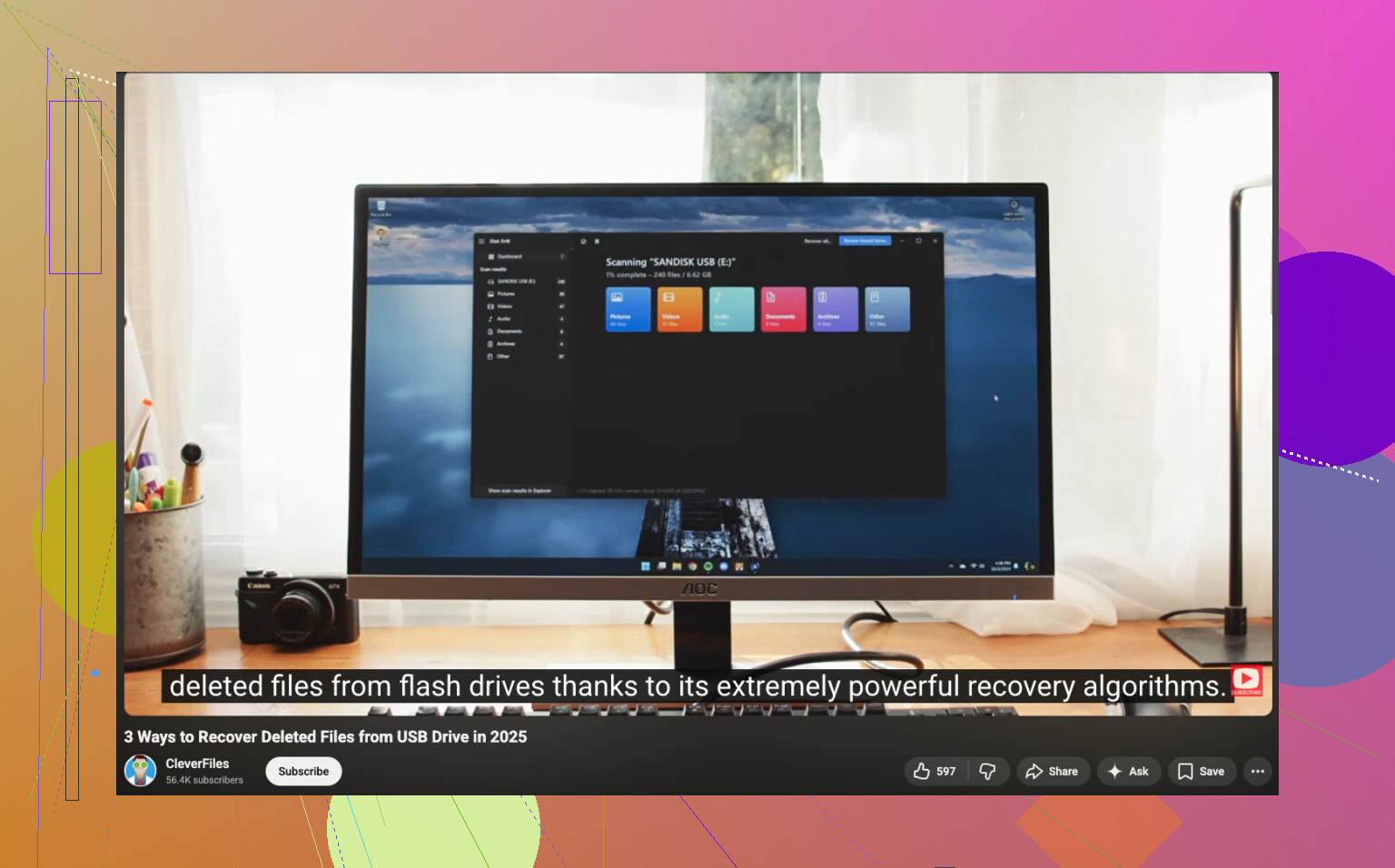
Ja, het is mogelijk, maar niet gegarandeerd. Verwijderen van een USB-stick haalt meestal alleen de bestandsvermelding weg, niet meteen de daadwerkelijke gegevens. Dus als je de USB sindsdien niet veel hebt gebruikt, is er nog steeds een goede kans.
Ik ben het grotendeels eens met @mikeappsreviewer en @sonhadordobosque, maar ik wil nog één extra punt sterker benadrukken: als de bestanden echt belangrijk zijn, maak dan eerst een image van de flashdrive voordat je gaat experimenteren. Mensen slaan dat over, draaien dan 3 verschillende herstelapps, en tegen de tijd dat ze klaar zijn is de drive half om zeep.
Ga er ook niet vanuit dat verwijderd de enige oorzaak is. Soms raakt de partitietabel beschadigd en staan de bestanden er nog gewoon op, alleen niet zichtbaar op de normale manier. In dat geval helpt een herstelapp die naar verloren partities kan scannen meer dan alleen zoeken naar verwijderde vermeldingen.
Disk Drill is hier een degelijke optie omdat het eenvoudig genoeg is voor gewone gebruikers en behoorlijk goed werkt met USB-flashdrives, foto’s, documenten en gangbare bestandssystemen. Ik zou geen enkele tool magisch noemen, maar voor USB-software voor herstel van verwijderde bestanden is het een van de praktischere keuzes. Herstel bestanden alleen naar je pc, niet terug naar de stick. Dat deel is erg belangrijk.
Over één ding ben ik het iets minder eens: Recuva is niet altijd nutteloos op flashdrives. Soms werkt het prima voor eenvoudige verwijderingen. Maar ja, zodra de drive kuren heeft, exFAT in het spel is of de structuur beschadigd is, begint het al snel nogal matig aan te voelen.
Als je nog een andere visuele uitleg wilt, is deze stapsgewijze video over herstel van USB-bestanden het bekijken waard.
Korte versie:
- Stop met het gebruiken van de USB.
- Maak er indien mogelijk een kloon/image van.
- Scan met Disk Drill.
- Sla herstelde bestanden ergens anders op.
- Als de drive steeds de verbinding verbreekt, stop dan met zelf proberen voordat het erger wordt.
Als gegevens zijn overschreven, dan daalt de kans op herstel inderdaad snel. Maar verwijderde bestanden van een USB-stick zijn zeker niet altijd definitief weg.
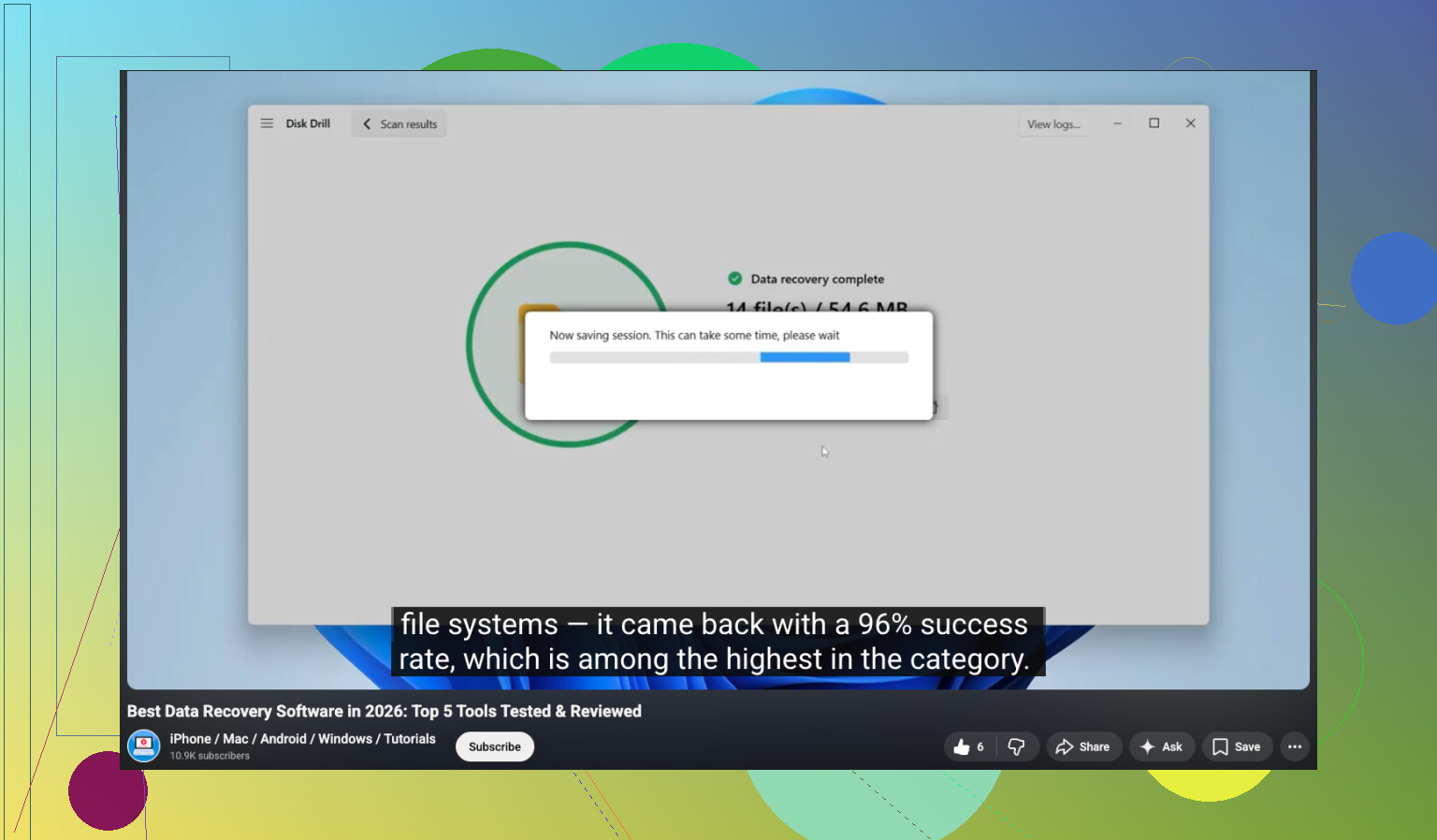
Een kleine onenigheid met @sonhadordobosque, @jeff en @mikeappsreviewer: mensen richten zich erg op verwijderde bestanden, maar USB-sticks gaan ook stuk door vreemde controllerproblemen, niet alleen door verwijdering in het bestandssysteem. Als de stick traag werkt, van grootte verandert of willekeurig verdwijnt, is herstelsoftware misschien niet echt de eerste juiste stap.
Als de stick nog steeds normaal opent, zijn verwijderde bestanden vaak herstelbaar omdat verwijdering meestal het maprecord verwijdert, niet meteen de datablokken. De valkuil is TRIM. Sommige nieuwere USB-flashdrives ondersteunen dit, en als TRIM in werking is getreden, kunnen de kansen op herstel sterk afnemen. Dus ja, mogelijk, maar niet automatisch.
Mijn invalshoek:
- Controleer of de bestanden van de USB zijn verwijderd of per ongeluk ergens anders naartoe zijn verplaatst
- Kijk naar Recente bestanden in Word, Excel, Acrobat en Foto-apps
- Zoek op je computer naar bestandsnamen of extensies voordat je aanneemt dat de USB de enige bron is
- Als de USB instabiel is, behandel het dan als falende hardware, niet als een eenvoudig geval van verwijdering
Over Disk Drill:
Voordelen:
- gemakkelijk te gebruiken
- goede voorbeelden
- kan goed overweg met gangbare USB-bestandssystemen
- kan zowel verwijderde bestanden als verloren partities vinden
Nadelen:
- diepere scans kunnen een tijdje duren
- gratis herstelbeperkingen hangen af van het platform
- resultaten van raw recovery kunnen nog steeds rommelig zijn met verloren bestandsnamen
Dus ja, Disk Drill is een verstandige optie, maar geen magie. Als de bestanden bedrijfskritisch zijn en de stick fysiek onbetrouwbaar is, zou ik herhaalde doe-het-zelfscans overslaan en een lab overwegen voordat de stick verder achteruitgaat.