Ik heb per ongeluk de Prullenmand op mijn Mac geleegd en besefte dat er enkele belangrijke bestanden op een HFS/HFS±schijf stonden. Sindsdien heb ik niet veel op de schijf opgeslagen, maar ik ben bang dat de verwijderde gegevens overschreven kunnen worden. Wat zijn de veiligste opties of tools voor HFS-herstel die ik kan proberen voordat ik het erger maak?
Ik zou voorzichtig zijn met een HFS- of HFS+-schijf die plotseling onleesbaar wordt. Herstel is vaak nog steeds mogelijk, vooral als de bestanden zijn verwijderd, de prullenmand is geleegd, de schijf snel is geformatteerd, of macOS na een update iets heeft verpest. Maar het deel dat mensen meestal opbreekt, is willekeurige herstelstappen uitvoeren voordat ze de gegevens ergens veilig hebben gekopieerd.
Eerste stap: stop met iets naar die schijf te schrijven. Sla er geen bestanden op op, formatteer hem niet opnieuw en voer First Aid nog niet uit als de bestanden belangrijk zijn. Verwijderde gegevens kunnen er nog steeds op staan, maar elke nieuwe schrijfactie maakt het waarschijnlijker dat oude bestandsinhoud wordt overschreven.
Controleer daarna of de schijf zelf defect raakt. Kijk bij een HDD naar de SMART-status met iets als Disk Drill of DriveDx. Als je veel slechte sectoren of ernstige SMART-waarschuwingen ziet, behandel het dan niet als een normaal softwareprobleem. Als de schijf nog leesbaar is, maak dan eerst een schijfimage en scan de image in plaats van steeds opnieuw de originele schijf zwaar te belasten.
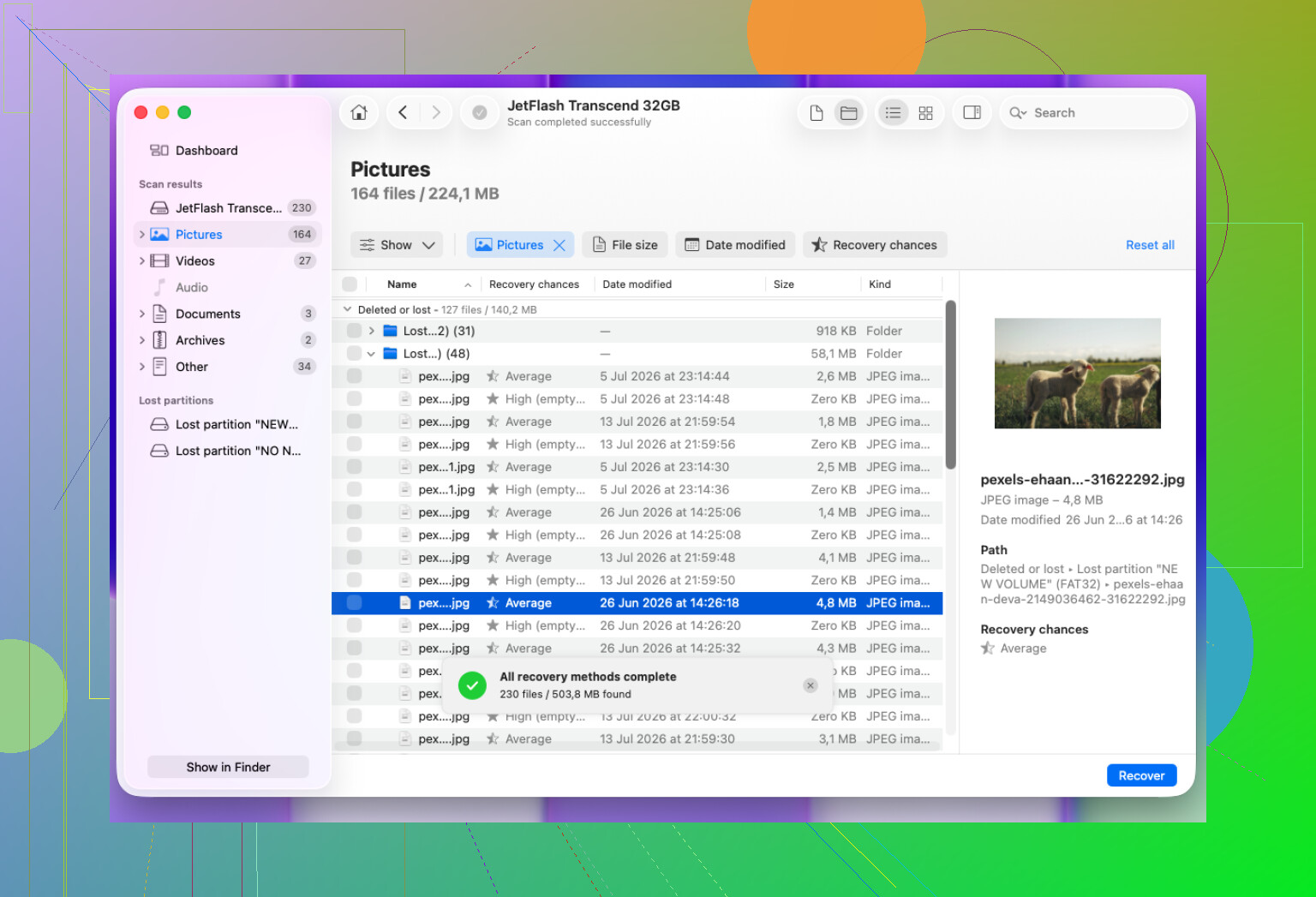
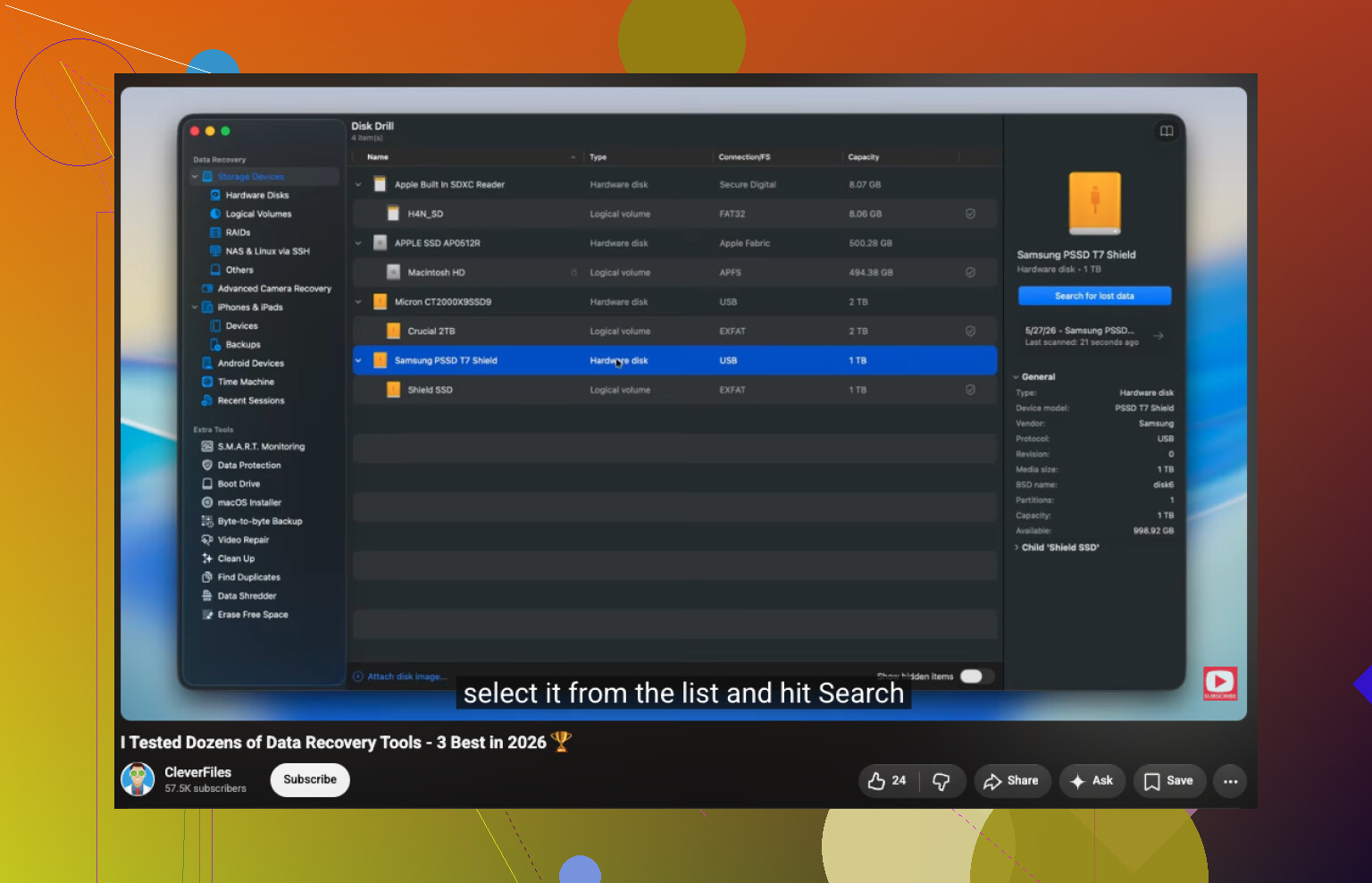
Als de schijf er gezond uitziet en normaal wordt weergegeven, zou ik meteen doorgaan naar herstelsoftware. Voor herstel van HFS-bestanden is Disk Drill meestal het eerste dat ik zou proberen, omdat het HFS/HFS+ ondersteunt, werkt met interne en externe Mac-schijven en niet veel technische configuratie vereist.
De basisstappen zijn eenvoudig:
- Open Disk Drill en kies de HFS/HFS+-schijf.
- Voer Zoeken naar verloren gegevens uit. Voor externe schijven is Universal Scan meestal het veiligste startpunt.
- Laat de scan voltooien.
- Bekijk eerst een voorbeeld van alles wat belangrijk is voordat je het herstelt.
- Sla de herstelde bestanden op een andere schijf op, niet op de oorspronkelijke.
Als dat de bestanden niet vindt, hangt het ervan af wat er daadwerkelijk is gebeurd. TestDisk kan nuttig zijn wanneer de hele HFS-partitie ontbreekt, maar het is niet erg gebruiksvriendelijk als je gewend bent aan normale Mac-apps, omdat het tekstgebaseerd is. Als je een recente Time Machine-back-up hebt, gebruik die dan eerst. Dat is meestal de schoonste en minst riskante optie.
Situaties met snelle formattering en een geleegde prullenmand zijn vaak herstelbaar omdat de bestandsinhoud meestal niet meteen wordt gewist. De mapvermeldingen of verwijzingen kunnen verdwenen zijn, maar de gegevens kunnen nog steeds bestaan totdat er iets anders overheen wordt geschreven.
Ik zou stoppen met doe-het-zelfpogingen als de schijf niet verschijnt in Schijfhulpprogramma, steeds de verbinding verbreekt, klikkende of schurende geluiden maakt, of hersteltools blijven falen met leesfouten. Dat wijst eerder op hardwarefalen dan op een normaal HFS-probleem. In dat geval kan herhaaldelijk inschakelen de situatie verergeren, dus is een professioneel herstelbedrijf meestal de verstandigere keuze.
Als dit op een SSD met TRIM ingeschakeld stond, is herstel mogelijk al een stuk minder waarschijnlijk dan op een draaiende harde schijf. Mike’s advies om “er niet meer naar te schrijven” is nog steeds de juiste zet, maar verspil geen dagen aan het scannen van de originele schijf als de bestanden bedrijfskritisch zijn. Maak er een kloon van of stuur hem op voordat je een misschien in een nee verandert.
Installeer geen herstelsoftware op diezelfde schijf en zet er ook niets naar terug. Dat is de makkelijke fout na het legen van de Prullenmand, vooral als het HFS±volume je enige extra schijf is. Mike heeft gelijk dat je schrijfacties moet stoppen, maar ik zou nog strenger zijn: gebruik een andere Mac of start op vanaf een ander volume als dat kan, scan vervolgens de HFS-schijf alleen-lezen en sla de resultaten ergens anders op. Disk Drill is prima voor een eerste poging als de schijf gezond is, maar beoordeel herstel niet alleen op bestandsnamen en mappen. Bij HFS/HFS+ kunnen de oorspronkelijke paden verdwenen zijn, zelfs wanneer de bestandsinhoud nog herstelbaar is, dus controleer ook voorbeelden en resultaten van verloren bestanden. Als het een SSD met TRIM was, temper dan je verwachtingen. Als het een gewone externe HDD was en je er echt niet naar hebt geschreven, heb je nog steeds een redelijke kans.
Als macOS die schijf nog steeds automatisch normaal aankoppelt, beschouw de eerste koppeling dan als onderdeel van het risico, niet alleen welke herstelapp je daarna ook gebruikt. Finder, Spotlight, miniaturen, verborgen bestanden en indexering kunnen allemaal een volume aanraken. Meestal zijn die schrijfacties klein, maar als je verwijderde bestanden probeert te redden, is klein niet hetzelfde als veilig.
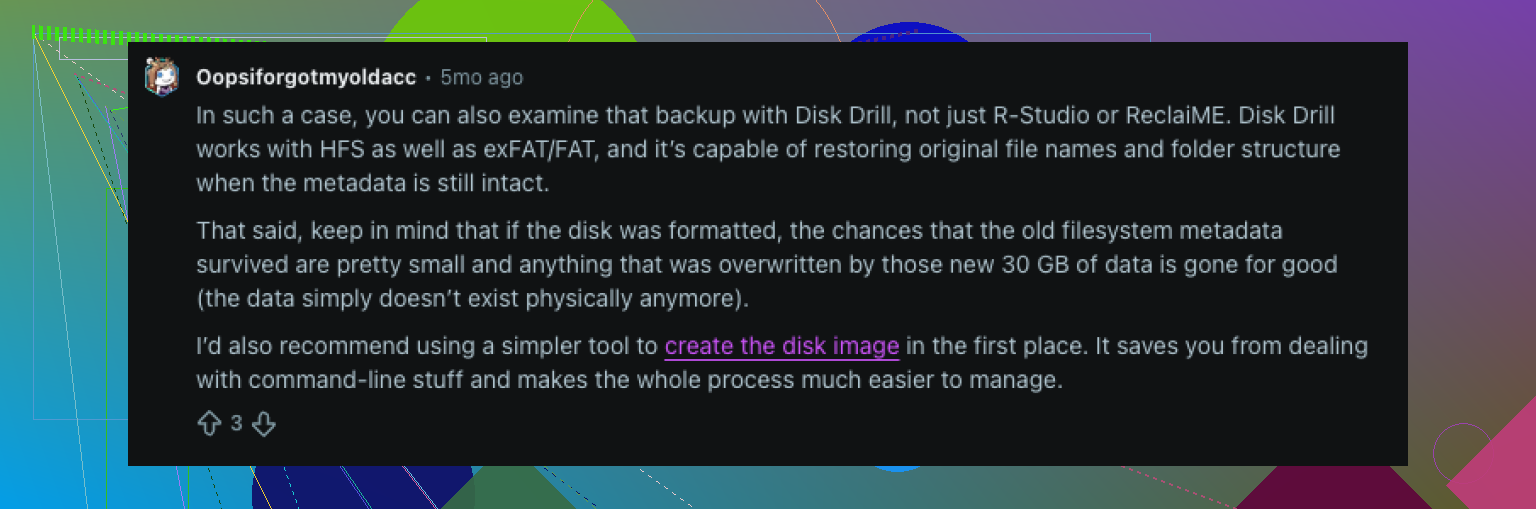
Ik ben het eens met het bovenstaande advies om niet terug te herstellen naar dezelfde HFS±schijf. Ik zou nog iets verder gaan en de schijf helemaal niet in Finder openen. Als het kan, sluit hem dan alleen aan wanneer je klaar bent om er een image van te maken of hem te scannen, en schakel alles uit wat hem zou kunnen indexeren. Voor een externe schijf is een volledige byte-voor-byte-image naar een andere schijf de nettere aanpak, vooral als het origineel ouder is of vreemde geluiden maakt. Daarna kun je Disk Drill of een andere hersteltool op de image loslaten zonder steeds opnieuw in het origineel te prikken.
Het vervelende HFS±detail is dat de bestandsinhoud en de mapregistratie niet hetzelfde zijn. Na het legen van de prullenmand kun je de gegevens misschien terugkrijgen met rommelige namen of zonder de oorspronkelijke mapstructuur. Ga er dus niet van uit dat geen bestandsnaam betekent dat er geen bestand is. Bekijk een voorbeeld op bestandstype, sorteer op grootte/datum als de tool dat toestaat, en herstel alleen naar een aparte schijf. Als de ontbrekende bestanden meer waard zijn dan de kosten van een lab, stop dan na één voorzichtige image-poging in plaats van vijf verschillende scans op dezelfde fysieke schijf uit te voeren.